
Estado de cuenta del estudiante #
Puedes consultar el estado de cuenta de cualquier estudiante para revisar su situación financiera dentro del sistema. Este módulo te permite dar seguimiento a pagos realizados, saldos pendientes, aplicar becas, registrar adeudos, añadir descuentos manuales y gestionar otros movimientos relacionados con la cuenta del estudiante.
El primer paso es ingresar al perfil del estudiante:
- En el buscador de la parte superior derecha de la pantalla, ingresa el apellido de tu estudiante y haz clic en la lupa para buscar.

- Una vez dentro del perfil del estudiante, haz clic en la pestaña Estado de cuenta y se desplegarán varias opciones disponibles:
- Estado de cuenta
- Referencia personalizada
- Becas
- Cobros fijos
- Convenios
- División de cobros
- Recurrentes
- Registrar adeudo
- Venta de artículos
- Entrega de artículos
- Paquete de cobros
- Facturas y recibos

Estado de cuenta #
El estado de cuenta es un resumen financiero personalizado que muestra todos los movimientos relacionados con los pagos y cobros escolares de un estudiante. Para ingresar sigue estos pasos:
- Una vez dentro del perfil del estudiante, haz clic en la pestaña Estado de cuenta y se desplegarán varias opciones disponibles, selecciona Estado de cuenta.
- Observarás los periodos y sus respectivos cobros que han sido cargados al estado de cuenta del estudiante; un periodo que aún no se le ha publicado al padre de familia ni al estudiante muestra junto a su nombre el ícono de calendario con un ojo tachado, con el aviso “Despublicado” al pasar el cursor.
- Junto al nombre del estudiante puedes:
- Cambiar la vista seleccionando el ícono de vista por cobros para visualizar el estado de cuenta tal como lo ve el padre de familia en su perfil.
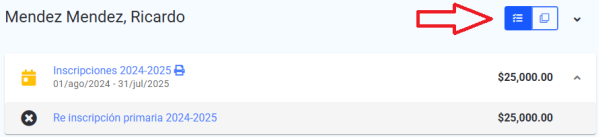
- Hacer clic en el ícono de flecha para Expandir todo, y así desplegar de una vez el detalle de todos los periodos y cobros de la lista.
- Del lado derecho de la pantalla puedes:
- Selector de ciclo: Permite cambiar entre ciclos escolares. Por defecto, encontrarás seleccionado el ciclo escolar actual.
- Ver el Total de cobros: Se muestra la suma total de los cobros registrados en el estado de cuenta.
- Ver el Total recibido: Se muestra el monto total que ha sido pagado.
- Ver el Saldo: Muestra los cobros pendientes de pago que aún se encuentran dentro del plazo establecido para su liquidación.
- Ver el Saldo vencido: Muestra los cobros que no han sido pagados dentro del plazo establecido y que, por lo tanto, se consideran vencidos.
- Ver el Saldo positivo: solo se muestra cuando el estudiante tiene un monto a favor sin aplicar a ningún cobro.
- Ver Devoluciones pendientes:Se muestra el monto de las devoluciones realizadas al estudiante que aún no han sido aplicadas a ningún cobro.
- Debajo de estos totales, un enlace te permite alternar entre Ver periodos publicados y Ver periodos despublicados, según cuáles quieras consultar.
- En la parte inferior derecha de la pantalla, al hacer clic en el ícono de birrete , puedes consultar las becas aplicadas al estudiante.
- En la parte inferior derecha de la pantalla, al hacer clic en el ícono de impresora puedes Imprimir el estado de cuenta o Descargar carta de referencias bancarias.
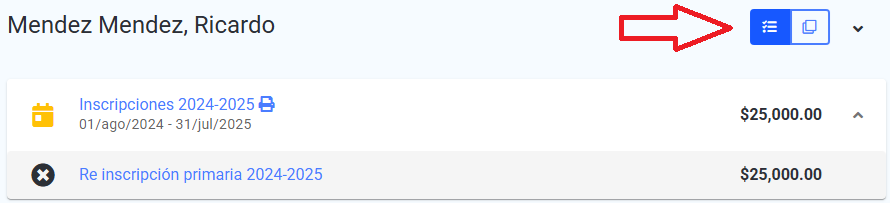
Ver el estado de cuenta por cobros #
Al seleccionar el ícono de vista por cobros (ver el paso anterior), el estado de cuenta cambia a una vista de solo consulta, organizada por cobro en vez de por periodo — la misma forma en que la ven el padre de familia o el estudiante en su propio perfil. Para modificar, eliminar, dividir o agregar descuentos, recargos o becas a un cobro, hazlo desde la vista por periodos con los pasos de este mismo artículo (Ver los detalles de un cobro, Modificar un cobro, etc., más abajo).
- Con la vista por cobros activa, verás dos pestañas: Cobros pendientes y Pagados.
- En Cobros pendientes, los cobros se listan agrupados por periodo. Si el estudiante no tiene ningún cobro pendiente, se muestra el aviso “Sin pagos pendientes hasta el momento” en vez de la lista.
- En Pagados, se listan de la misma forma los cobros ya cubiertos, cada uno con su monto junto al nombre. Si el estudiante no tiene ningún cobro pagado, se muestra el aviso “Sin pagos hasta el momento”.
- Cada cobro muestra:
- Un ícono de verificación verde si el cobro ya está pagado.
- Su concepto (por ejemplo “Colegiatura del periodo”, el nombre del convenio o el concepto capturado); si es una venta de artículo, el nombre del artículo seguido de la cantidad.
- En Cobros pendientes, las fechas del periodo correspondiente.
- La etiqueta “Convenio” si el cobro está bajo un convenio de pago, o “Dividido” si el cobro fue dividido — nunca ambas a la vez.
- Si el cobro no está pagado, la etiqueta “Por vencer” o “Vencido” según su fecha límite.
- Si el cobro tiene alguna nota de crédito asociada, la leyenda “Nota de crédito emitida” (o “Notas de crédito emitidas” si tiene más de una).
- IMPORTANTE: Si el cobro corresponde a una transacción con pago en parcialidades diferidas (PPD), verás junto a su nombre la etiqueta “PPD”; al pasar el cursor se muestra el folio de la transacción, y al hacer clic te lleva al detalle de esa transacción.
- Si el cobro tiene descuentos aplicados o pagos registrados, aparece un ícono para desplegar el detalle del cobro:
- Monto original: el monto del cobro antes del descuento.
- Descuentos: el monto descontado; si el descuento tiene una nota, se muestra un ícono de mensaje que la despliega al pasar el cursor; si el descuento proviene de una nota de crédito, se muestra también su folio.
- Total a pagar: el monto del cobro después del descuento (solo se muestra si no hay pagos registrados todavía).
- Por cada pago registrado, según su tipo: “Pago recibido” con la fecha y el folio del recibo; “Devolución” si el pago fue devuelto, con el monto tachado; “Pagado con saldo a favor”; o “Nota de crédito emitida” si el pago se canceló con una nota de crédito. Si el pago se hizo en mensualidades sin intereses, se muestra un ícono de tarjeta junto a la fecha con el número de meses.
- Al final de los pagos se muestra el Saldo restante del cobro.
- Del lado derecho, el Total de cobros, el Total recibido, el Saldo, el Saldo vencido y Devoluciones pendientes funcionan igual que en la vista por periodos, y el Selector de ciclo te permite consultar el estado de cuenta por cobros de un ciclo anterior.
Imprimir el estado de cuenta #
En la pantalla de Estado de cuenta, al hacer clic en el ícono de impresora (ver el paso anterior) y seleccionar Imprimir estado de cuenta, se abre una versión lista para imprimir del estado de cuenta del estudiante organizada por periodo — a diferencia de la vista en pantalla, esta versión no ofrece alternar a la vista por cobros.
- En la parte superior se muestra el nombre del estudiante y, debajo, si está graduado la leyenda “Estudiante graduado”; en caso contrario, su matrícula, sección, nivel y grupo.
- Por cada periodo con cobros se muestra su nombre y las fechas del periodo, seguido de la lista de sus cobros:
- Un ícono de círculo relleno si el cobro está pendiente, o de verificación verde si ya está pagado.
- Su concepto: “Colegiatura del periodo” para la colegiatura, “Convenio” para el convenio de pago, y el nombre o concepto capturado para el resto de los tipos de cobro (venta de artículo, cobro fijo, inscripción, recargo, cobro único, paquete).
- El saldo pendiente del cobro, o el monto a favor en verde si el cobro tiene un saldo negativo.
- Si el cobro tiene descuentos, se muestran el Monto original, los Descuentos (con la nota del descuento o el folio de la nota de crédito, si aplica) y el Total a pagar.
- Si el cobro tiene pagos registrados, por cada uno se muestra la fecha y el folio, y según su tipo: “Pago recibido”, “Devolución” (con el monto tachado), “Pagado con saldo a favor” o “Nota de crédito emitida”; al final de los pagos de cada cobro se muestra su Saldo restante.
- Al final de la versión imprimible se muestran el Total de cobros, el Total recibido, el Saldo y el Saldo vencido del estado de cuenta completo y, si aplica, el Saldo positivo y las Devoluciones pendientes.
Imprimir el recibo de un periodo #
En la vista por periodos del Estado de cuenta, cada periodo listado tiene su propio ícono de impresora junto al nombre; al hacer clic en él se abre una versión imprimible con el recibo de solo ese periodo, en vez del estado de cuenta completo.
- En la parte superior se muestra el nombre del estudiante, su matrícula, sección, nivel y grupo, y debajo el nombre del periodo con sus fechas.
- Por cada cobro del periodo se muestra el mismo detalle que en Imprimir el estado de cuenta: el ícono de estado (pendiente o pagado), el concepto, el saldo pendiente o el monto a favor, el desglose de descuentos (Monto original, Descuentos, Total a pagar) si aplica, y cada pago registrado con su tipo (“Pago recibido”, “Devolución”, “Pagado con saldo a favor” o “Nota de crédito emitida”) y su Saldo restante.
- Al final se muestran el Total de cobros y el Total recibido del periodo y, si aplica, el Saldo, el Saldo vencido, el Saldo positivo y las Devoluciones pendientes.
Ver los detalles de un cobro #
- Una vez dentro del perfil del estudiante, haz clic en la pestaña Estado de cuenta y se desplegarán varias opciones disponibles, selecciona Estado de cuenta.
- Localiza el cobro en la lista del estado de cuenta del estudiante.
- Haz clic directamente sobre el nombre del cobro para acceder a su información detallada.
- Esto te llevará a la pantalla de Ver cobro, donde el panel Detalles muestra, según el tipo de cobro:
- Estudiante: el nombre del estudiante al que pertenece el cobro.
- Grupo del Cobro: el grupo al que se cargó el cobro, con enlace a su ficha.
- Concepto: el nombre del cobro, con enlace a su origen cuando aplica (la venta de artículo, el paquete, el convenio, la inscripción o el cobro fijo correspondiente).
- Fecha de procesamiento.
- Recargo automático: solo si el cobro tiene un recargo generado automáticamente por el sistema; muestra el nombre del recargo, con enlace a su configuración, y su monto o porcentaje.
- Examen extraodinario: solo si el cobro corresponde a un examen extraordinario, con enlace a la clase.
- Cantidad: solo si el cobro es una venta de artículos.
- Precio unitario: solo si el cobro tiene aplicado un descuento sobre el precio unitario de un artículo; muestra el precio original.
- Si tu escuela es mexicana y el cobro es de tipo Otros o un recargo agregado manualmente, el Concepto SAT y la Unidad SAT.
- Becas: solo si el cobro tiene alguna beca aplicada, con el monto y la razón de cada una.
- Sub-total.
- IVA: el monto y el porcentaje, o “Exento” si el cobro no tiene IVA.
- Descuentos: solo si el cobro tiene descuentos aplicados, con el monto y el nombre de cada uno; si el cobro no tiene ningún descuento, en su lugar se muestra el Total.
- Periodo: con enlace al periodo correspondiente.
- Creado por: el usuario que generó el cobro, con enlace a su perfil (no aparece si el cobro se generó de forma automática).
- Recibo: solo si el cobro tiene un pago con una transacción asociada, con enlace al detalle de esa transacción.
- Pagos automáticos: “Pagos automáticos habilitados” o “Pagos automáticos inhabilitados”, según si el cobro está excluido de los cobros automáticos con tarjeta.
- Detalles del convenio: solo si el cobro forma parte de un convenio, con enlace a su detalle (consulta Convenios en este mismo artículo).
- Notas: solo si el cobro tiene una nota capturada.
- Si tu escuela es mexicana y el cobro tiene alguna clave de servicio, cuenta de IVA o algún descuento con clave de servicio configurados, un renglón Claves de servicio despliega la Clave de servicio, la Contracuenta clave de servicio, la Clave de servicio IVA y la Contracuenta clave de servicio IVA del cobro (y las de cada descuento, si las tiene); mientras el cobro no tenga pagos registrados, si tiene claves específicas para anticipos o para deudores se muestran agrupadas bajo los subencabezados Anticipos y Deudores.
- Identificadores bancarios: las referencias bancarias generadas para pagar el cobro; si todavía no tiene ninguna, en su lugar se muestra el enlace Generar identificadores de banco.
- Artículos: solo si el cobro corresponde a un paquete de cobros, con la lista de artículos que incluye.
- Si el cobro tiene pagos o descuentos registrados, del lado derecho aparece además el panel Actividad, con el desglose del Monto original, los Descuentos y el Total a pagar, y por cada pago su fecha y tipo —“Pago recibido” (con el folio del recibo), “Devolución”, “Pagado con saldo a favor” o “Nota de crédito emitida”— y el Saldo restante al final; es el mismo desglose que puedes consultar desde la vista por cobros del Estado de cuenta (ver más arriba en este artículo).
- Si el cobro corresponde a una transacción con pago en parcialidades diferidas, aparece además el panel Documentos relacionados con el folio, etiquetado “PPD”, y junto a él los botones Imprimir y Descargar factura electrónica en formato XML.
- IMPORTANTE: Si tu escuela tiene activo el módulo de Anticipos, junto al título Detalles aparece el enlace Historial del cargo, que te lleva a la bitácora de anticipos de este cobro — consulta Anticipos para más detalle. Si el cobro es un recargo sobre el que ya se ejecutó un anticipo, verás además el aviso “Este recargo pertenece a Mattilda; solo Mattilda puede modificarlo.” y no podrás editarlo ni eliminarlo desde esta pantalla.
Ver el detalle de un pago #
Desde el panel Actividad de un cobro (ver Ver los detalles de un cobro, más arriba en este artículo), al hacer clic en el folio de un pago ya registrado —junto a “Pago recibido” o “Pagado con saldo a favor”— accedes a la pantalla Pago con estos datos:
- Estudiante: el estudiante al que pertenece el pago.
- Fecha de ingreso: la fecha en que se registró el pago.
- Fecha de folio: solo si el pago tiene una transacción asociada; la fecha y hora en que se generó esa transacción.
- Concepto: el mismo concepto que ves en el cobro (por ejemplo “Colegiatura del periodo”, el nombre del convenio o artículo, o “Inscripción” seguido del periodo).
- Cantidad: solo si el pago corresponde a más de un artículo.
- Total a pagar: el monto del cobro con su IVA, o “Exento” si no tiene; no se muestra si el pago es un prepago.
- Cantidad recibida: el monto efectivamente pagado, con su IVA si aplica.
- Forma de pago: la forma de pago utilizada; si fue con tarjeta, se muestran también sus últimos dígitos.
- Si el pago se cubrió con saldo a favor del estudiante, en vez de la forma de pago verás el aviso “El importe fue pagado utilizando saldo positivo del estudiante”.
- Folio: solo si el pago tiene una transacción asociada; junto a él, el enlace Ver detalles de folio te lleva al detalle de esa transacción.
- Notas: solo si el pago o el cobro relacionado tienen alguna nota capturada.
- Si a este pago ya se le aplicó una devolución, la pantalla muestra el aviso “Se aplicó una devolución a este pago”.
Nota: Si el pago se depositó en una cuenta de banco distinta a las configuradas para su tipo de cobro, verás el aviso “Este pago fue depositado en la cuenta de banco incorrecta” junto con el panel Traslado de cuenta de banco: selecciona la Cuenta de banco correcta y haz clic en Aceptar para corregirlo.
Modificar un cobro #
Puedes modificar un cobro de cualquier tipo inscripción, colegiatura, artículos, cobros fijos, etc antes de que haya sido pagado, solo sigue estos pasos:
- Una vez dentro del perfil del estudiante, haz clic en la pestaña Estado de cuenta y se desplegarán varias opciones disponibles, selecciona Estado de cuenta.
- En la lista de cobros, localiza el cobro que deseas modificar.
- Haz clic directamente sobre el nombre del cobro para acceder a su información detallada.
- Después haz clic en la pestaña Modificar cobro.
- En esta sección podrás modificar, según el tipo de cobro:
- Si el cobro corresponde a una venta de artículos con más de un artículo, la Cantidad y el Precio unitario; junto a estos se muestra el Precio unitario original, y si el cobro tiene IVA, al cambiar el precio unitario se recalculan en pantalla el Precio unitario con IVA y el Sub-total.
- Para el resto de los cobros, el Sub-total; si tu escuela tiene descuentos automáticos configurados, puedes asociar uno desde el menú Asociar a descuento automático.
- Si el cobro es de tipo Otros o es un recargo que agregaste manualmente, la Clave de servicio y la Contracuenta clave de servicio (ambas opcionales, solo si usas integración contable como CONTPAQ o ASPEL); si además el cobro no está exento de IVA, también la Clave de servicio IVA y la Contracuenta clave de servicio IVA.
- Si tu escuela es mexicana y el cobro es de tipo Otros o un recargo agregado manualmente, el Concepto SAT y la Unidad SAT; para el resto de los cobros estos dos campos se muestran pero no son editables.
- Actualizar los identificadores bancarios, ya sea de forma manual o automática (según los servicios de pago que tengas configurados).
- Activar o desactivar la opción Regenerar todos los identificadores bancarios.
- Agregar notas relevantes al cobro.
- Antes de guardar puedes consultar, ya calculados, el IVA (o “Exento” si el cobro no tiene) y el Total del cobro.
- Una vez realizados los ajustes necesarios, haz clic en el botón Aceptar para guardar los cambios.
Nota: No podrás modificar un cobro en estos casos: si ya tiene pagos, descuentos, becas o facturas relacionadas, verás el aviso correspondiente (“No es posible editar un cobro con pagos/descuentos/becas/facturas relacionadas. Consulte al administrador”); si es un recargo generado automáticamente por el sistema, verás “Este cobro se genera automáticamente, no es posible modificarlo”; si es un recargo de un cobro con pagos en línea recurrentes con tarjeta, verás “El recargo no puede ser modificado”; y si su periodo administrativo ya expiró y tu ciclo no permite modificar cobros de periodos cerrados, verás “No es posible crear, modificar o eliminar cobros de un periodo administrativo expirado. Consulte con su administrador.” Tampoco podrás modificar un cobro que forme parte de un convenio; para esos consulta Convenios, más abajo en este mismo artículo. En caso de que el cobro haya sido dividido, el mismo procedimiento se aplica para modificar cada una de las partes del cobro.
Agregar descuento a un cobro #
Puedes aplicar un descuento a un cobro siempre y cuando no tenga asociado un comprobante de pago tipo factura, no se encuentre en el carrito del padre de familia o del estudiante, tenga saldo pendiente por pagar y su periodo administrativo no esté expirado —si lo está, y tu ciclo no permite modificar cobros de periodos cerrados, verás el aviso “No es posible crear, modificar o eliminar cobros de un periodo administrativo expirado. Consulte con su administrador.”—, solo sigue estos pasos:
- Una vez dentro del perfil del estudiante, haz clic en la pestaña Estado de cuenta y se desplegarán varias opciones disponibles, selecciona Estado de cuenta.
- En la lista de cobros, localiza el cobro al que deseas agregar un descuento.
- Haz clic directamente sobre el nombre del cobro para acceder a su información detallada.
- Después haz clic en la pestaña Agregar descuento.
- En esta sección podrás:
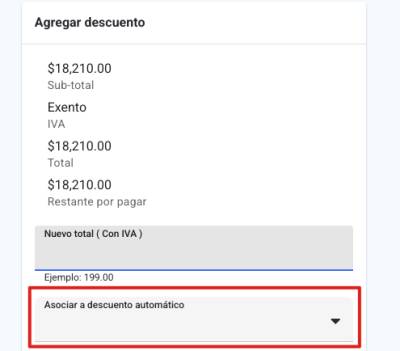
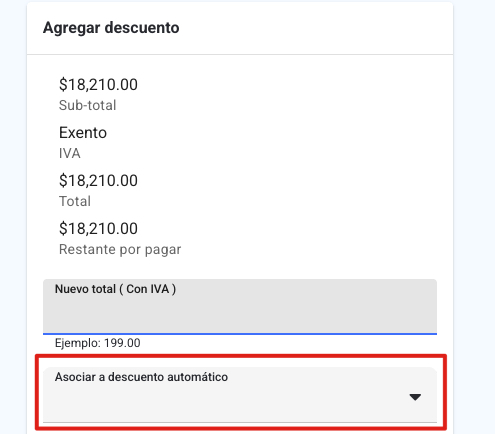
- Visualizar los detalles del cobro: Sub-total, IVA, Total y Restante por pagar.
- Ingresar el Nuevo total (con IVA), es decir, el monto final que pagará el estudiante después del descuento.
- Opcionalmente:
- Si existe un descuento automático, puedes asociarlo al momento de agregar un descuento manual. El sistema realizará el ajuste del monto de forma automática.
- Agregar una Clave de servicio y, si tu integración contable la requiere, la Contracuenta clave de servicio (ambas opcionales).
- Marcar la casilla Regenerar referencias bancarias, en caso de que el cambio implique nuevos identificadores de pago.
- Incluir una nota descriptiva que explique el motivo o detalle del descuento, misma que podrá visualizar el padre de familia.
- Haz clic en Aceptar para guardar el descuento aplicado.
Nota: Si el cobro ya cuenta con pagos parciales registrados, el descuento solo podrá aplicarse sobre el monto pendiente por pagar. Además, no es posible agregar un descuento a un cobro que ya tenga una factura emitida, que ya se encuentre en el carrito del padre de familia o del estudiante, o que ya no tenga saldo pendiente por pagar.
Descuento en cobros con varios artículos #
Cuando el cobro corresponde a varios artículos (por ejemplo, una venta de artículos con cantidad mayor a uno), la sección Agregar descuento cambia: en vez de capturar el nuevo total, capturas el Precio unitario con descuento y el sistema calcula el resto a partir de la Cantidad.
- Además del Sub-total, el IVA, el Total y el Restante por pagar, se muestran la Cantidad de artículos y el Precio unitario original.
- Ingresa el Precio unitario con descuento; el sistema recalcula en pantalla el Precio unitario con IVA (si el cobro tiene IVA), el Sub-total y el Total con descuento.
- IMPORTANTE: El descuento se calcula sobre el precio unitario sin IVA.
- Puedes agregar la Clave de servicio, la Contracuenta clave de servicio, marcar Regenerar referencias bancarias e incluir una nota, igual que en un cobro de un solo artículo; a diferencia de este, aquí no está disponible la opción de asociar un descuento automático.
Modificar descuento en el estado de cuenta #
- Ingresa al perfil del estudiante.
- Haz clic en la pestaña Estado de cuenta y, de las opciones disponibles, selecciona nuevamente Estado de cuenta.
- En la lista de cobros, identifica el cargo al que deseas modificar el descuento.
- Haz clic sobre el nombre del cobro para acceder a su información detallada.
- En la sección derecha, localiza la tabla con los detalles del cobro. Identifica el descuento actual y haz clic en el botón Eliminar descuento .
- Aparecerá un mensaje de confirmación; haz clic en Eliminar para continuar.
- Finalmente, en la parte superior de la pantalla, selecciona la opción Agregar descuento para configurar el nuevo descuento.
Nota: Ten en cuenta que, si se trata de un período expirado y cuenta con una configuración de restricción de movimientos, no será posible realizar esta acción.
Agregar recargo a un cobro #
Puedes agregar un recargo manual a un cobro en cualquier momento, ya sea antes o después de que haya sido pagado, salvo en estos casos: si el cobro es a su vez un recargo, verás “No es posible agregar un recargo a un recargo”; si el cobro ya tiene pagos registrados y está identificado con el banco Mattilda, verás “No es posible agregar un recargo a un cobro pagado y con identificador bancario Mattilda”; si su periodo administrativo está expirado y tu ciclo no permite modificar cobros de periodos cerrados, verás “No es posible crear, modificar o eliminar cobros de un periodo administrativo expirado. Consulte con su administrador.”; y si el cobro está siendo procesado en un proceso de pagos recurrentes con tarjeta, verás “Este cobro está siendo procesado en un proceso de pagos recurrentes con tarjeta” y tendrás que esperar a que termine ese proceso.
Nota: Se agrega el recargo en ese momento, no es posible especificar una fecha.
- Una vez dentro del perfil del estudiante, haz clic en la pestaña Estado de cuenta y se desplegarán varias opciones disponibles, selecciona Estado de cuenta.
- En la lista de cobros, localiza el cobro al que deseas agregar un recargo manual.
- Haz clic directamente sobre el nombre del cobro para acceder a su información detallada.
- Después haz clic en la pestaña Agregar recargo.
- Para agregar el recargo completa el formulario:
- Monto: Especifica el valor del recargo.
- Concepto SAT y Unidad SAT (solo si tu escuela es mexicana): Agrega el concepto y la unidad SAT que correspondan a este concepto.
- IVA: Indica si es “Exento”, “16%” u “8%” (esta última opción solo aparece si tu escuela tiene habilitado el IVA del 8% en la Configuración general).
- Clave de servicio IVA (opcional) y Contracuenta clave de servicio IVA (opcional): Se usan solo si trabajas con la integración de alguna paquetería contable como CONTPAQ o ASPEL, para el registro contable del IVA de este recargo.
- Clave de servicio (opcional) y Contracuenta clave de servicio (opcional): Igual que las anteriores dos, pero para el registro contable del recargo mismo.
- Haz clic en Aceptar para guardar el recargo; verás la confirmación “Recargo creado”.
Visualizar las becas en un cobro #
Puedes visualizar los detalles de una beca agregada ingresando a los detalles del cobro, solo sigue estos pasos:
- Una vez dentro del perfil del estudiante, haz clic en la pestaña Estado de cuenta y se desplegarán varias opciones disponibles, selecciona Estado de cuenta.
- En la lista de cobros, localiza el cobro al que deseas visualizar los detalles de la beca.
- Haz clic directamente sobre el nombre del cobro para acceder a su información detallada.
- Después haz clic en la pestaña Becas.
- Si el cobro no tiene ninguna beca aplicada, verás el aviso “No se encontraron becas relacionadas al cobro” y no se mostrará ningún panel.
- Si el cobro sí tiene becas, se muestran dos paneles:
- Resumen: el estudiante, el concepto del cobro (por ejemplo “Colegiatura del periodo”, “Inscripción” o “Convenio”, según lo que se esté cobrando), el Monto original y el Total con beca.
- Becas del cobro: una tabla con una fila por cada beca aplicada, con estas columnas:
- Razón de beca: el motivo de la beca.
- Monto base: el tipo de monto sobre el que se calculó la beca y su valor.
- Tipo: “Monto” o “Porcentaje”, según cómo se haya configurado la beca.
- Descuento: la cantidad que se descuenta; si la beca es por porcentaje, se muestra también el porcentaje aplicado.
- Clave de servicio: solo aparece si alguna de las becas del cobro tiene una clave de servicio configurada.
- Para eliminar una beca haz clic en el ícono de la papelera de su fila.
- Si el resultado de eliminarla deja otras becas en el cobro, aparecerá la confirmación “Confirmación de eliminación de beca: [razón de la beca]” junto con el nuevo total: “Las demás becas se recalcularán según su nuevo orden y el total con beca será de: $ [monto]”; haz clic en Eliminar para continuar.
- Al eliminarse verás el mensaje “Beca eliminada”; si no fue posible eliminarla, verás “No es posible eliminar la beca, consulte a soporte técnico”.
- No podrás eliminar ninguna beca del cobro en estos casos:
- Si el cobro ya tiene una factura o una factura global asociada, verás el aviso “No es posible eliminar una beca de un cobro que ya tiene facturas.” y la columna para eliminar no aparece en la tabla.
- Si el periodo administrativo del cobro ya expiró y tu ciclo no permite modificar cobros de periodos cerrados, verás “No es posible crear, modificar o eliminar cobros de un periodo administrativo expirado. Consulte con su administrador.” y la columna para eliminar no aparece en la tabla.
- Si el cobro está siendo procesado en un proceso de pagos recurrentes, verás “Este cobro está siendo procesado en un proceso de pagos recurrentes con tarjeta” al intentar eliminar una beca.
Eliminar un cobro #
Para eliminar un cobro/adeudo del estado de cuenta de un estudiante, correspondiente a cualquier periodo, sigue estos pasos:
- Una vez dentro del perfil del estudiante, haz clic en la pestaña Estado de cuenta y se desplegarán varias opciones disponibles, selecciona Estado de cuenta.
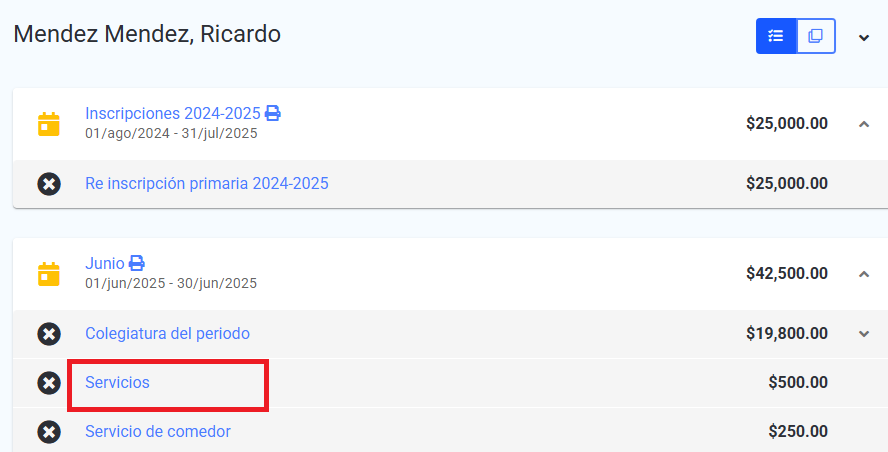
- Localiza el cobro que deseas eliminar y haz clic en el nombre.
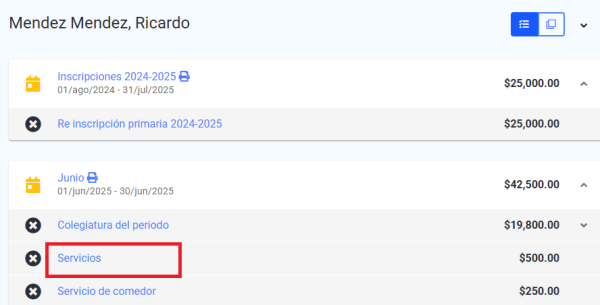
- Esto te llevará a la pantalla de Ver cobro, donde visualizarás todos los detalles del cobro.
- En la parte inferior derecha de la pantalla, haz clic en el icono de papelera para eliminar.
- Se mostrará un mensaje de confirmación, haz clic en Eliminar.
- Nota: Si el cobro ya tiene un pago relacionado, ya sea parcial o total, no será posible eliminarlo; tampoco si forma parte de una factura o de un convenio, o si su periodo administrativo ya expiró y tu ciclo no permite eliminar cobros de periodos cerrados — en cualquiera de estos casos, en vez del icono de papelera verás un icono de información con el motivo.
- Si el cobro tiene intentos de pago en línea registrados, la confirmación agrega el aviso “Este cobro tiene registrados intentos de pagos en línea. Estos registros se eliminarán y no podrá revisarse ninguna aclaración relacionada”.
- Si el cobro ya fue anticipado por Mattilda, la confirmación agrega el aviso “Este cobro ha sido anticipado y la eliminación puede generar cobros extra.”
- Al regresar al estado de cuenta, verás que el cobro ya no te aparece.
Notas:
- Si el cobro ha sido dividido, el mismo procedimiento se aplica para eliminar cada una de las partes del cobro.
- Si deseas eliminar un recargo, asegúrate de que su configuración esté desactivada antes de proceder con la eliminación.
- Podrás eliminar el concepto siempre que, desde la configuración del periodo, se haya permitido realizar esta acción aun después de que el periodo haya expirado.
- Si el cobro está en el carrito de compra de algún usuario, no podrás eliminarlo; verás el aviso “No se puede eliminar el cobro ya que se encuentra en el carrito de los siguientes usuarios:” con la lista de usuarios.
- Si el cobro es un recargo sobre el que ya se ejecutó un anticipo de Mattilda, no verás el icono para eliminarlo — consulta el aviso correspondiente en Ver los detalles de un cobro, más arriba en este artículo.
Referencia personalizada #
Las referencias personalizadas (Referencia bancaria) son identificadores únicos que se generan para cada cobro aplicado a un estudiante. Estas referencias permiten que los pagos se realicen de forma rápida y segura a través de instituciones bancarias. Para generar y consultar las referencias de pago a los padres de familia o estudiantes con supervisión propia correspondientes a los cobros, sigue estos pasos:
- Una vez dentro del perfil del estudiante, haz clic en la pestaña Estado de cuenta y se desplegarán varias opciones disponibles, selecciona Referencia personalizada. Nota: Si el estudiante no tiene ninguna cuenta de banco disponible para generar referencias, el sistema muestra el aviso “No se tiene una cuenta de banco para crear referencias” y no se muestra el formulario.
- Si el estudiante no tiene cobros pendientes, el sistema muestra el aviso “No se han encontrado cobros pendientes” y tampoco se muestra el formulario.
- Podrás visualizar las referencias personalizadas previamente generadas para el estudiante en la sección Referencias personalizadas generadas, con las columnas Referencias, Creador, Fecha de creación, Fecha de expiración, Convenio (si la referencia se generó como parte de un convenio, enlaza a su detalle) y Total; el icono a la izquierda de cada fila se muestra en verde si la referencia ya fue usada (“Referencia utilizada”) o en rojo si está expirada o sin usar (“Referencia expirada o no utilizada”), y el icono de personas junto al número de referencia indica que es una Referencia bancaria familiar.
- Para generar una referencia personalizada dirígete al apartado de Cobros, donde se listan los cobros pendientes del estudiante con su Cobro (periodo y concepto), Concepto, Fecha de expiración y Total; al pasar el cursor sobre el icono de escudo de cada fila se muestran los Bancos posibles con los que ese cobro puede pagarse.
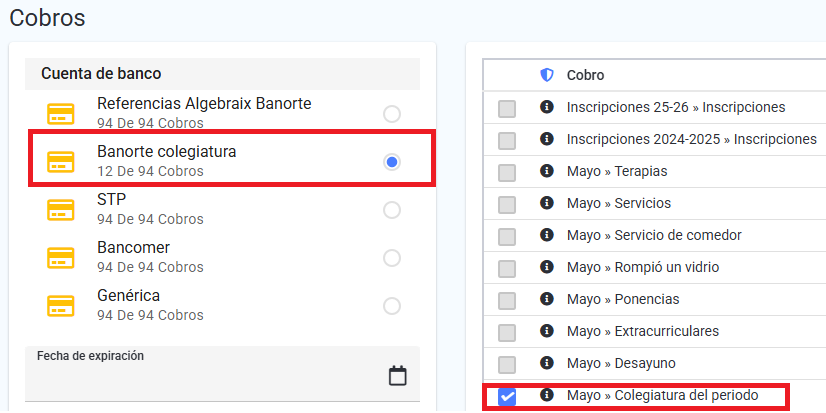
- Del lado derecho, en Cuenta de banco selecciona la cuenta con la que se generará la referencia: la casilla de cada cobro del listado se habilita solo si ese cobro puede pagarse con la cuenta elegida, y junto al nombre de cada cuenta se indica cuántos de los cobros disponibles admite.
- Indica la Fecha de expiración de la referencia. Nota: El sistema propone automáticamente la fecha de expiración más próxima entre los cobros que vayas marcando; si la cambias manualmente ya no se actualiza sola, y si a un cobro marcado le falta menos tiempo para expirar que la fecha indicada, su fila se resalta en rojo como aviso.
- Si la cuenta de banco seleccionada admite referencias familiares, aparece la casilla Referencia bancaria familiar: actívala para Mostrar cobros de toda la familia y así incluir en una sola referencia los cobros pendientes de todos los hermanos del estudiante, cada uno en su propia tabla; esta casilla no aparece cuando la referencia se está generando como parte de un convenio.
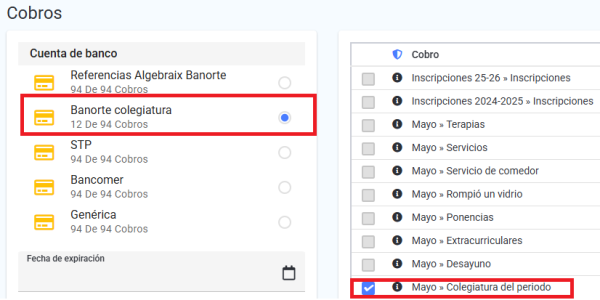
- Marca los cobros que deseas incluir; el panel de la derecha va sumando el Total de cobros incluidos en referencia y el Total a pagar por referencia conforme seleccionas. Nota: Si no todos los cobros pueden pagarse en todas las cuentas de banco, el sistema muestra el aviso “No todos los cobros pueden ser pagados en todas las cuentas de banco. Seleccione una cuenta de banco para verificar que los cobros especificados pueden ser pagados en la cuenta deseada.”.
- Haz clic en Aceptar para guardar la referencia personalizada.
- La referencia se mostrará en la sección de Referencias personalizadas generadas.
- Al hacer clic en el número de referencia, accederás a una pantalla donde podrás consultar los detalles y, si lo deseas, tener la opción de imprimirla.
Referencia personalizada como parte de un convenio: cuando generas la referencia desde un convenio recién creado (ver Convenios en este mismo artículo), la pantalla muestra el aviso “El convenio ha sido generado y los adeudos divididos. Es necesario generar referencias personalizadas para finalizar el proceso” y, más abajo, “Las referencias personalizadas formarán parte del convenio: {nombre del convenio}”; en este caso los cobros ya cubiertos por el convenio aparecen marcados con un icono de apretón de manos en lugar de la casilla de selección, con el mensaje “Una referencia ha sido generada para el cobro seleccionado” al pasar el cursor sobre ellos, y no se muestra la casilla Referencia bancaria familiar.
Consultar el detalle de una referencia personalizada #
Al hacer clic en el número de referencia desde Referencias personalizadas generadas (ver el paso anterior) entras a su detalle, en el panel Datos de referencia personalizada: la Cuenta de banco, el Estudiante (si la referencia no es familiar), el número bajo la etiqueta Referencia personalizada o Referencia bancaria familiar según el tipo, el Convenio (si la referencia se generó como parte de uno, con enlace a su detalle), el Total de cobros, el Total a pagar y la Fecha de expiración.
- Si la referencia es de un banco STP y su número mide más de 18 caracteres, la pantalla muestra el aviso “La referencia numérica deberá colocarse en el campo de Concepto y el campo de Referencia Numérica al hacer el SPEI”.
- Debajo, en la tabla Cobros incluidos, se listan los cobros que cubre la referencia con su Periodo, Concepto y Monto (y el Estudiante, si la referencia es familiar).
- Si alguno de los cobros originales fue eliminado después de generar la referencia, aparece además la tabla Cobros eliminados con el mismo detalle de Periodo, Concepto y Monto.
- Nota: Si todos los cobros de la referencia fueron eliminados, en lugar de la tabla de cobros incluidos verás el aviso “Los cobros asociados a la referencia han sido eliminados”.
Imprimir una referencia personalizada #
Al consultar los detalles de una referencia personalizada ya generada (ver el paso anterior), si tiene cobros incluidos aparece el icono de impresora ; da clic para obtener una versión imprimible con estos datos:
- Si la cuenta de banco de la referencia es de Algebraix, se muestra el número de emisor/facturador “005531 ALGEBRAIX”, la Fecha de expiración, el Banco, el Total de cobros, el Estudiante, el Total seleccionado para pagar, la Referencia numérica y el código de barras de la referencia, seguidos de las Instrucciones de pago: acudir a cualquier sucursal o establecimiento autorizado del banco indicado, indicar que se va a realizar un pago con referencia bancaria o de servicios, proporcionar el número de referencia o mostrar el código de barras, realizar el pago por el monto total, conservar el comprobante de pago y considerar que un pago en fin de semana se aplica hasta el siguiente día hábil (“Si realiza su pago en fin de semana, éste se considerará para el siguiente día hábil.”); también se muestran los logotipos de los Establecimientos autorizados en los que puede pagarse, con el aviso “Los pagos en establecimientos autorizados están sujetos a cobro de comisión.”
- Si la cuenta de banco no es de Algebraix y la referencia es de un solo estudiante, se muestran el Estudiante, el Banco, la Descripción (si tiene), el Número de cuenta (o su etiqueta “Número de convenio CIE” cuando el banco es BBVA Bancomer) y el Convenio (si la referencia se generó como parte de uno); si el banco es STP y la referencia mide más de 18 caracteres se separa en Clabe y Referencia numérica, con el aviso “La referencia numérica deberá colocarse en el campo de Concepto y el campo de Referencia Numérica al hacer el SPEI”; para el resto de los bancos se muestra solo la Referencia; junto con el Total de cobros, el Total seleccionado para pagar y la Fecha de expiración.
- Si es una Referencia bancaria familiar, la versión imprimible titula el bloque “Datos de referencia” y, si el banco es STP y la referencia mide más de 18 caracteres, la separa en Clabe con el aviso “Esta Clabe aplica para todos los estudiantes de esta familia. Solo es necesario hacer un pago.” y Referencia numérica con el aviso “La referencia numérica deberá colocarse en el campo de Concepto y el campo de Referencia Numérica al hacer el SPEI”; para el resto de los bancos se muestra solo la Referencia. En cualquiera de los dos casos se agregan el Total seleccionado para pagar con el aviso “Es importante capturar el monto exacto”, la Fecha de expiración, la Descripción (si tiene), el Número de cuenta (o “Número de convenio CIE” con BBVA Bancomer), el Convenio (si aplica), el Banco y el Total de cobros; al final del bloque se muestra siempre el aviso “En caso de error de captura en monto, referencia o clabe, su pago será rechazado.”
- En cualquiera de los casos, al final se muestra la tabla Cobros incluidos (o Detalles del pago si la cuenta es de Algebraix) con el Periodo, el Concepto, la Descripción (o “Sin descripción” si el cobro no tiene una) y la Cantidad de cada cobro incluido en la referencia; si la referencia es familiar, la tabla agrega la columna Estudiante con el nombre correspondiente a cada cobro.
Becas - Agregar becas a estudiante #
Las becas son apoyos económicos que se pueden otorgar a los estudiantes para reducir el monto a pagar por conceptos como colegiatura o inscripción. Estas becas se aplican directamente desde el estado de cuenta del estudiante. Para poder asignarlas correctamente, es necesario contar previamente con razones de beca configuradas. Para registrar becas a un estudiante, sigue estos pasos:
- Una vez dentro del perfil del estudiante, haz clic en la pestaña Estado de cuenta y se desplegarán varias opciones disponibles, selecciona Becas.
- Se muestra el formulario para registrar una beca a un estudiante:
- Concepto: Selecciona si la beca se aplicará sobre “Colegiatura” o “Inscripciones”. Las becas únicamente pueden aplicarse a estos dos tipos de cobros. No es posible asignarlas a cobros generales, artículos u otros conceptos.
- Razón: Despliega el menú y selecciona la beca que aplica para este estudiante. Se mostrará si la beca está configurada para aplicarse sobre el monto original o sub-total.
- Porcentaje de beca: Agrega el porcentaje de esta beca. Si das clic en el ícono de signo de pesos , puedes indicar la cantidad que se descontará al aplicar esta beca.
- Nota: Es posible que la beca ya tenga configurado un porcentaje específico, por lo que no podrás realizar ningún cambio.
- Eliminar descuento existente: Si el estudiante tiene algún descuento aplicado y deseas eliminarlo para asignar una beca, o bien aplicar una beca del 100%, deberás seleccionar esta opción para poder realizar el cambio correctamente.
- Si la beca que se desea aplicar desde configuración tiene habilitada la opción para eliminar los descuentos existentes, se mostrará un mensaje informativo y la opción Eliminar descuento existente quedará inhabilitada.
- Si el estudiante ya tiene periodos de cobro registrados en su estado de cuenta, puedes seleccionar en cuáles de ellos deseas aplicar la beca; si algún periodo no es válido para la razón de beca elegida, su casilla se deshabilita y muestra un ícono de alerta.
- Nota: Si el periodo administrativo de alguno de esos cobros ya expiró y tu ciclo no permite modificar cobros de periodos cerrados, verás el aviso “No es posible modificar cobros a un periodo administrativo expirado. Consulte con su administrador.” y esos periodos no se muestran para seleccionarse.
- Nota de beca: Puedes agregar alguna nota que te sea útil sobre esta beca.
- Mostrar detalles de beca a estudiantes y padres de familia: Al marcar esta casilla los estudiantes y padres de familia podrán observar la información de la beca aplicada.
- Haz clic en Aceptar para agregar la beca.
- Al regresar al estado de cuenta del estudiante, podrás visualizar las becas aplicadas directamente en los cobros correspondientes, ya sea en inscripciones o colegiaturas, según lo que hayas seleccionado al momento de registrarla.
- IMPORTANTE: Puedes agregar más de una beca al estudiante.
Consultar las becas existentes y su historial #
Una vez dentro del perfil del estudiante, haz clic en la pestaña Estado de cuenta y selecciona Becas; del lado izquierdo verás hasta dos tablas:
- Becas existentes: las becas actualmente aplicadas al estudiante, con las columnas Razón, Tipo (“Porcentaje” o “Monto”), Descuento, Concepto (“Colegiatura” o “Inscripciones”), Monto base, Notas y Visible (icono verde o rojo, según si tiene marcada Mostrar detalles de beca a estudiantes y padres de familia).
- En la esquina superior derecha de la tabla puedes Descargar a Microsoft Excel o Imprimir este mismo listado.
- Al final de cada fila, el ícono de ojo alterna entre Mostrar detalles y Ocultar detalles: cambia si esa beca en particular es visible para el estudiante y sus padres de familia, sin necesidad de volver a capturarla.
- Junto a él, el ícono de papelera abre la confirmación para eliminarla (ver Eliminar becas más abajo).
- Historial de becas: las becas que el estudiante tuvo aplicadas anteriormente, con las mismas columnas que Becas existentes más Periodos (un botón de ojo que abre una ventana con el Ciclo y la lista de Periodos en los que se aplicó esa beca) y Ciclo.
- En la esquina superior derecha de esta tabla también puedes Descargar a Microsoft Excel o Imprimir su listado por separado; la versión imprimible se titula “Historial de becas” seguido del apellido y nombre del estudiante, y en ella la columna Periodos ya no muestra el botón de ojo sino la lista de periodos directamente.
- Si el estudiante no tiene ninguna beca aplicada ni historial, ninguna de las dos tablas se muestra.
Eliminar becas #
- Una vez dentro del perfil del estudiante, haz clic en la pestaña Estado de cuenta y se desplegarán varias opciones disponibles, selecciona Becas.
- En la tabla Becas existentes, ubica la beca que deseas eliminar y haz clic en el ícono de eliminar al final de su fila.
- Se abre la confirmación Eliminar beca con los datos de la beca (Razón, Tipo, Monto y Concepto, además de la Nota de beca si tiene una).
- Si la beca tiene cobros asociados, la confirmación agrega, bajo el encabezado “Opcional: Actualizar colegiaturas existentes” (o “Actualizar inscripciones existentes”, según el concepto):
- La casilla Seleccionar todos los periodos, para marcar de una vez todos los periodos con esta beca.
- Una casilla por cada periodo con la beca aplicada.
- Nota: Si el periodo administrativo de alguno de esos cobros ya expiró y tu ciclo no permite modificar cobros de periodos cerrados, verás el aviso “No es posible modificar cobros a un periodo administrativo expirado. Consulte con su administrador.” y ese periodo no podrá marcarse.
- Si marcas un periodo cuya eliminación recalculará otras becas del mismo cobro, se muestra el aviso “Al eliminar las becas, se recalcularán las becas base subtotal según su nuevo orden”.
- Haz clic en Eliminar para continuar.
Cobros fijos específico para un estudiante #
Este tipo de cobro se asigna de forma personalizada, es decir, solo al estudiante que tú selecciones. Se utiliza cuando hay situaciones particulares, como montos distintos, ajustes especiales, o cobros no aplicables a todos. Para crear un cobro fijo específico a un estudiante sigue estos pasos:
- Una vez dentro del perfil del estudiante, haz clic en la pestaña Estado de cuenta y se desplegarán varias opciones disponibles, selecciona Cobros fijos.
- Nota: Si el estudiante está desactivado, graduado o es solicitante, se mostrará un aviso indicándolo antes del formulario.
- Te aparecerá el formulario crear cobro fijo específico al estudiante, llena los siguientes datos:
- Nombre: Indica el nombre del cobro.
- Precio/Cantidad: Agrega el costo de este cobro (la cantidad debe ingresarse con dos decimales).
- Concepto SAT: Agrega el concepto SAT que corresponda a este concepto.
- Unidad SAT: Agrega la unidad SAT que corresponda a este concepto.
- IVA:Indica si es “Exento” o tiene IVA del “16%”.
- Clave de servicio IVA (opcional): Cuenta contable a la que se aplicará el IVA de este cobro.
- Contracuenta clave de servicio IVA (opcional): Contracuenta contable del IVA de este cobro.
- Clave de servicio (opcional): Este campo solo debe llenarse si trabajas con la integración de alguna paquetería contable como CONTPAQ o ASPEL.
- Contracuenta clave de servicio (opcional): Este campo solo debe llenarse si trabajas con la integración de alguna paquetería contable como CONTPAQ o ASPEL.
- Notas: Agregar una nota que sea útil para este cobro.
- Haz clic en Aceptar para guardar.
- El concepto registrado aparecerá listado en la parte derecha de la pantalla, en la tabla Cobros fijos, con su Concepto, IVA y Precio/Cantidad. Si el estudiante no tiene ningún cobro fijo específico registrado, se mostrará un aviso indicándolo.
- A continuación, procede a registrar el adeudo correspondiente, sigue los pasos de registrar adeudo.
Modificar un cobro fijo específico:
- En la tabla Cobros fijos, haz clic sobre el nombre del cobro que deseas modificar.
- Se abrirá el formulario Modificar cobro fijo con los mismos campos del alta, ya llenos con la información registrada.
- Ajusta los datos que necesites y haz clic en Aceptar para guardar los cambios.
Convenios - Agregar convenio a estudiante #
Los convenios son acuerdos de pago entre la institución educativa y los estudiantes (o sus representantes legales) para establecer un plan de pago flexible en función de sus necesidades económicas. Estos convenios permiten a los estudiantes o sus padres pagar los montos adeudados en plazos, con condiciones especiales de pago que faciliten el cumplimiento de sus obligaciones financieras. Para agregar un convenio a un cobro de un estudiante, sigue estos pasos: IMPORTANTE: El grupo del estudiante necesita un periodo activo de cobros y pagos y todos sus conceptos de cobro deben tener una cuenta de banco relacionada; si falta el periodo verás el aviso “No es posible registrar un adeudo al estudiante ya que su grupo no tiene un periodo activo de cobros y pagos”, y si falta la relación de cuentas de banco verás un aviso con un enlace a la página Relación de grupos. En cualquiera de los dos casos el formulario para agregar el convenio no se muestra. El estudiante también necesita al menos un cobro pendiente que no tenga ya convenio ni división de cobros; si no lo tiene verás el aviso “El estudiante no tiene cobros elegibles para convenio” (o “No se han encontrado adeudos pendientes sin una división de cobros” si sus adeudos ya están divididos) y tampoco se mostrará el formulario. Nota: Si el estudiante está desactivado, graduado o es solicitante, verás un aviso indicándolo, pero el formulario sigue disponible.
- Una vez dentro del perfil del estudiante, haz clic en la pestaña Estado de cuenta y se desplegarán varias opciones disponibles, selecciona Convenios.
- Paso 1: Detalles del convenio. Llena el formulario que aparece:
- Nombre: Agrega el nombre que le darás al convenio.
- Fecha límite: Agrega la fecha en la que expirará este convenio. La fecha indicada es únicamente informativa; al expirar, no elimina el convenio registrado en el estado de cuenta del estudiante.
- Agregar costo (opcional): Al seleccionar esta opción, puedes agregar un costo para este convenio. Deberás agregar:
- Costo: El costo del convenio (la cantidad debe ingresarse con dos decimales); si capturas un valor inválido verás el aviso “Cantidad inválida”.
- Concepto SAT: El concepto SAT que corresponda a este cobro; es obligatorio si agregaste costo, de lo contrario verás el aviso “Es necesario especificar un concepto”.
- Unidad SAT: Agrega la unidad SAT que corresponda a este concepto.
- Clave de servicio (opcional): Este campo solo debe llenarse si trabajas con la integración de alguna paquetería contable como CONTPAQ o ASPEL.
- Contracuenta clave de servicio (opcional): Este campo solo debe llenarse si trabajas con la integración de alguna paquetería contable como CONTPAQ o ASPEL.
- Nota: Si el periodo de colegiaturas del grupo ya expiró y tu escuela no tiene habilitada la opción de agregar cobros con el periodo cerrado, Agregar costo (opcional) aparece deshabilitado con un aviso “No es posible agregar cobros a un periodo administrativo expirado. Consulte con su administrador.”
- Notas: Puedes agregar alguna nota que sea útil para este convenio.
- Seleccionar cobros pendientes. Del lado derecho de la pantalla aparecerán los cobros pendientes; selecciona aquellos que deseas incluir en el convenio. Debajo del formulario se muestra el Total seleccionado para pagar, que suma el costo del convenio (si agregaste) más el adeudo de cada cobro que selecciones. Nota: Si el periodo de un cobro ya expiró y tu escuela no tiene habilitada la opción de dividir cobros con el periodo cerrado, ese cobro aparece marcado como “Periodo expirado” y no puede seleccionarse.
- Debes seleccionar al menos un cobro pendiente; si no lo haces verás el aviso “Es necesario seleccionar al menos un cobro”.
- En el lado izquierdo de la pantalla, haz clic en Aceptar para continuar.
- Paso 2: Dividir los cobros de convenio. Del lado izquierdo verás nuevamente el resumen del convenio (nombre, precio y datos SAT si los agregaste, fecha límite y notas); del lado derecho aparece un panel por cada cobro incluido, titulado “Cobro #N de M”, con su Concepto, Periodo, Fechas y Adeudo.
- Dividir equitativamente en # de pagos (Opcional): Despliega la opción y selecciona el número de pagos en el que deseas dividir el cobro; el sistema reparte el monto entre los campos “Cobro #01” y siguientes, y actualiza el Total y el Restante de ese cobro. Nota: para un cobro de recargo, esta opción solo permite dividirlo en 1 pago.
- Si no haces uso de la división equitativa, del lado derecho de la pantalla indica manualmente el monto de cada “Cobro #NN” y selecciona el Periodo en el que será aplicado; puedes capturar hasta 20 pagos por cobro.
- Nota: Este procedimiento deberá realizarse para cada uno de los cobros que seleccionaste para ser incluidos en el convenio.
- Importante: Si la suma de los montos que capturaste para un cobro supera su Adeudo, verás el aviso “El total de cantidades de cada pago excede el total del cobro” y no podrás continuar hasta corregirlo.
- En el selector de Periodo no podrás elegir un periodo ya vencido, salvo que tu escuela tenga habilitada la opción “Permitir dividir cobros” para ese periodo una vez terminado.
- Para guardar haz clic en Aceptar.
- Mientras se guarda el convenio verás una barra de avance con el mensaje “Agregando convenio. Esta operación puede llevar varios minutos”; esta pantalla no tiene botón para cancelar, se actualiza sola y, al llegar al 100%, te lleva automáticamente a la pantalla para agregar las referencias personalizadas de cada cobro del convenio.
Los convenios que ya has registrado para el estudiante se listan en el panel Convenios generados, con las columnas Convenio, Fecha límite y Total de cada uno.
- Para descargar esta lista en Microsoft Excel, da clic en el ícono .
- Para obtener una versión imprimible con el mismo listado (convenio, fecha límite y total), da clic en el ícono .
- Da clic en el nombre de un convenio del panel Convenios generados para abrir su detalle Detalles del convenio.
En el panel Detalles del convenio, del lado derecho, verás el Estudiante, el Concepto, la Fecha límite, el número de Referencias generadas, el Costo de convenio y el Precio total; si tu escuela está en México y el convenio tiene costo capturado, también verás el Concepto SAT y la Unidad SAT, y si capturaste una nota al crear el convenio, se muestra al final en Notas.
- Si el convenio tiene capturada una Clave de servicio o una Contracuenta clave de servicio (integración con CONTPAQ o ASPEL), da clic en Claves de servicio para desplegarlas; mientras el convenio no tenga pagos registrados, si tiene claves específicas para anticipos o para deudores se muestran agrupadas bajo los subencabezados Anticipos y Deudores.
- Si al estudiante le quedaron cobros pendientes de convenio sin referencia personalizada generada, verás el aviso “{n} Cobros pendientes” con el enlace Continuar configuración de convenio, que te lleva de vuelta al formulario para generar las referencias personalizadas que faltan.
- Si el convenio ya tiene referencias bancarias generadas, del lado izquierdo verás el panel Referencias generadas con una tarjeta por cada referencia: el nombre de la referencia (da clic para ver su detalle), la cuenta de banco y su fecha de expiración, y el total de cobros que cubre; si la referencia agrupa más de tres cobros, da clic sobre ella para desplegar el detalle de cada cobro con su periodo y monto.
- Si el convenio ya tiene pagos registrados, del lado izquierdo (o abajo de Referencias generadas, si también las tiene) verás el panel Pagos de convenio, con una fila Pago recibido por cada pago —da clic para ver su detalle—, el Periodo, la fecha del pago y la Cantidad pagada; al final se muestra el Total recibido de todos los pagos.
Imprimir carta de convenio: dentro del detalle de un convenio, da clic en el ícono para obtener una versión imprimible con el Estudiante, el Concepto, la Fecha límite, el número de Referencias generadas, el Costo de convenio, el Precio total y, si se capturaron, las Notas del convenio.
- Si el convenio ya tiene referencias bancarias generadas, la versión imprimible incluye una tabla por cada referencia con sus cobros y montos.
- Si el convenio ya tiene pagos registrados, la versión imprimible incluye la tabla Pagos de convenio, con el Periodo, la Fecha de importe y la Cantidad pagada de cada uno, y el Total recibido al final.
División de cobros #
Para dividir un cobro/concepto a un estudiante, sigue estos pasos:
- Una vez dentro del perfil del estudiante, haz clic en la pestaña Estado de cuenta y se desplegarán varias opciones disponibles, selecciona División de cobros.
- Accederás a una pantalla donde visualizarás en una lista todos los Cobros pendientes.
- Una vez localizado el cobro que deseas dividir, haz clic en la opción Dividir cobro, ubicado al final de la fila del cobro correspondiente.
- Se mostrará las el selector para Dividir equitativamente en # de pagos: Despliega esta opción y selecciona el número de pagos en los que quieres dividir el cobro.
- Nota: Si lo prefieres, puedes realizar el registro de forma manual. En el lado derecho de la pantalla, localiza el campo “Cobro #01” para ingresar el monto correspondiente al primer pago. A continuación, selecciona el “Periodo” en el cual deseas que se aplique dicho cobro.
- Al final de la pantalla haz clic en Aceptar para guardar.
- Al regresar al estado de cuenta, visualizarás los cobros con una etiqueta de “Dividido”.
Nota:
- Es posible dividir un cobro de un periodo ya vencido, siempre y cuando no exista una restricción en la configuración del periodo que impida realizar esta acción.
- Los cobros con recargo aplicado no pueden dividirse. Para realizar la división, primero elimina el recargo y después procede con la división del cobro.
Reunificar cobro #
Los cobros que pueden ser reunificados son aquellos que has incluido en un convenio o en una división de cobros.
- Dentro del perfil de un estudiante despliega “Estado de cuenta” y selecciona Estado de cuenta.
- En el periodo en el que el cobro se encuentre con convenio o en pagos divididos, verás esta leyenda justo debajo del mismo.
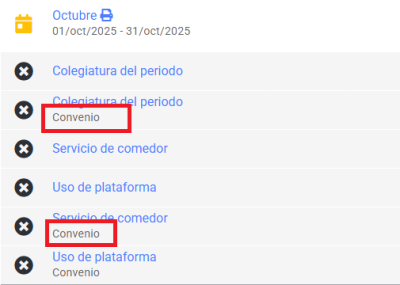
- Selecciona el nombre del cobro que deseas reunificar.
- Da clic en Reunificar cobro.
- Te aparecerá el cómo esta dividido el cobro, da clic en Reunificar cobro.
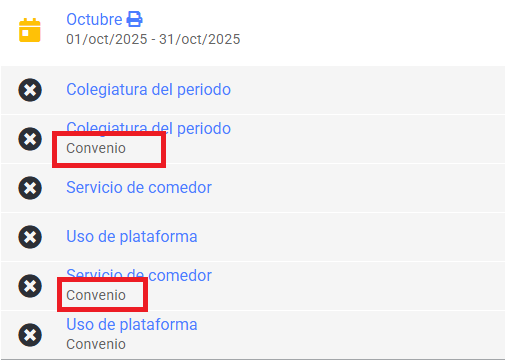
Nota: No podrás reunificar un cobro en alguno de estos casos, el sistema te lo indicará con un mensaje:
- Si ya se registró algún pago sobre los cobros divididos.
- Si alguno de los cobros divididos tiene un comprobante fiscal vigente.
- Si se agregó un descuento a alguno de los cobros divididos.
Si los cobros divididos tienen recargos automáticos aplicados, al reunificarlos el sistema los recalculará.
Recurrentes #
Para configurar un cobro fijo de manera que se aplique en cada uno de los periodos de cobro de un estudiante desde su estado de cuenta, sigue estos pasos:
- Una vez dentro del perfil del estudiante, haz clic en la pestaña Estado de cuenta y se desplegarán varias opciones disponibles, selecciona Recurrentes.
- Si el estudiante no tiene ningún cobro fijo general ni específico configurado, verás el aviso “No existen cobros recurrentes globales o específicos al estudiante”.
- Si el estudiante está desactivado, graduado o es solicitante, verás el aviso correspondiente (“Estudiante desactivado”, “Estudiante graduado” o “Estudiante solicitante”) y esta sección no se muestra.
- Verás hasta dos paneles con los cobros disponibles, cada uno con las columnas Concepto e IVA (o “Exento” si el cobro no aplica IVA) y Precio:
- Cobros fijos generales: los cobros configurados para todo el colegio. Junto al concepto puede aparecer la leyenda “( Cobro asociado al grupo actual )” cuando el cobro general está ligado al grupo del estudiante. Este panel además trae la columna Descuento, donde puedes capturar el porcentaje de descuento que aplicará al cobro.
- Cobros fijos específicos: los cobros configurados solo para este estudiante. Este panel no aparece si el estudiante no tiene ninguno.
- Marca la casilla de cada cobro que quieras establecer como recurrente. Un cobro recurrente se carga automáticamente en cada periodo correspondiente del estado de cuenta.
- Si capturaste un descuento en algún cobro fijo general, haz clic en Calcular (tooltip “Calcular descuentos”; en la versión móvil el botón se llama Calcular descuentos) para que el precio de la columna se actualice con el descuento aplicado; el sistema confirma con el mensaje “Descuento(s) procesado(s)”.
- Haz clic en Aceptar para guardar.
- IMPORTANTE: Para que el cobro sea visible en los periodos del estado de cuenta del estudiante, es necesario “Eliminar registro del proceso” correspondiente al periodo y volver a procesarlo. Revisa el punto Registrar adeudo en este artículo.
Registrar adeudo #
Registrar adeudo te permite agregar cualquier tipo de cobro pendiente a un estudiante específico, como inscripciones, colegiaturas u otros conceptos. Este registro es esencial para mantener actualizados los estados de cuenta y realizar un seguimiento adecuado de los pagos pendientes. Para registrar un nuevo cobro o todos los cobros recurrentes que deben aparecer en el estado de cuenta del estudiante, sigue estos pasos:
Para generarle el cobro al estudiante, sigue los pasos:
- Una vez dentro del perfil del estudiante, haz clic en la pestaña Estado de cuenta y se desplegarán varias opciones disponibles, selecciona Registrar adeudo.
- Puedes procesar cobros recurrentes o registrar un adeudo en un periodo específico:
- Procesar cobros recurrentes:
- Una vez que hayas ingresado, te aparecerá el formulario de “Registrar adeudo”.
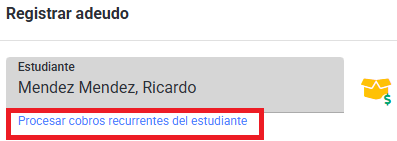
- Justo debajo del nombre del estudiante, haz clic en la opción Procesar cobros recurrentes del estudiante.
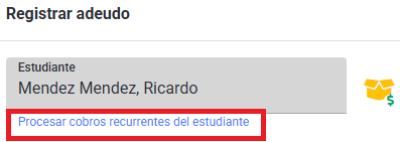
- Esta acción te dirigirá a la pantalla Procesar estudiante.
- Visualizarás los apellidos y nombre del estudiante, el ciclo activo y el grupo del estudiante.
- En el apartado Periodos, selecciona los periodos en los que deseas que se apliquen los cobros en el estado de cuenta del estudiante.
- Nota: Los cobros recurrentes que puedes visualizar incluyen la colegiatura. Además, si configuraste previamente ciertos conceptos como recurrentes, también se mostrarán los cobros fijos generales y los cobros fijos específicos.
- Si el estudiante ya cuenta con el periodo procesado pero necesitas agregar nuevos cobros, selecciona Eliminar registro de proceso.
- Al completar esta acción, se habilitará el periodo para ser seleccionado.
- Haz clic en Aceptar para procesar los periodos seleccionados.
- Se mostrará una barra de progreso. Una vez finalizado el proceso, al regresar al estado de cuenta del estudiante, podrás visualizar todos los cobros recurrentes aplicados a los periodos seleccionados.
- Registrar un adeudo en un solo periodo:
- Una vez que hayas ingresado, te aparecerá el formulario de “Registrar adeudo”.
- Junto al icono de paquetes, junto al nombre del estudiante, puedes dar clic en el icono de caja con signo de pesos (Procesar paquetes de cobros) para ir a la pantalla de paquetes de cobros del estudiante; consulta Paquetes de cobros.
- Despliega el menú Periodo y selecciona el periodo correspondiente.
- Solo se listan los periodos activos del grupo del estudiante. Si necesitas uno de un sub-ciclo ya inactivo, da clic en el icono de ojo (Mostrar periodos en subciclos inactivos) junto al menú para agregarlos a la lista.
- En el campo Tipo de cobro selecciona el tipo de adeudo que deseas registrar:
- Inscripción/Cobro único: Podrás seleccionar los cobros que hayan sido previamente configurados como inscripción, reinscripción o cobros generales, agrupados en el menú Cobro bajo los encabezados Cobros únicos, Reinscripciones e Inscripciones de nuevo ingreso según corresponda. Esto te permite asignar fácilmente este tipo de cargos a un estudiante en específico.
- El menú Cobro solo lista, de entrada, los cobros únicos que corresponden al periodo seleccionado; da clic en el icono de ojo (Mostrar todos los cobros) junto al menú para ver los de todos los periodos.
- Cobro fijo: Podrás elegir entre los cobros fijos disponibles en el menú Cobro, agrupados bajo:
- Cobros fijos: los cobros fijos generales.
- Cobros fijos específicos: los configurados solo para este estudiante.
- Cobro de exámenes extraordinarios: si el colegio tiene configurado este cobro.
- Otros: Si deseas registrar un cobro completamente nuevo, se desplegará un formulario para capturar su información:
- Concepto de cobro: El nombre del cobro a dar de alta.
- Concepto SAT: Selecciona el concepto fiscal correspondiente.
- Unidad SAT: Unidad fiscal aplicable.
- Clave de servicio (opcional): Llena este campo solo si usas integración contable con CONTPAQ o ASPEL.
- Contracuenta clave de servicio (opcional): También aplicable solo con integración contable como CONTPAQ o ASPEL.
- Monto: El costo del concepto que estás registrando (cantidades a dos decimales).
- Notas: Campo opcional para observaciones o comentarios.
- Si elegiste Inscripción/Cobro único o Cobro fijo, el campo Monto se llena automáticamente con el precio configurado del cobro que selecciones y no puedes editarlo; junto a él se muestra el porcentaje de IVA del cobro, o “Exento” si no aplica IVA. Solo con Otros puedes capturar el monto libremente.
- Haz clic en Aceptar para registrar el adeudo.
- Al regresar al estado de cuenta del estudiante, podrás visualizar el cobro agregado en el periodo especificado.
Nota: Es de suma importancia que, antes de aplicar cobros, el grupo del estudiante cuente con la configuración administrativa completa, que incluya:
- Relación con sub-ciclo administrativo
- Cuenta de banco asignada
IMPORTANTE: Si el grupo del estudiante no tiene un periodo activo de cobros y pagos, no podrás registrar el adeudo y se muestra el aviso “No es posible registrar un adeudo al estudiante ya que su grupo no tiene un periodo activo de cobros y pagos”. Si el grupo no tiene una relación completa de cuentas de banco, se muestra el aviso “El grupo del estudiante <nombre del grupo> no tiene una relación completa de cuentas de banco” con un enlace para revisar la relación de grupos, y tampoco podrás registrar el adeudo. Si el estudiante está desactivado, graduado o es solicitante, se muestra el aviso correspondiente (“Estudiante desactivado”, “Estudiante graduado” o “Estudiante solicitante”) al entrar al formulario, sin que esto impida registrar el adeudo.
Venta de artículos #
La funcionalidad de Venta de artículos permite registrar y gestionar la venta de productos físicos o servicios adicionales ofrecidos a los estudiantes, como uniformes, libros, materiales escolares, cuotas de eventos, entre otros. Para agregar un artículo al estado de cuenta de un estudiante, sigue estos pasos:
- Una vez dentro del perfil del estudiante, haz clic en la pestaña Estado de cuenta y se desplegarán varias opciones disponibles, selecciona Venta de artículos.
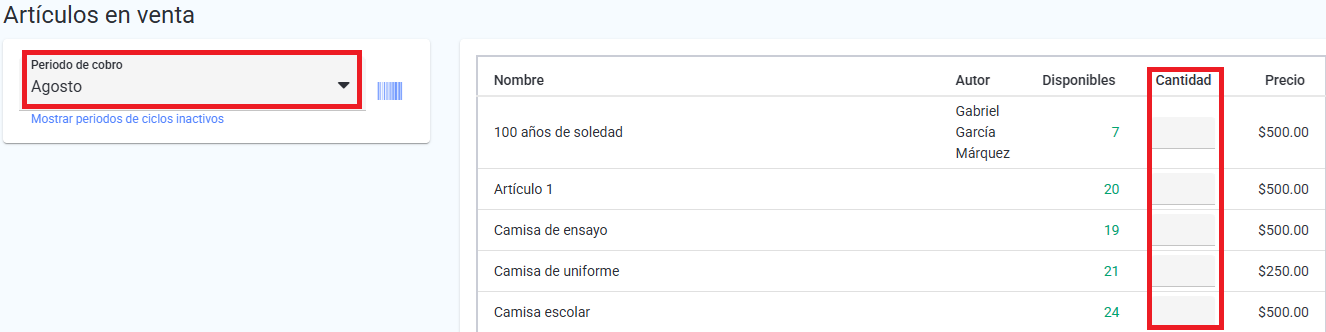
- Del lado izquierdo de la pantalla, en Periodo de cobro selecciona el periodo en el que deseas aplicar el cobro del artículo.
- Si no encuentras el periodo que buscas, da clic en Mostrar periodos de ciclos inactivos para agregar a la lista los periodos de ciclos escolares que ya no están activos.
- Junto al selector de periodo, da clic en el ícono de código de barras (Búsqueda por código de artículo) si prefieres agregar un artículo capturando su código en vez de buscarlo en la tabla:
- Escribe el código en el campo Código de artículo y da clic en Agregar artículo.
- Si dejas el campo vacío, se muestra el aviso “Es necesario introducir un código de artículo”.
- Si el código no corresponde a ningún artículo en venta, se muestra el aviso “Código no encontrado.”.
- Cada vez que agregas el mismo código válido, la cantidad de ese artículo aumenta en uno.
- En la tabla, con las columnas Nombre, Autor, Disponibles y Precio, localiza el o los artículos que deseas agregar al estudiante e indica en Cantidad cuántas piezas quieres cargar en el periodo seleccionado.
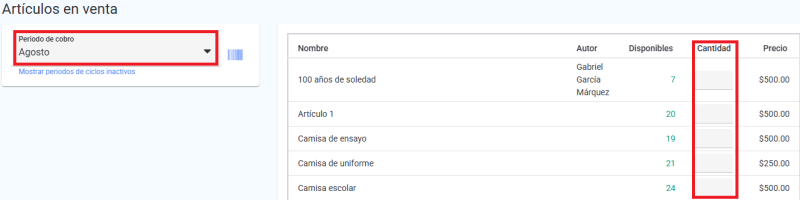
- Si un artículo no tiene inventario disponible, en Disponibles se muestra “Sin inventario” y no puedes indicarle cantidad.
- Haz clic en Calcular totales para visualizar el monto total que deberá pagar el estudiante.
- Si alguna cantidad indicada supera el inventario disponible de su artículo, se muestra el aviso “Las cantidades especificadas exceden el inventario disponible” y no se calcula el total.
- Si no indicaste ninguna cantidad, se muestra el aviso “Es necesario especificar la cantidad de artículos”.
- Haz clic en botón Cobrar.
- Serás redirigido automáticamente al estado de cuenta del estudiante, donde podrás visualizar el artículo cargado en el periodo correspondiente.
NOTA: Solo es posible agregarle artículos en venta a estudiantes activos o solicitantes, según la configuración del artículo de venta.
IMPORTANTE: Esta pantalla solo muestra el periodo, la búsqueda por código y la tabla de artículos cuando se cumplen estas tres condiciones; si falta alguna, únicamente verás el aviso correspondiente:
- Hay al menos un artículo en venta disponible para el grupo del estudiante; si no, se muestra “No se encontraron artículos en venta”.
- Existe al menos una cuenta de banco relacionada a los conceptos de cobro; si no, se muestra el aviso “Es necesario agregar al menos una cuenta de banco y relacionar conceptos de cobro a ella”.
- El grupo del estudiante tiene completa su relación de cuentas de banco; si no, se muestra un aviso indicando que no se pudieron actualizar las referencias bancarias porque falta esa relación, con un enlace para revisar la relación de grupos.
Entrega de artículos #
En esta sección puedes entregar al estudiante los artículos que le vendiste, reemplazarlos por otro artículo equivalente y consultar el historial de entregas ya realizadas. Para ingresar sigue estos pasos:
- Una vez dentro del perfil del estudiante, haz clic en la pestaña Estado de cuenta y se desplegarán varias opciones disponibles, selecciona Entrega de artículos.
- Si el estudiante no tiene artículos pendientes de entrega ni entregas registradas, se muestra el aviso “No hay artículos pendientes de entrega.”
- Cuando tiene compras registradas, se despliega el panel Historial de ventas con una tabla con las columnas Artículo, Total en inventario, Cantidad, Precio, Fecha y Pagado.
- Pagado: muestra un icono verde cuando el artículo ya fue pagado o un icono rojo cuando aún no. Si el artículo tiene una nota de crédito relacionada, en su lugar se muestra un icono de información con el mensaje “Nota de crédito emitida”.
- Si tienes asignado el permiso de Entregas (ver Permisos para el operador), la tabla agrega la columna Acciones, con estos botones por cada artículo:
- Entregar: marca el artículo como entregado a partir de este momento.
- Reemplazar: solo aparece cuando el artículo tiene otros artículos configurados como posible reemplazo; permite sustituirlo por otro equivalente.
- Ver articulo: te lleva a la ficha del artículo en Artículos en venta.
- IMPORTANTE: los botones Entregar y Reemplazar solo están disponibles si el artículo ya fue pagado y aún no ha sido entregado; si el artículo tiene una nota de crédito emitida por el total de la venta (sin descuento), tampoco podrás entregarlo ni reemplazarlo. Solo puedes entregar o reemplazar artículos de estudiantes que pertenecen a un grupo al que tengas acceso asignado.
- Selecciona la casilla de uno o varios artículos (o la casilla del encabezado para seleccionarlos todos) y haz clic en Entregar todos para entregarlos en una sola operación; el botón permanece deshabilitado mientras no selecciones ningún artículo.
- Al hacer clic en Entregar (individual o de varios artículos a la vez) se abre una ventana con el nombre del o los artículos y, si aplica, sus notas de reemplazo:
- Captura, si quieres, una nota en Notas.
- Haz clic en Entregar para confirmar o en Cerrar para salir sin entregar.
- Si el artículo ya había sido entregado por otro medio se muestra el aviso “Artículo ya entregado”, y si ya no cumple las condiciones para entregarse, “El artículo no puede ser entregado”.
- Al hacer clic en Reemplazar se abre una ventana con los datos del artículo (nombre, nombre en factura, precio e IVA o “Exento”):
- En Reemplazo selecciona el artículo que sustituirá al actual; solo se listan los artículos configurados como reemplazo, y se deshabilitan los que no tienen inventario suficiente para la cantidad vendida.
- Captura, si quieres, una nota en Notas.
- Haz clic en Reemplazar para sustituir el artículo sin entregarlo, o en Reemplazar y entregar para sustituirlo y marcarlo como entregado en el mismo paso. Cerrar cierra la ventana sin hacer cambios.
- IMPORTANTE: para que un artículo pueda ser reemplazado, el artículo sustituto debe tener el mismo nombre en factura, el mismo precio, el mismo porcentaje de IVA que el original y suficiente inventario disponible; de lo contrario se muestra el aviso “El artículo no puede ser reemplazado”.
- Cuando ya entregaste artículos a este estudiante, se despliega el panel Historial de entregas con las columnas Artículo, Cantidad, Precio, Fecha y hora, Usuario que entregó y Notas.
- Notas: haz clic en el icono de lápiz para consultar o modificar la nota de una entrega ya registrada, o en el icono de más si el artículo aún no tiene ninguna; en la ventana que se abre captura el texto en Notas y haz clic en Aceptar. Se confirma con el aviso “Notas actualizadas.”
- Si tienes asignado el permiso de Entregas, cada fila incluye además el enlace Deshacer, que revierte la entrega y regresa el artículo al listado de pendientes de entrega, con el aviso “Se deshizo la entrega del artículo”.
Paquetes de cobros #
Para agregar un paquete de cobros al estado de cuenta de un estudiante, sigue estos pasos:
- Una vez dentro del perfil del estudiante, haz clic en la pestaña Estado de cuenta y se desplegarán varias opciones disponibles, selecciona Paquetes de cobros.
- Al ingresar, visualizarás:
- Grupo (opcional): Puedes seleccionar un grupo distinto al actual del estudiante para aplicar el paquete de cobros.
- Paquetes de cobros: Selecciona el paquetes de cobros que deseas agregar a este estudiante. Aparecerán los cobros incluidos en el paquete. Puedes quitar la selección de alguno de ellos si fuera necesario.
- Haz clic en Procesar.
- Aparecerá un mensaje de confirmación, haz clic en Aceptar.
- Se muestra una barra de progreso que indica que los cobros del paquete se están procesando.
Facturas y recibos #
La sección de facturas y recibos permite consultar, descargar e imprimir los documentos fiscales y comprobantes de pago asociados a los movimientos financieros del estudiante. Para consultar las facturas y recibos que han sido generados al estudiante, sigue estos pasos:
- Una vez dentro del perfil del estudiante, haz clic en la pestaña Estado de cuenta y se desplegarán varias opciones disponibles, selecciona Facturas y recibos.
- En la parte superior derecha de la pantalla puedes:
- Descargar a Microsoft Excel : descarga en un solo archivo todos los apartados que tengan resultados.
- Imprimir : abre una vista de impresión con una casilla Todos y una casilla por cada apartado (Folios cancelados, Facturas con Contracargos, Facturas electrónicas, Notas de crédito, Folios con relación, Recibos), para elegir cuáles incluir antes de imprimir; todas empiezan marcadas.
- El ícono de sobre para Enviar facturas por correo (ver más abajo); permanece inhabilitado mientras no selecciones ninguna factura electrónica.
- Se desplegarán los siguientes apartados, cada uno solo si el estudiante tiene resultados en él; cada tabla tiene su propio buscador Filtrar y muestra el aviso “No hay resultados” cuando no encuentra ninguna coincidencia:
- Folios cancelados: los folios que han sido cancelados, con las columnas Folio, Concepto, Periodo, Fecha de creación, Fecha de cancelación, Canceló (quién lo canceló), Monto, Motivo de cancelación y Notas.
- Facturas con Contracargos: con las columnas Folio, Concepto, Periodo, Pagado por, Cancelado por (o “Cancelación pendiente” si aún no se cancela), Fecha y hora de creación, la fecha y hora de cancelación (o “Cancelación pendiente”), Servicio de pago y Monto.
- Facturas electrónicas: con una casilla de selección al inicio de cada fila, Folio, el UUID (solo si tu escuela tiene facturación electrónica activa), Concepto, Periodo, Folio relacionado, UUID relacionado, Fecha, Total y la columna Descargar.
- Cuando el concepto de una fila corresponde a un cobro con pago en parcialidades diferidas y hay más de un documento relacionado con ese cobro, se muestra junto al concepto un ícono de información con la leyenda “PPD” al pasar el cursor.
- En la columna Descargar de cada factura tienes disponibles: Imprimir , Descargar PDF , Descargar XML y, si el documento tiene código QR, Descargar código QR .
- Junto al UUID hay un botón para Copiar; al usarlo se muestra el mensaje “Copiado”.
- Enviar facturas por correo: marca la casilla de una o varias facturas (hasta 20; si intentas marcar más se muestra el aviso “El límite de facturas para enviar por correo electrónico es de 20”) y haz clic en el ícono de sobre . En la ventana Enviar facturas por correo se muestra “¿Desea enviar un correo con las siguientes [cantidad] facturas?”; captura el Correo electrónico y haz clic en Enviar, o en Cancelar para cerrar sin enviar.
- Notas de crédito: con las columnas Folio, el UUID (si tu escuela tiene facturación electrónica activa), Concepto, Periodo, Fecha, Total y Descargar (mismas opciones que en Facturas electrónicas).
- Folios con relación: los folios de un cobro con pago en parcialidades diferidas, con las columnas Folio, UUID, Estudiante, Matrícula, Concepto, Periodo, Fecha y hora, Fecha y hora de factura, Importe total y Descargar (mismas opciones que en Facturas electrónicas).
- Un folio cancelado muestra junto a su número un ícono de alerta en rojo; si además el folio está marcado como interno se agrega “( Interno )”, y si el pago quedó pendiente se agrega “( Pendiente )”.
- Cuando el folio no está activo, en vez del Importe total se muestra en rojo “Cancelados” con un ícono de información: al pasar el cursor despliega el detalle “TOTAL : $[monto]”.
- Recibos: el respaldo de los movimientos financieros registrados, con las columnas Folio, Concepto, Periodo, Fecha, Cliente, Total e Imprimir.
- Sustituciones y cancelaciones pendientes: los folios con una cancelación que aún no se resuelve ante el SAT, con las columnas Estatus, Folio, Concepto, Periodo, Folio fiscal, Fecha de cancelación, Total y Acciones.
- En Estatus se muestra un ícono distinto según el caso: al pasar el cursor se lee “Pendiente de sustitución y cancelación real ante el SAT” o “Pendiente de cancelación ante el SAT”.
- En Acciones, el campo Folio temporal te permite elegir, de un listado agrupado en “Folios del estudiante” y “Folios de hermanos”, el folio con el que se sustituirá; al elegir uno se habilita el botón Sustituir y cancelar.
Permisos para el operador #
Para que el operador pueda realizar estas configuraciones, es necesario asignarle los siguientes permisos al momento de agregarlo o modificar su perfil:
- Dentro del apartado “Permisos por grupo” > Colegiatura.
- COBROS FIJOS:
- Agregar cobros fijos: Permite crear un cobro fijo específico para el estudiante.
- Modificar cobros fijos: Permite modificar un cobro fijo específico ya existente del estudiante.
- Cobros individuales por estudiante:
- Agregar descuento: Permite agregar descuentos a los cobros registrados en el estado de cuenta.
- Becas: Permite consultar las becas aplicadas a los cobros del estado de cuenta del estudiante.
- Cobros recurrentes por estudiante: Permite registrar cobros recurrentes directamente desde el estado de cuenta del estudiante.
- Cobros recurrentes por grupo: Permite cargar los cobros recurrentes del grupo en el que está asignado el estudiante.
- Cobros únicos por paquete: Permite agregar un paquete de cobros al estudiante desde su estado de cuenta.
- Convenios: Permite generar convenios a los cobros del estado de cuenta del estudiante.
- División de cobros: Permite dividir los cobros del estado de cuenta del estudiante.
- Eliminar cobro: Permite eliminar cobros del estado de cuenta del estudiante.
- Eliminar beca: Permite eliminar becas existentes del estudiante.
- Estados de cuenta: Permite hacer la consulta del estado de cuenta del estudiante.
- Historial del cargo: Permite consultar, desde el detalle de un cobro, el enlace Historial del cargo con la bitácora de anticipos de ese cobro (solo aplica si tu escuela tiene activo el módulo de Anticipos).
- Mostrar / Ocultar detalles de beca: Permite alternar si una beca aplicada es visible para el estudiante y sus padres de familia, desde la tabla Becas existentes.
- Facturas y recibos: Permite consultar las facturas y recibos del estudiante desde su estado de cuenta.
- Generación de cartas de referencias bancarias: Permite hacer la generación de cartas de referencias para el estudiante.
- Búsqueda de referencias bancarias: Permite consultar las referencias bancarias generadas para el estudiante.
- Modificar cobro: Permite modificar los cobros registrados en el estado de cuenta del estudiante.
- Recargos individuales: Permite agregar recargos directamente a los conceptos cargados en el estado de cuenta del estudiante.
- Referencias personalizadas: Permite generar referencias para el estudiante desde su estado de cuenta.
- Registrar adeudo: Permite que se agregue un adeudo nuevo al estado de cuenta del estudiante.
- Reunificar cobro: Cuando se hace un convenio o división de cobros permite la reunificación de estos.
- Desde “Permisos globales” > Colegiatura > DESCUENTOS.
- Eliminar descuentos: Permite eliminar los descuentos ya aplicados a los cobros del estado de cuenta del estudiante.
- Desde “Permisos por grupo” > Venta de artículos.
- Venta de artículos a estudiante: Permite agregar artículos en venta al estado de cuenta del estudiante desde la opción Venta de artículos.
- Entregas: Permite entregar, reemplazar y deshacer la entrega de los artículos vendidos al estudiante desde la opción Entrega de artículos. El administrador de la escuela consulta y entrega estos artículos sin necesidad de que se le asigne este permiso.