
Tipos de reporte #
Puedes crear tus propios Tipos de reporte para utilizarlos en el menú de reportes de enfermedad o conducta. Estos podrán ser generados por profesores, operadores y administradores como parte del historial del estudiante.
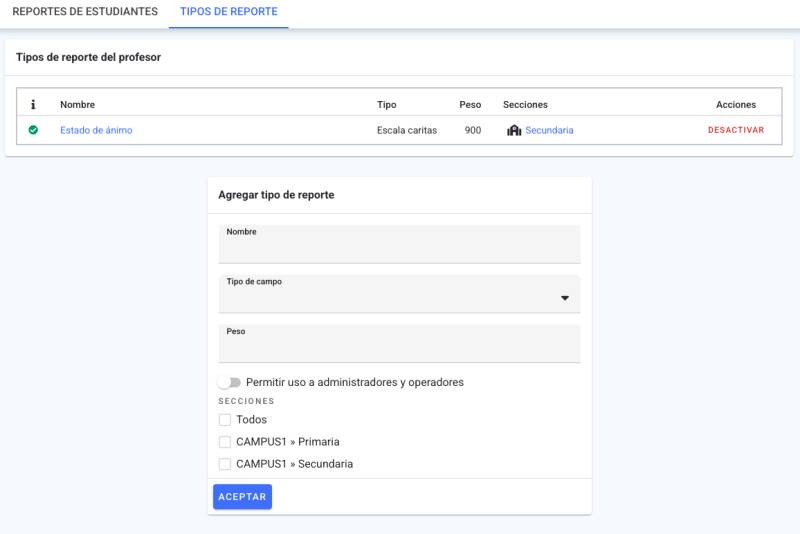
Agregar tipos de reporte #
- Haz clic en la pestaña Panel de control en la parte superior.
- Luego en el apartado Seguimiento académico haz clic en Reportes de enfermedad o conducta.
- Haz clic en la pestaña Tipos de reportes.
- Al ingresar, deberás indicar:
- El nombre del tipo de reporte.
- El tipo de campo, elige el tipo de dato que tendrá este reporte: Texto, Numérico, Opción múltiple, Si o no, Fotografía, Rango, Escala caritas, Escala estrellas, Escala cantidad, Escala semáforo o Escala manos. Cada tipo de campo determina el formato de la respuesta que se puede ingresar, así que selecciona el más adecuado para asegurarte de que los datos sean precisos y fáciles de analizar.
- El peso, este valor servirá para ordenar el campo en el formulario de crear reporte de estudiante. Se ordena descendentemente.
- Si necesitas que este tipo de reporte esté disponible para los administradores y operadores, puedes activar la opción Permitir uso a administradores y operadores.
- Después deberás seleccionar las secciones y que profesores podrán hacer uso del tipo de reporte.
- Haz clic en Aceptar para crear el tipo de reporte.
- Aparecerá un mensaje confirmando que se ha agregado.
Consultar el detalle de un tipo de reporte #
- Haz clic en la pestaña Panel de control en la parte superior.
- Luego en el apartado Seguimiento académico haz clic en Reportes de enfermedad o conducta.
- Haz clic en la pestaña Tipos de reporte.
- Selecciona el nombre del tipo de reporte que deseas consultar.
- Se abrirá su pestaña General con estos datos:
- Nombre, Peso y Tipo de campo capturados al agregarlo.
- Si el tipo de campo es Opción múltiple o una escala, la lista Opciones específicas con cada opción disponible.
- Un indicador Activo o Inactivo.
- Un indicador de si tiene activada la opción Permitir uso a administradores y operadores.
- Las Secciones y los Profesores a los que está asignado el tipo de reporte, si tiene alguno.
- Desde ahí, la pestaña Modificar te lleva al formulario para editarlo.
Modificar tipos de reporte #
- Haz clic en la pestaña Panel de control en la parte superior.
- Luego en el apartado Seguimiento académico haz clic en Reportes de enfermedad o conducta.
- Haz clic en la pestaña Tipos de reporte.
- Selecciona el nombre del tipo de reporte que deseas modificar.
- Esto te dirigirá a la visualización de los detalles del tipo de reporte.
- Haz clic en la pestaña Modificar, identificada con el nombre del tipo de reporte y el texto Modificar tipo de reporte.
- Visualizarás el formulario con la misma información que capturaste al agregarlo (Nombre, Tipo de campo, Peso, secciones y profesores), más el interruptor Activo para desactivarlo o reactivarlo desde el mismo formulario.
- IMPORTANTE: si el tipo de reporte ya se usó en algún reporte de un estudiante, no podrás cambiar su Tipo de campo; si lo intentas verás el aviso “No es posible modificar el tipo de campo.”
- Si el tipo de campo es Opción múltiple o una escala, tampoco podrás quitar una opción que ya esté en uso en algún reporte; si lo intentas verás el aviso “No es posible eliminar las opciones del tipo de campo.”
- Si el tipo de campo es Rango, el formulario te pide dos valores; IMPORTANTE: el segundo campo captura el valor máximo del rango aunque su etiqueta diga también Valor mínimo.
- Haz clic en Aceptar para guardar los cambios.
- Aparecerá un mensaje confirmando que se ha modificado.
Desactivar tipos de reporte #
- Haz clic en la pestaña Panel de control en la parte superior.
- Luego en el apartado Seguimiento académico, haz clic en Reportes de enfermedad o conducta.
- Haz clic en la pestaña Tipos de reporte.
- En el apartado Tipos de reporte del profesor ubica el tipo de reporte a desactivar y haz clic en acciones Desactivar.
- Aparecerá un mensaje confirmando que ha sido desactivado.
- Ahora podrás visualizarlo con una cruz roja y la acción disponible será activar.

Permisos para el operador #
Para que el operador pueda realizar estas configuraciones, es necesario asignarle el siguiente permiso al momento de agregarlo o modificar su perfil:
- Dentro del apartado “Permisos por grupo” > Reportes de enfermedad o conducta.
- Tipos de reporte: Podrá generar distintos tipos de reporte para poder agregarlos a los estudiantes.
Temas Relacionados: Reportes de Enfermedad o Conducta, Reportes y Seguimientos