
Reportes de enfermedad o conducta #
Los reportes de enfermedad o conducta son herramientas que permiten registrar y dar seguimiento a situaciones relacionadas con la salud o el comportamiento de los estudiantes. Estos reportes facilitan la notificación inmediata a los padres de familia, manteniendo un historial detallado del estado de salud y las conductas de cada alumno.
Crear reporte #
- Haz clic en la pestaña Panel de control en la parte superior.
- Luego en el apartado Seguimiento académico haz clic en Reportes de enfermedad o conducta.
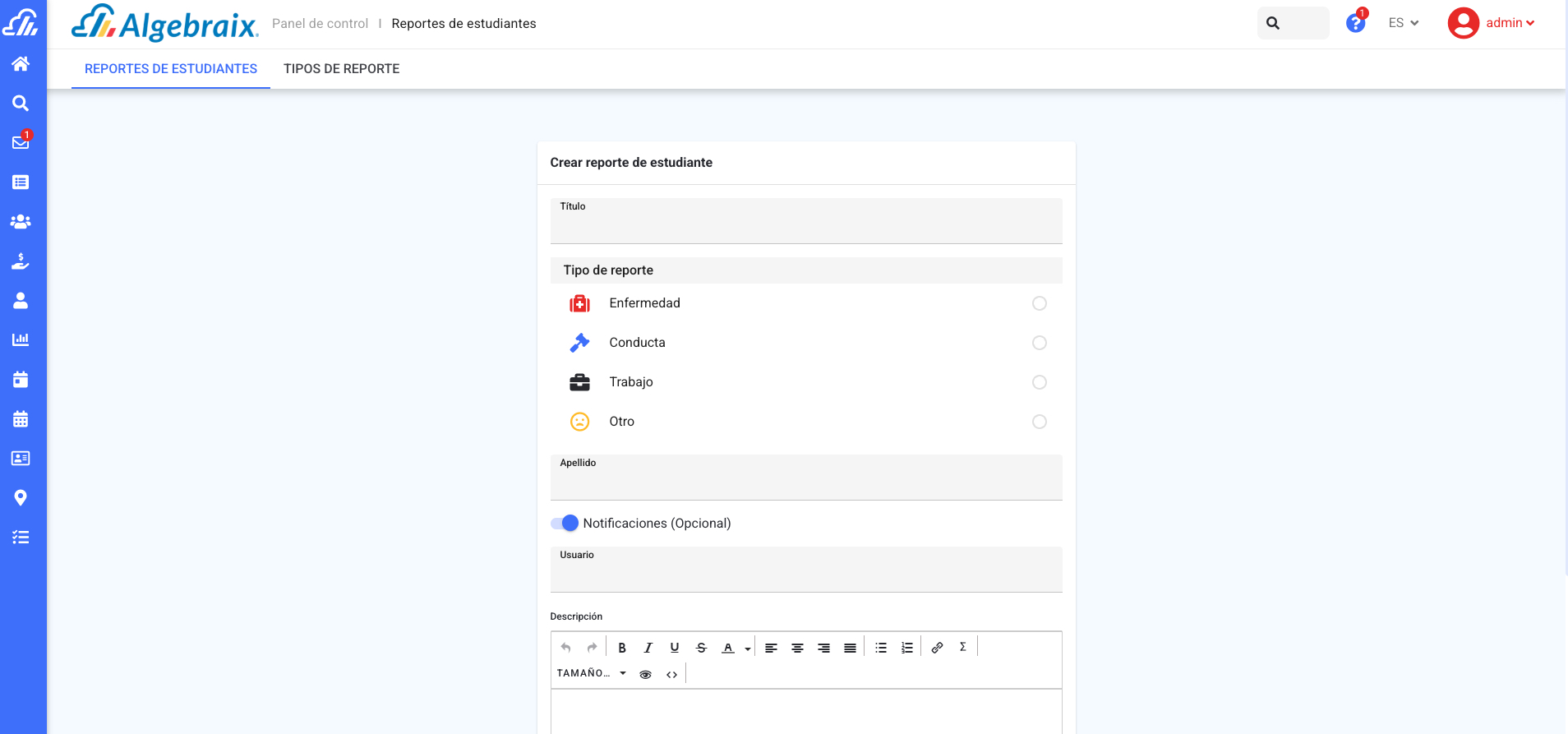
- Al ingresar, visualizarás el formulario para crear el reporte.
- Selecciona el tipo de reporte, entre Enfermedad, Conducta, Trabajo u Otro.
- Si existen tipos de reporte agregados y tienen activa la opción de Permitir uso para administradores y operadores, te aparecerán en este mismo apartado para seleccionarlos.
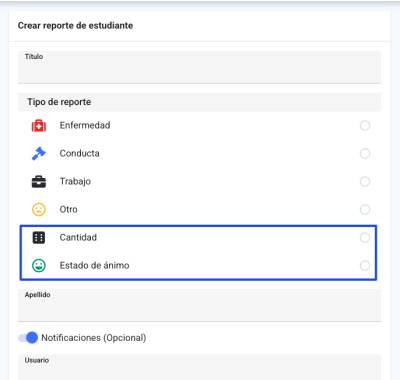
- Si elegiste Enfermedad, Conducta, Trabajo u Otro, indica un Título para resumir de manera breve el propósito del reporte.
- Si en cambio elegiste un tipo de reporte personalizado, en lugar de título captura directamente el valor que ese tipo pida: un texto, un número, una opción de una lista, Sí o No, una imagen o un valor dentro de un rango. Nota: si el tipo personalizado es de texto, no se pide descripción.
- Deberás ingresar el apellido del estudiante y te mostrará las sugerencias para que selecciones al estudiante correspondiente.
- Si necesitas notificar a un profesor, operador o administrador, puedes hacer uso de la opción notificaciones indicando el usuario.
- Después es necesario agregar la descripción del reporte, donde podrás agregar los detalles y situación a tratar con los padres de familia.
- Si elegiste Enfermedad, Conducta, Trabajo u Otro puedes adjuntar hasta tres archivos con el botón Adjuntar archivo : elige el Tipo (Audio, Documento o Imagen) y luego haz clic en Seleccionar archivo. Nota: esta opción no está disponible para los tipos de reporte personalizados.
- Haz clic en el botón Aceptar y el reporte será enviado.
Consultar los reportes de un estudiante #
En la pestaña Reportes del estudiante se listan, en dos paneles independientes, los Reportes de enfermedad o conducta y los Reportes personalizados que tiene registrados.
- El panel Búsqueda por fecha te deja capturar un rango con los campos Inicio y Final; al abrir la pestaña, ya viene filtrado del día de ayer a hoy.
- Si capturas una fecha inválida, verás el aviso “Fecha inválida”.
- Da clic en Aceptar para aplicar el rango. Debajo del panel se muestra el texto “Búsqueda: Fechas: ” seguido del rango que quedó filtrado.
- El panel Reportes de enfermedad o conducta solo aparece si hay reportes de ese tipo dentro del rango filtrado; lista, por cada uno, el icono de su tipo, el Título, la fecha y hora, un icono de clip si tiene archivos adjuntos, y un icono de palomita con el nombre de quien ya lo firmó (padre o estudiante), cuando aplica.
- El panel Reportes personalizados solo aparece si hay reportes personalizados dentro del rango; agrupa por día, y si un mismo día tiene más de un reporte los junta bajo “Múltiples reportes” con un contador, en vez de listarlos uno por uno.
- Da clic en el icono de información de cualquier reporte para abrir su detalle: el Título, “Firmado por: ” con los nombres de quien lo firmó (si ya lo hizo alguien), quién lo creó en “Reporte creado por: ”, la fecha y hora, la descripción y sus archivos adjuntos. Si el reporte generó una notificación, el detalle trae el enlace Ver mensaje.
- Si no hay ningún reporte de ningún tipo dentro del rango filtrado, se muestra el aviso “No se han creado reportes.”
- Junto al encabezado de cada panel puedes dar clic en Descargar Excel para bajar esa lista, o en el icono de impresión para ir a su vista de impresión (ver más abajo).
- En cada reporte tienes también el icono de lápiz para Editar y el de bote de basura para Eliminar; este último pide confirmar con “¿Está seguro que desea eliminar este reporte : ” antes de borrarlo.
- Nota: si el estudiante está desactivado, graduado o es solicitante, la pestaña lo indica con los avisos “Estudiante desactivado”, “Estudiante graduado” o “Estudiante solicitante”, respectivamente.
Imprimir reportes de enfermedad o conducta #
En la pestaña Reportes del estudiante, el panel Reportes de enfermedad o conducta trae un icono de impresión en su encabezado.
- Da clic en el icono de imprimir del panel Reportes de enfermedad o conducta.
- Se abre una vista lista para imprimir, encabezada con “Reportes de enfermedad o conducta: ” seguido del apellido y nombre del estudiante, y con el mismo rango de fechas que tenías filtrado en la pestaña Reportes.
- Antes de imprimir, el panel Filtros te deja elegir qué columnas incluir: Todos, Tipo, Reportes, Fecha, Elaboró, Firmado, Comentario y Archivos adjuntos — desmarca las que no quieras que salgan en el impreso.
- La tabla lista, por cada reporte del rango: el icono de su tipo, el nombre del reporte en Reportes, la Fecha, quién lo creó en Elaboró, quién lo ha firmado en Firmado (padre o estudiante, cuando aplica), su Comentario y sus Archivos adjuntos con el nombre y tamaño de cada archivo.
Nota: si no hay reportes de enfermedad o conducta dentro del rango de fechas filtrado, la vista de impresión no muestra ninguna tabla.
Imprimir reportes personalizados #
En la pestaña Reportes del estudiante, el panel Reportes personalizados trae un icono de impresión en su encabezado.
- Da clic en el icono de imprimir del panel Reportes personalizados.
- Se abre una vista lista para imprimir, encabezada con “Reportes personalizados: ” seguido del apellido y nombre del estudiante, y con el mismo rango de fechas que tenías filtrado en la pestaña Reportes.
- Antes de imprimir, el panel Filtros te deja elegir qué columnas incluir: Todos, Tipo, Reporte, Fecha, Elaboró, Firmado y Descripción — desmarca las que no quieras que salgan en el impreso.
- La tabla lista, por cada reporte personalizado del rango: el icono de su tipo, el nombre del reporte en Reportes, la Fecha, quién lo creó en Elaboró, quién lo ha firmado en Firmado (padre o estudiante, cuando aplica) y su Descripción.
- Si en un mismo día se generó más de un reporte personalizado, cada uno aparece en su propia fila.
Nota: si no hay reportes personalizados dentro del rango de fechas filtrado, la vista de impresión no muestra ninguna tabla.
Editar un reporte #
Desde el icono de lápiz Editar de cualquier reporte, en los paneles de la pestaña Reportes del estudiante (ver arriba), se abre el formulario Modificar reporte.
- Si el reporte es de Enfermedad, Conducta, Trabajo u Otro, puedes cambiar su Título.
- Si en cambio es un reporte de un tipo de reporte personalizado de texto, en el campo Descripción editas directamente el valor de texto que capturaste al crearlo, y no se muestra el campo Título.
- Si es un reporte de un tipo de reporte personalizado de imagen, no se muestran ni Título ni Descripción; en su lugar puedes dar clic en Cambiar imagen para reemplazar la imagen por otra.
- Si es un reporte de un tipo de reporte personalizado de número, opción de una lista, Sí o No, o rango, el formulario no permite cambiar el valor capturado; solo puedes editar la Descripción.
- Edita la Descripción con los detalles y situación a tratar con los padres de familia.
- Si dejas vacío el Título en un reporte de Enfermedad, Conducta, Trabajo u Otro, verás el aviso “Título inválido”; si dejas vacía la Descripción, verás “Descripción inválida”.
- Si el reporte es de Enfermedad, Conducta, Trabajo u Otro, puedes adjuntar hasta tres archivos con el botón Adjuntar archivo : elige el Tipo (Audio, Documento o Imagen) y luego haz clic en Seleccionar archivo. Junto a cada archivo ya adjunto tienes el icono Eliminar para quitarlo; se te pedirá confirmar con “¿ Está seguro que desea eliminar el archivo adjunto ” seguido del nombre del archivo. Nota: esta opción no está disponible para los tipos de reporte personalizados.
- Da clic en el botón Aceptar para guardar los cambios; verás el mensaje “Reporte actualizado”.
- En la parte superior del formulario, el icono de bote de basura elimina el reporte: pide confirmar con “¿ Está seguro que desea eliminar este reporte : ” seguido del título del reporte.
Permisos para el operador #
Para que el operador pueda realizar estas configuraciones, es necesario asignarle los siguientes permisos al momento de agregarlo o modificar su perfil:
- Dentro del apartado “Permisos por grupos” > Reportes de enfermedad o conducta.
- Agregar: Permite que agregue reportes a los estudiantes.
- Eliminar: Podrá eliminar reportes creados a los estudiante.
- Modificar: Podrá modificar los reportes creados a los estudiantes.
- Tipos de reporte: Podrá generar distintos tipos de reportes para los estudiantes “Tipos de reporte.”
- Desde “Permisos por grupo” > Estudiantes > CONSULTAR.
- Reportes: Permite consultar los reportes de enfermedad o conducta y los reportes personalizados del estudiante, e imprimirlos.
El administrador de la escuela consulta y puede imprimir esta pantalla sin necesidad de asignarle ningún permiso.
Temas Relacionados: Tipos de Reporte