
Tienda en línea #
La tienda en línea escolar es un apartado donde se ofrecen productos a la comunidad escolar (alumnos y padres de familia) para su compra a través de internet. En este apartado podrás dar seguimiento a todos los conceptos que los padres de familia y estudiantes con supervisión propia pueden seleccionar desde su sesión para pagarlos en línea o generar su referencia de pago.
- Desde tu “Panel de control” selecciona Tienda en línea.
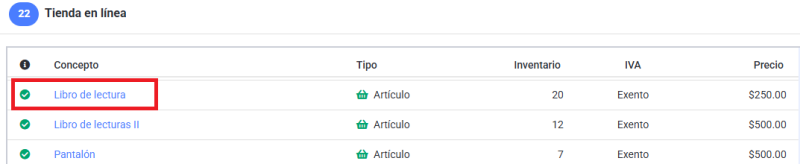
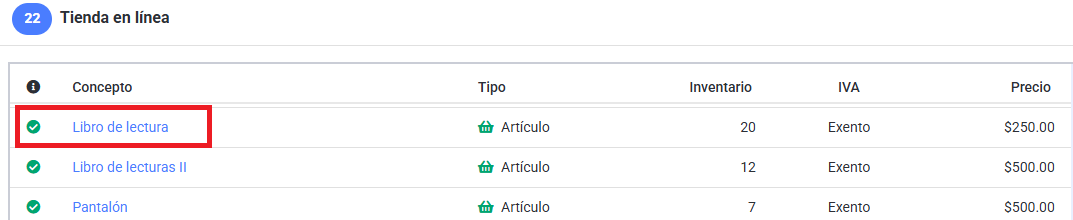
- Se muestran todos los conceptos que has configurado para su visualización en la tienda en línea. Podrás observar lo siguiente:
- Activo: Un ícono indica si el concepto está activo o inactivo en la tienda en línea.
- Concepto: El nombre del concepto de cobro. Si el concepto se agregó desde el corporativo, se muestra un ícono con la indicación “Agregado desde corporativo”.
- Tipo: Si es un cobro fijo o un artículo.
- Inventario: Cuantos artículos te quedan en el inventario. Si un artículo se agotó, se muestra “Sin inventario”; los cobros fijos, al no manejar inventario, muestran “Sin limite”. Esta columna solo aparece cuando al menos un concepto es un artículo.
- IVA: La cantidad de IVA aplicada a estos conceptos, o “Exento” si el concepto no tiene IVA.
- Precio: El costo de cada concepto.
- Nota: Esta información la puedes descargar a Excel dando clic en el ícono o imprimirla dando clic en “Imprimir”
- Si no has configurado ningún concepto para la tienda en línea, verás el aviso “No se han configurado conceptos para tienda en línea”.
- Para dar seguimiento a un concepto de cobro, haz clic en su nombre.
Imprimir la tienda en línea #
- Desde tu “Panel de control” selecciona Tienda en línea.
- Da clic en el ícono de imprimir .
- Se abre una vista de impresión con la misma lista de conceptos configurados para la tienda en línea, lista para imprimirse o guardarse como PDF desde tu navegador. Muestra las mismas columnas que la pantalla de Tienda en línea: Activo, Concepto, Tipo, Inventario (solo si al menos uno de los conceptos es un artículo) , IVA y Precio.
- En el apartado “Historial” encontrarás lo siguiente:
- Asignados: El total de cobros que se encuentras en el estado de cuenta del estudiante más no han sido pagados.
- Pagados: El total de cobros que ya fueron pagados.
- Entregados: En el caso de artículos, el total de artículos que ya has entregado.
- Total en inventario: Cuantos artículos te quedan en inventario al día de la consulta.
- Recibidos: El total de artículos que registraste en tu inventario.
- En esta misma pantalla se mostrarán tres tablas:
- Grupos: Observarás todos los grupos que tienen disponible este cobro para su compra.
- Historial de ventas: Se muestra el listado de las personas que han seleccionado el artículo para su compra, y podrás visualizar la siguiente información:
- Pagado: indica que el artículo ya ha sido pagado y el ícono rojo que indica que el artículo solo fue seleccionado pero aún no se emite el pago.
- Acciones: En esta columna puedes:
- Entregar el artículo seleccionando “Entregar” o reemplazar el artículo seleccionando “Remplazar” . (Consulta el apartado Entregar artículos o Reemplazar artículos)
- Historial de entregas: Se mostrará el listado de los artículos que has entregado, junto con la siguiente información:
- Fecha y hora: Muestra la fecha y la hora en la que se marcó la entrega.
- Usuario que entregó: Indica el usuario que marco la entrega.
- Notas: Puedes leer las notas agregadas al momento de la entrega o, si lo deseas, agregar una nueva nota haciendo clic en el ícono de más .
- Deshacer: Da clic en esta opción para deshacer la entrega del artículo.
Entregar artículos #
- Dentro de la tabla “Historial de ventas” en acciones da clic en “Entregar” .
- Puedes agregar algunas Notas sobre la entrega del artículo.
- Para confirmar la entrega da clic en Entregar.
Reemplazar artículos #
- Dentro de la tabla “Historial de ventas” en acciones da clic en “Remplazar” .
- En la pantalla que se muestra, despliega la opción Reemplazo para seleccionar el artículo que sustituirá al que estás editando.
- IMPORTANTE: Para que un artículo pueda ser reemplazado, el artículo con el que lo vas a sustituir debe tener el mismo precio y el mismo nombre en factura. Consulta la información de Artículos en venta.
- Puedes agregar algunas Notas sobre el reemplazo del artículo.
- Puedes hacer clic en Reemplazar para realizar únicamente la sustitución, o en Reemplazar y entregar para efectuar la sustitución y marcar la entrega del artículo al mismo tiempo.
Modificar instrucciones de tienda en línea #
- Desde tu “Panel de control” selecciona Tienda en línea.
- Selecciona la pestaña Instrucciones.
- En el panel Instrucciones de tienda en línea, escribe en el campo Instrucciones el texto que verán los usuarios al seleccionar un artículo o concepto desde la tienda en línea. Tiene un límite de 1000 caracteres.
- Si ya existen instrucciones guardadas, debajo del campo se muestra “Última modificación” con la fecha y el usuario que las guardó por última vez.
- Para guardar da clic en Aceptar.
Permisos para el operador #
Para que el operador pueda realizar estas configuraciones, es necesario asignarle los siguientes permisos al momento de agregarlo o modificar su perfil:
- Desde “Permisos globales” > Colegiatura.
- Tienda en línea:
- Consultar: Podrá hacer la consulta de los artículos de tienda en línea.
- Modificar instrucciones: Podrá hacer la modificación de las instrucciones que observan los usuarios al seleccionar un artículo o concepto desde tienda en línea.
- Desde “Permisos por grupo” > Venta de artículos.
- Entregas: Permite hacer la entrega o el remplazo de los artículos de tienda en línea.