
Cobros fijos generales #
Un cobro fijo general es un tipo de cobro que puedes determinar que se aplique para todos los estudiantes de un grupo o bien, puedes dar de alta el cobro para que esté disponible y pueda ser cargado al estado de cuenta de los estudiantes de manera individual. Estos cobros tienen la particularidad de poder volverse recurrentes es decir, de agregarlos a todos los estudiantes de ciertos grupos en cada uno de sus periodos de cobro.
Crear cobro fijo general #
- En tu Panel de control selecciona Cobros fijos generales.
- Selecciona Crear cobro fijo.
- En el formulario deberás proporcionar la siguiente información:
- Nombre: Indica el nombre que tendrá tu cobro.
- Precio: Agrega el costo que tendrá tu cobro.
- Utilizar porcentaje del total del folio: Esta opción resulta útil cuando vas a generar un cobro de comisión. Es opcional dar clic en la misma.
- IVA: Al desplegar, indicas si es IVA exento o del 16%.
- Concepto SAT: Agrega el concepto SAT correspondiente a este cobro. Al comenzar a escribir, el sistema te mostrará coincidencias para que selecciones la opción adecuada.
- Unidad SAT: Agrega la unidad SAT correspondiente a este cobro. Al comenzar a escribir, el sistema te mostrará coincidencias para que selecciones la opción adecuada.
- Clave de servicio (opcional): Este campo solo debe ser llenado si se trabaja con alguna integración con paqueterías contables.
- Contracuenta clave de servicio (opcional): Este campo solo debe ser llenado si se trabaja con alguna integración con paqueterías contables.
- Del lado derecho, aparecen las Opciones disponibles para crear el cobro.
- Cobros especiales: Puedes generar los siguientes cobros:
- Cobro de exámenes extraordinarios: Cobrar por la aplicación de un extraordinario.
- Comisión por pagos realizados por internet: Cobrar una comisión por utilizar esta forma de pago.
- Comisión por pagos recurrentes: Cobrar una comisión por utilizar esta forma de pago.
- Opciones:
- Permitir pagos en línea: Los usuarios podrán pagar este cobro en línea.
- Generar referencia para pagos en sucursal bancaria: Si trabajas con referencias, esto permitirá que se genere la misma para hacer el pago.
- Habilitar recargos: Puedes generar un recargo para este concepto, especificando la cantidad de días que tendrán los usuarios para pagar sin que se les aplique dicho recargo.
- Forzar cuentas de banco: Los cobros fijos ya tienen asignada una cuenta bancaria. Si deseas relacionar este cobro con otra cuenta, selecciona la opción para visualizar las cuentas de banco disponibles.
- Cobro relacionado a sección estática: El cobro solo estará disponible para la sección que selecciones.
- Utilizar identificador bancario de colegiatura al cobrar como recurrente: Los cobros fijos pueden configurarse como recurrentes; en ese caso, puedes determinar que se utilice el mismo identificador que tiene asignado la colegiatura.
- Mostrar en tienda en línea: Este concepto estará disponible para que los padres de familia lo seleccionen y paguen el mismo. Consulta el artículo de Tienda en línea.
- Mostrar en ingreso de pagos: Se mostrará en “Ingreso de pagos en ventanilla” para que pueda hacer el registro del pago cuando sea directo en la ventanilla del colegio.
- Mostrar en inscripción por internet: Se mostrará en el proceso de inscripciones por internet. Ver artículo Inscripciones por internet.
- cobrar bajo periodo específico: El concepto será cobrado únicamente en el periodo que selecciones.
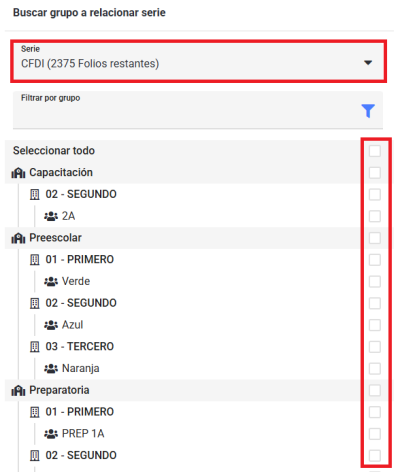
- Seleccionar una serie para “Ingreso de pagos”: Cuando se haga el registro del pago desde “Ingreso de pagos en ventanilla” de manera predeterminada el sistemas tomará la serie de facturación que configures en este cobro.
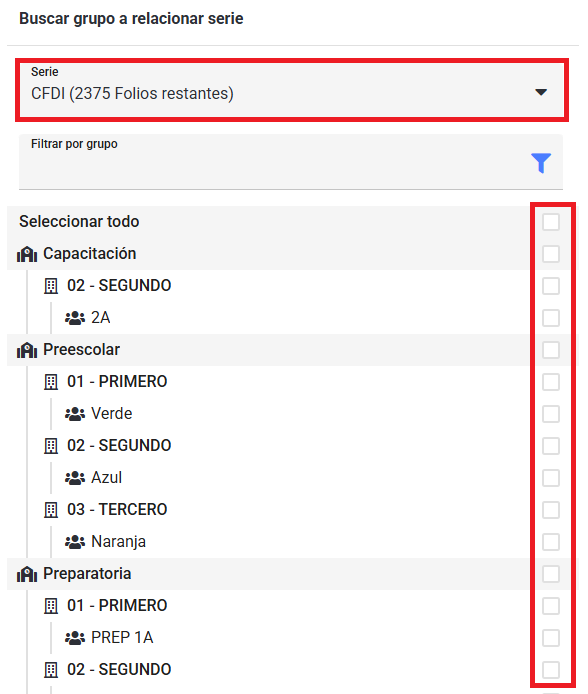
- Del lado derecho, selecciona la serie de facturación a utilizar y determina para que grupos aplicará esta configuración.
- Aplicar cobro masivo: Permite aplicar el cobro a todos los estudiantes de múltiples grupos, dentro del periodo que especifiques para su aplicación.
- Nota: Esta opción no aplica para cobros que volverás recurrentes.
- Notas: Agrega observaciones internas sobre el cobro; es un campo opcional.
- Para guardar da clic en Aceptar.
Consultar cobros fijos #
- Ingresa al Panel de control.
- Selecciona Cobros fijos generales.
- Se mostrará una tabla con el listado de todos los cobros fijos, incluyendo la siguiente información:
- Visibilidad en ingreso de pagos: se indicará con color verde si se muestra, o rojo si no se muestra.
- Visibilidad del concepto en la tienda en línea: se indicará con color verde si se muestra, o rojo si no se muestra.
- Nombre del concepto.
- Tipo de cobro.
- Clave de servicio.
- Precio.
- IVA.
Nota: No es posible obtener impreso el listado de cobros fijos, solo el resumen de actividad de cada uno de ellos.
Consultar el detalle de un cobro fijo #
Al seleccionar un cobro del listado se abre su ficha, en la pestaña General, con la siguiente información:
- Cobro fijo, con el nombre del concepto; si el cobro fue agregado desde corporativo se muestra un ícono junto al nombre.
- Según cómo esté configurado el cobro, se muestra el Porcentaje de folio o el Precio.
- IVA, con el porcentaje o “Exento”.
- Si se configuraron, también se muestran la Clave de servicio, la Contracuenta clave de servicio, la Clave de servicio IVA y la Contracuenta clave de servicio IVA.
- Si tu escuela es de México, además se muestran Concepto SAT, Unidad SAT y Forzar Uso CFDI.
- Si el cobro tiene configurado mostrar información en las facturas, se indica si se mostrará “Mostrar sección, grado y grupo”, “Mostrar nueva sección y nuevo grado” o “No mostrar sección, grado y grupo”.
- Si el cobro tiene Notas capturadas, se muestran debajo de esta información.
- Si el cobro tiene habilitados Recargos, se muestra el monto del recargo y los Días de gracia.
- En el apartado Opciones se indica, con un ícono verde o rojo, si cada una de las siguientes configuraciones está habilitada: Activo, Mostrar en “Tienda en línea” (solo para cobros de tipo general sin variante), Mostrar en “Ingreso de pagos”, Permitir pagos en línea y Generar referencia para pagos en sucursal bancaria.
- Si el cobro está relacionado a una Sección estática, se muestra el campus y la sección.
- Si tiene habilitado Utilizar identificador bancario de colegiatura al cobrar como recurrente, se indica con un ícono.
- Según el tipo de cobro, se indica si es Cobro de exámenes extraordinarios, Comisión por pago en línea o Comisión por pago recurrente.
- Si el cobro tiene Cuentas de banco específicas configuradas y permite pagos en sucursal bancaria, se muestra el listado con el nombre y número de cada cuenta.
- Si tiene una serie de facturación asignada para “Ingreso de pagos”, se indica con el texto “Seleccionar una serie para 'Ingreso de pagos'”.
- Desde esta pantalla puedes acceder a las pestañas Modificar, Resumen de actividad y Resumen de recurrentes (esta última no aparece para cobros de inscripción).
Aplicar cobro masivo #
- Despliega el menú Periodo para seleccionar el periodo en el que se registrará el cobro.
- En Cobro aparecerá el cobro que marcaste para aplicar de manera masiva. Puedes desplegar este menú para visualizar el resto de los cobros que tienen habilitada esta opción.
- Monto: Se muestra el costo de tu cobro.
- En el apartado Grupos despliega el campus, la sección y el grado para seleccionar los grupos a los que quieres aplicar el cobro.
- Haz clic en Aceptar.
- Debes seleccionar un periodo, un cobro y al menos un grupo para poder continuar; si falta alguno, el sistema te lo indicará y no avanzarás a la selección de estudiantes.
- Despliega el Grado y el o los grupos.
- Se mostrará el listado de estudiantes en cada grupo para que selecciones a los estudiantes a los que deseas aplicar el cobro.
- Un estudiante que ya tiene registrado este cobro en el periodo seleccionado aparece deshabilitado y no puede volver a marcarse.
- Hecha tu selección da clic en el botón en la parte inferior derecha de la pantalla para guardar.
- Aparecerá una barra de progreso; mientras el cobro se está aplicando puedes hacer clic en Cancelar operación para detener el proceso, en cuyo caso los cobros que ya se hubieran generado se eliminan.
- Al finalizar te aparecerá el mensaje de éxito.
- Si el proceso no pudo aplicar el cobro a algún estudiante, al regresar a la pantalla de selección aparece un aviso “No se aplicó el cargo a los siguientes estudiantes” con el listado correspondiente.
- Nota: No es posible iniciar un nuevo cobro masivo mientras ya hay uno en proceso, ni mientras haya un proceso de paquetes de cobros activo; el sistema te lo indicará con un mensaje.
Grupos recurrentes (opcional) #
Puedes configurar estos cobros para que se apliquen en todos los periodos de cobro de tus estudiantes.
- Una vez completados los pasos anteriores, haz clic en Grupos recurrentes (opcional).
- En el apartado Grupos despliega el campus, la sección y el grado, y selecciona el o los grupos a los que quieres aplicar el cobro.
- Haz clic en Aceptar.
Nota: Al procesarle los cobros recurrentes se reflejarán en el estado de cuenta.
Modificar un cobro fijo #
- Desde el Panel de control selecciona Cobros fijos generales.
- Selecciona el cobro que deseas modificar.
- Haz clic en Modificar.
- Se habilitará el formulario de edición, donde podrás modificar el nombre, el precio, IVA, concepto SAT y unidad SAT, entre otras opciones disponibles.
- Para guardar los cambios, haz clic en el botón Aceptar que se muestra en la parte inferior derecha.
Resumen de actividad #
Una vez generado el cobro fijo, puedes ver el resumen de actividad si ya fue pagado o no:
- Desde tu Panel de control selecciona Cobros fijos generales.
- En el apartado Cobros fijos selecciona el cobro.
- Después selecciona la pestaña Resumen de actividad.
- Se muestra el listado de estudiantes con el cobro aplicado, podrás visualizar categorizado por Pagos completados, Pagos parciales y Pagos pendientes.
- Si es necesario eliminar un cobro fijo, localiza el listado de pagos pendientes.
- Selecciona la casilla que se muestra del lado izquierdo de su nombre y haz clic en Eliminar cobros seleccionados.
- Se muestra un mensaje de confirmación, da clic en Eliminar.

- Nota: Solo es posible borrar cobros que no han sido pagados.
- Tienes la posibilidad de imprimir o generar un excel con esta información:
- Descarga el listado a Excel dando clic en el ícono .
- Imprime el listado dando clic en el ícono de impresora ; se abre una vista lista para imprimir con el nombre del cobro y el mismo listado, organizado por Pagos completados, Pagos parciales y Pagos pendientes.

Resumen de recurrentes #
Consulta qué grupos y qué estudiantes tienen configurado este cobro como recurrente, y ajusta o elimina la configuración de estudiantes en lo individual:
- Desde tu Panel de control selecciona Cobros fijos generales.
- En el apartado Cobros fijos selecciona el cobro.
- Después selecciona la pestaña Resumen de recurrentes.
- Si el cobro tiene grupos completos configurados como recurrentes, se muestra la tabla Grupos con configuración recurrente con la sección, el grado y el grupo de cada uno.
- Si además hay estudiantes con la configuración aplicada de forma individual, se muestra la tabla Estudiantes con configuración recurrente individual con el estudiante, su grupo, el descuento y el precio con el que quedó registrada su recurrencia.
- Si das clic en el nombre de un estudiante, se abre su configuración de cobros recurrentes.
- Si el cobro no tiene ninguna configuración recurrente, se muestra el aviso “No se encontraron configuraciones recurrentes para este cobro.”
- Para ajustar o quitar la recurrencia a estudiantes en lo individual, marca la casilla a la izquierda de su nombre en la tabla de estudiantes:
- Da clic en Reajustar precio a estudiantes seleccionados para actualizar el precio registrado en su recurrencia al precio actual del cobro. Nota: El nuevo precio se aplicará hasta que se procesen los cargos recurrentes; los cargos ya generados no se modifican.
- Da clic en Eliminar cargo recurrente a estudiantes seleccionados para quitarles la configuración recurrente de este cobro. Nota: Esto no elimina los cargos que ya se generaron, solo evita que se les vuelva a aplicar en los siguientes periodos.
- IMPORTANTE: Debes seleccionar al menos un estudiante antes de dar clic en cualquiera de los dos botones, o el sistema te lo indicará con un mensaje.
- Tienes la posibilidad de imprimir o descargar a Excel esta información con los íconos ubicados en la parte superior de la pantalla.
- La vista de impresión muestra las mismas tablas de grupos y estudiantes bajo el título “Resumen de recurrentes: [concepto del cobro]”.
Permisos para el operador #
Para que el operador pueda realizar estas configuraciones, es necesario asignarle los siguientes permisos al momento de agregarlo o modificar su perfil:
- Desde “Permisos por grupo” > Colegiatura > COBROS FIJOS
- Agregar cobros fijos: Permite agregar nuevos cobros fijos.
- Modificar cobros fijos: Podrá modificar cobros fijos existentes.
- Eliminar cobros fijos pendientes de pago: Podrá eliminar cobros que estén en el estado de cuenta de los estudiantes pero que no estén pagados.
- Aplicar cobro masivo: Permite aplicar un cobro fijo de manera masiva a los estudiantes.