
¡Esta es una revisión vieja del documento!
Inscripciones y cobros únicos #
Este apartado te permitirá configurar de manera sencilla los cobros únicos que deben aplicarse a los estudiantes, como inscripciones de nuevo ingreso, reinscripciones o cualquier otro cobro que deba reflejarse una sola vez en el estado de cuenta. Con esta funcionalidad, podrás mantener un control preciso y organizado de los pagos que no se repetirán durante el periodo escolar.
Cobro de inscripción #
Sigue estos pasos para agregar los cobros de reinscripción.
- En tu Panel de control selecciona Inscripciones / Cobros únicos.
- Despliega Cobro único nuevo y selecciona Cobro de inscripción.
- Llena el formulario que te aparece:
- Nombre: Indica el nombre de tu cobro.
- Periodo: Despliega el menú y selecciona el periodo de inscripciones al que quieras relacionar este cobro.
- Precio: Indica el costo de la reinscripción. (La cantidad debe ir a dos decimales).
- IVA: Determina si el concepto está exento de IVA o si se le aplicará el 16%.
- Concepto SAT: Agrega el concepto SAT que corresponda a esta reinscripción.
- Unidad SAT: Agregar la unidad SAT que corresponda a esta reinscripción.
- Clave de servicio (Opcional): Este dato solo debe completarse si utilizas la integración con sistemas contables como CONTPAQ o ASPEL.
- Contracuenta clave de servicio (Opcional): Este dato solo debe completarse si utilizas la integración con sistemas contables como CONTPAQ o ASPEL.
- Sección reporte de inscripciones (Opcional:) Puedes seleccionar la sección en la que deseas que aparezca el reporte de estudiantes reinscritos al generar la estadística de pagos de inscripción.
- Mostrar información en facturas: Despliega el menú y selecciona lo que deseas que se muestre al facturar este concepto.
- Mostrar sección, grado y grupo: Muestra la sección el grado y el grupo actual del estudiante.
- Mostrar nueva sección y nuevo grado: Muestra la sección y el grado al cuál se va a reinscribir el estudiante.
- No mostrar sección, grado y grupo: La factura no incluirá información relacionada con la sección, grado y grupo.
- Opciones:
- Habilitar recargos: Agrega un recargo a aplicar si el pago de este concepto no se emite en la fecha límite que establezcas. Al seleccionar la opción puedes determinar si el recargo va a “Utilizar identificador bancario de cobro original” o si este recargo “Inhabilita los pagos automáticos”.
- Inhabilitar pagos automáticos: Esta opción solo es útil si utilizas prepagos, ya que realiza el pago automático del concepto cuando detecta un registro de prepago.
- Permitir pagos en línea: Permite que el concepto sea pagado en línea por los padres de familia.
- Especificar cuenta de banco: Los conceptos ya están relacionados con una cuenta bancaria, pero puedes especificar una diferente para este concepto. Al seleccionar esta opción, se mostrarán las cuentas bancarias que tienes registradas para que elijas la que desees.
- Cobrar a estudiantes al crear cobro: Una vez que hagas clic en “Aceptar”, el cobro creado se cargará automáticamente en el estado de cuenta de los estudiantes correspondientes.
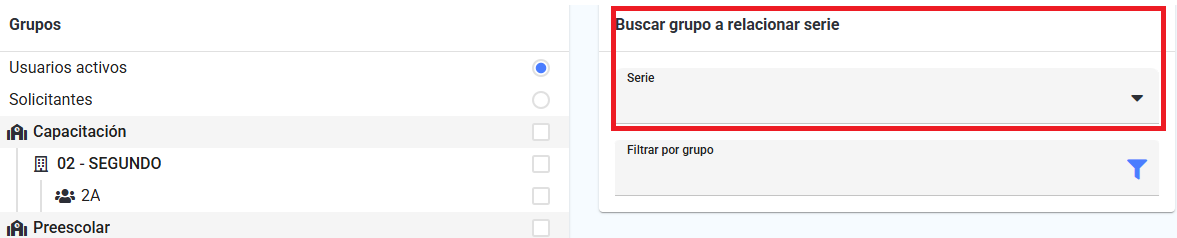
- Seleccionar una serie para ingreso de pagos: Puedes hacer la selección de una serie de facturación para cuando el pago de este cobro se registré en “Ingreso de pagos en ventanilla”. Del lado derecho de la pantalla te aparecerá el apartado para seleccionar la serie y los grupos para los que deseas que aplique.
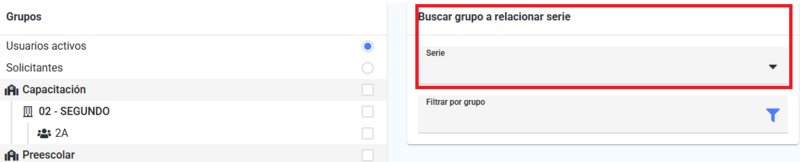
- Descripción: Puedes agregar alguna descripción para este cobro.
- Selección de grupos: Del lado derecho de la pantalla, tienes habilitadas tus secciones y grupos para que selecciones aquellos grupos a los que deseas aplicar esta reinscripción.
- IMPORTANTE: Recuerda que estás registrando un cobro de reinscripción, por lo que los grupos que selecciones deben corresponder a la sección y grado al que ingresarán los estudiantes en el nuevo ciclo escolar. Por ejemplo, la reinscripción de secundaria debe aplicarse a los estudiantes que actualmente están en 6.º de primaria, así como en 1.º y 2.º de secundaria.
- Para guardar el cobro da clic en la palomita de la parte inferior derecha de la pantalla.
- Nota: Si dejaste seleccionada la opción de “Cobrar a estudiantes al crear el cobro” aparecerá una barra de progreso que indica que el cobro está siendo cargado a los estudiantes correspondientes.
- Concluido el proceso aparecerá el cobro con el listado de estudiantes a los que fue cargado el mismo.
- Si deseas eliminar el cobro a alguno de los estudiantes, selecciona la casilla de su lado izquierdo.
- Para eliminar haz clic en Eliminar cobros seleccionados.
Ver cobro de inscripción #
- Desde tu Panel de control selecciona Inscripciones/Cobros únicos.
- En el apartado de Reinscripciones selecciona el cobro que quieres ver.
- Se muestran los detalles de cómo está dado de alta tu cobro de inscripción:
- Concepto
- Precio
- IVA
- Clave de servicio
- Concepto SAT y unidad SAT
- Periodo
- Opciones
- En el apartado de Actividad podrás observar el listado de estudiantes que tienen cargado este cobro en su estado de cuenta.
- Para eliminar el cobro de un estudiante del listado, marca la casilla ubicada a la izquierda de su nombre.
- Selecciona Eliminar cobros seleccionados.
- Nota: Solo es posible borrar cobros que no han sido pagados.
Volver a cobrar un cobro de inscripción #
- Desde tu Panel de control selecciona Inscripciones/Cobros únicos.
- En el apartado de Reinscripciones selecciona el cobro que quieres volver a cobrar.
- Después selecciona la pestaña Volver a cobrar.
- Se mostrara el detalle del cobro y los grados a los que está relacionado.
- Se mostrarán dos opciones:
- Cobrar inscripción a estudiantes nuevos: El cobro se aplicará a los estudiantes que hayan sido inscritos recientemente en los grados correspondientes a este cobro. Para realizarlo, haz clic en Volver a cobrar.
- Volver a procesar pagos de inscripción: El cobro volverá a aplicarse a los estudiantes que ya se encontraban inscritos en los grados correspondientes a este cobro. Para realizarlo, haz clic en Volver a procesar pagos.
Modificar un cobro de inscripción #
- Desde tu Panel de control selecciona Inscripciones/Cobros únicos.
- En el apartado de Reinscripciones selecciona el cobro que quieres modificar.
- Después selecciona la pestaña Modificar cobrar.
- Puedes modificar el precio, IVA, Concepto SAT, Unidad SAT, grupos asociados (agregar o quitar).
- Nota: El concepto no está disponible para modificación.
- Haz clic en el botón Aceptar cuando hayas realizado los ajustes necesarios.
Cartas de referencia bancaria de un cobro de inscripción #
- Desde tu Panel de control selecciona Inscripciones/Cobros únicos.
- En el apartado de Reinscripciones selecciona el cobro.
- Después selecciona la pestaña Cartas de referencia bancaria.
- Si tu colegio cuenta con cartas de referencias bancarias, en este menú te permitirá hacer la impresión.
Inscripciones de nuevo ingreso #
- En tu Panel de control selecciona Inscripciones / Cobros únicos.
- Despliega Cobro único nuevo y selecciona Inscripciones de nuevo ingreso.
- Llena el formulario que ahí aparece.
- Nombre: Agrega el nombre que tendrá tu cobro.
- Periodo: Selecciona el periodo en el que se cobrará.
- Precio: Agrega el costo que tendrá la inscripción de nuevo ingreso.
- IVA: Determina si el concepto está exento de IVA o si se le aplica el 16%.
- Concepto SAT: Agrega el concepto SAT que corresponde a este concepto.
- Unidad SAT: Agrega la unidad SAT que corresponde a este concepto.
- Clave de servicio (Opcional): Este dato solo debe completarse si utilizas la integración con sistemas contables como CONTPAQ o ASPEL.
- Contracuenta clave de servicio (Opcional): Este dato solo debe completarse si utilizas la integración con sistemas contables como CONTPAQ o ASPEL.
- Mostrar información en facturas: Despliega el menú y selecciona lo que deseas que se muestre al facturar este concepto.
- Mostrar sección, grado y grupo: Muestra la sección el grado y el grupo actual del estudiante.
- Mostrar nueva sección y nuevo grado: Muestra la sección y el grado al cuál se va a reinscribir el estudiante.
- No mostrar sección, grado y grupo: La factura no incluirá información relacionada con la sección, grado y grupo.
- Opciones:
- Habilitar recargos: Indica el monto del recargo y los días de gracia que tendrán para pagar este cobro sin recargo, una vez que haya sido agregado a su estado de cuenta.
- Mostrar en ingreso de pagos: Permite que este cobro esté disponible en el módulo “Ingreso de pagos en ventanilla”, para poder registrar su pago.
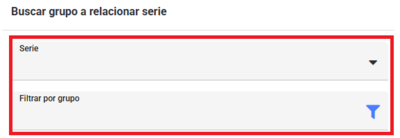
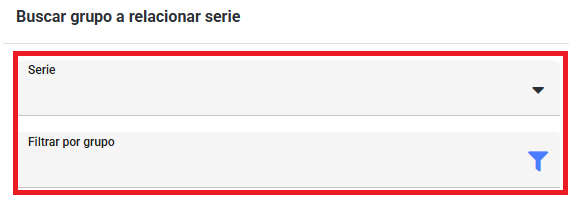
- Seleccionar una serie para ingreso de pagos: Puedes hacer la selección de una serie de facturación para cuando el pago de este cobro se registré en “Ingreso de pagos en ventanilla”. Del lado derecho de la pantalla te aparecerá el apartado para seleccionar la serie y los grupos para los que deseas que aplique.
- Para guardar haz clic en Aceptar.
Ver una inscripción de nuevo ingreso #
Una vez generado el cobro de inscripción de nuevo ingreso, puedes visualizar el cobro:
- Desde tu Panel de control selecciona Inscripciones/Cobros únicos.
- En el apartado Inscripciones de nuevo ingreso selecciona el cobro que deseas visualizar.
- Se muestran los detalles de cómo está dado de alta tu cobro de inscripción de nuevo ingreso:
- Concepto
- Precio
- IVA
- Clave servicio
- Concepto SAT y unidad SAT
- Entre otras opciones
Modificar una inscripción de nuevo ingreso #
Una vez generado el cobro de inscripción de nuevo ingreso, si es necesario puedes realizar modificaciones:
- Desde tu Panel de control selecciona Inscripciones/Cobros únicos.
- En el apartado Inscripciones de nuevo ingreso selecciona el cobro que deseas modificar.
- Después selecciona la pestaña Modificar.
- Será posible modificar el nombre, periodo dedicado a inscripciones, precio, IVA, Concepto SAT y unidad SAT, entre otras opciones.
- Haz clic en el botón Aceptar cuando hayas realizado los ajustes necesarios.
Resumen de actividad de una inscripción de nuevo ingreso #
Una vez generado el cobro de inscripción de nuevo ingreso, puedes ver el resumen de actividad:
- Desde tu Panel de control selecciona Inscripciones/Cobros únicos.
- En el apartado Inscripciones de nuevo ingreso selecciona el cobro.
- Después selecciona la pestaña Resumen de actividad.
- Se muestra el listado de estudiantes con el cobro aplicado, podrás visualizar categorizado por pagos completados, pagos parciales y pagos pendientes.
- Si es necesario eliminar un cobro de nuevo ingreso a un estudiante, localiza el listado de pagos pendientes.
- Selecciona la casilla que se muestra del lado izquierdo de su nombre y haz clic en Eliminar cobros seleccionados.
- Se muestra un mensaje de confirmación, da clic en Eliminar.
- Nota: Solo es posible borrar cobros que no han sido pagados.
- Tienes la posibilidad de imprimir o generar un excel con esta información.
Procesos de inscripción #
- En tu Panel de control selecciona Inscripciones / Cobros únicos.
- Despliega Cobro único nuevo y selecciona Procesos de inscripción. (Consulta el artículo Procesos de inscripción).
- Llena el formulario que ahí aparece.
- Nombre: Agrega el nombre que tendrá el cobro.
- Periodo:Selecciona el periodo al que se relacionará el cobro.
- Precio: Agrega el costo de este concepto.
- IVA: Determina si es IVA exento o si se aplica el 16%.
- Concepto SAT: Agrega el concepto SAT que corresponda a este cobro.
- Unidad SAT: Agrega la unidad SAT que corresponda a este cobro.
- Clave de servicio (Opcional): Este dato solo debe completarse si utilizas la integración con sistemas contables como CONTPAQ o ASPEL.
- Contracuenta clave de servicio (Opcional): Este dato solo debe completarse si utilizas la integración con sistemas contables como CONTPAQ o ASPEL.
- Sección reporte de inscripciones (Opcional:) Puedes seleccionar la sección en la que deseas que aparezca el reporte de estudiantes que pagaron este proceso de inscripción.
- Mostrar información en facturas: Despliega el menú y selecciona lo que deseas que se muestre al facturar este concepto.
- Mostrar sección, grado y grupo: Muestra la sección el grado y el grupo actual del estudiante.
- Mostrar nueva sección y nuevo grado: Muestra la sección y el grado al cuál se va a reinscribir el estudiante.
- No mostrar sección, grado y grupo: La factura no incluirá información relacionada con la sección, grado y grupo.
- Opciones:
- Habilitar recargos: Indica la fecha límite para pagar este concepto sin recargo y la cantidad de recargo a aplicar. Puedes usar la opción “Utilizar identificador bancario del cobro original” para aplicar la misma información al recargo.
- Inhabilitar pagos automáticos: Esta opción solo es útil si utilizas prepagos, ya que realiza el pago automático del concepto cuando detecta un registro de prepago.
- Inhabilitar becas: Inhabilita la aplicación de becas a estudiantes que cuenten con este cobro en su estado de cuenta.
- Permitir pagos en línea: Permite que este cobro pueda ser pagado en línea por los padres de familia.
- Notas: Puedes agregar alguna nota que sirva para este concepto.
- Haz clic en Aceptar para guardar.
Cobro general #
- En tu Panel de control selecciona Inscripciones / Cobros únicos.
- Despliega Cobro único nuevo y selecciona Cobro general.
- Llena el formulario:
- Concepto: Determina el nombre que tendrá este cobro.
- Periodo: Selecciona el periodo en el que deseas cobrarlo.
- Nota: Al no ser un cobro de inscripciones puedes relacionarlo a cualquiera de tus periodos de cobro.
- Precio: Agrega el precio de este concepto.
- IVA: Determina si el concepto esta exento de IVA o si se le aplica el 16%.
- Concepto SAT: Agrega el concepto SAT que corresponda a este cobro.
- Unidad SAT: Agrega la unidad SAT que corresponda a este cobro.
- Clave de servicio (Opcional): Este dato solo debe completarse si utilizas la integración con sistemas contables como CONTPAQ o ASPEL.
- Contracuenta clave de servicio (Opcional): Este dato solo debe completarse si utilizas la integración con sistemas contables como CONTPAQ o ASPEL.
- Sección reporte de inscripciones (Opcional:) Puedes seleccionar la sección en la que deseas que aparezca el reporte de estudiantes que pagaron este concepto.
- Opciones:
- Habilitar recargos: Indica la fecha límite para pagar este concepto sin recargo y la cantidad de recargo a aplicar. Puedes usar la opción “Utilizar identificador bancario del cobro original” para aplicar la misma información al recargo.
- Permitir pagos en línea: Permite que los padres de familia paguen este concepto en línea.
- Especificar cuentas de banco: Los conceptos ya cuentan con una cuenta de banco asignada, puedes elegir una específica para este concepto.
- Al dar clic en la opción aparecerán las cuentas de banco que tienes disponibles para que selecciones la que corresponda.
- Cobrar a estudiantes a crear cobro: Al dar clic en “Aceptar” para crear el cobro, este se cargará automáticamente al estado de cuenta de los estudiantes de los grupos seleccionados.
- Seleccionar una serie para ingreso de pagos: Puedes hacer la selección de una serie de facturación para cuando el pago de este cobro se registré en “Ingreso de pagos en ventanilla”. Del lado derecho de la pantalla te aparecerá el apartado para seleccionar la serie y los grupos para los que deseas que aplique.
- Descripción: Puedes agregar una descripción para este concepto.
- Selección de grupos: Del lado derecho de la pantalla, aparecen tus grupos para selecciones aquellos a los quieres aplicar este cobro.
- Nota: El cobro será aplicado a todos los estudiantes del grupo.
- Para guardar da clic en la palomita de la parte inferior derecha de la pantalla.
- Si dejaste seleccionada la opción “Cobrar a estudiantes al crear cobro” te aparecerá una barra de progreso que indica que el cobro está siendo registrado en sus estados de cuenta.
- Para eliminar el cobro a algún estudiante, despliega “Cobros únicos” y selecciona Cobros únicos.
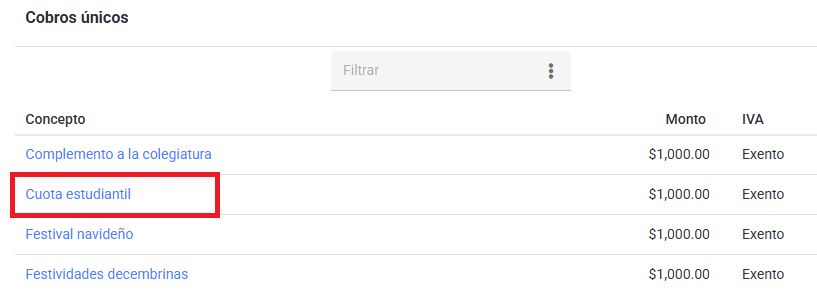
- En la tabla “Cobros únicos” da clic en el cobro que has creado.
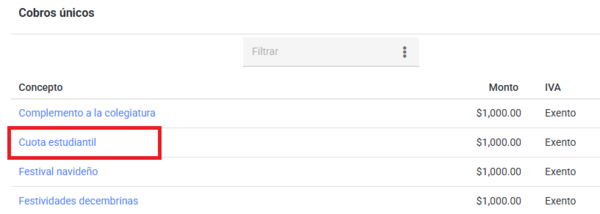
- En el apartado “Actividad”, marca la casilla a la izquierda del estudiante al que deseas eliminar el cobro.
- Haz clic en Eliminar cobros seleccionados.
Ver un cobro general #
Una vez generado un cobro general, al seleccionarlo podrás acceder para visualizarlo:
- Desde tu Panel de control selecciona Inscripciones/Cobros únicos.
- En el apartado Cobros únicos selecciona el cobro que quieres ver.
- Se muestran los detalles de cómo está dado de alta tu cobro único:
- Concepto
- Precio
- IVA
- Concepto SAT y unidad SAT
- Periodo
- Número de estuidiantes y ventas completas
- En el apartado de Actividad se muestra el listado de estudiantes que tienen aplicado el cobro único.
- Para eliminarle el cobro a un estudiante, marca la casilla que aparece del lado izquierdo de su nombre.
- Haz clic en Eliminar cobros seleccionados.
- Nota: Solo es posible borrar cobros que no han sido pagados.
Modificar un cobro general #
Una vez generado un cobro general, al seleccionarlo podrás acceder para modificarlo:
- Desde tu Panel de control selecciona Inscripciones/Cobros únicos.
- En el apartado Cobros únicos selecciona el cobro que quieres modificar.
- Después selecciona la pestaña Modificar.
- Podrás modificar el concepto, el precio, IVA, concepto SAT y Unidad SAT, entre otras opciones disponibles.
- Haz clic en el botón Aceptar una vez realizadas los ajustes necesarios.
Cobro por paquete #
- En tu Panel de control selecciona Inscripciones / Cobros únicos.
- Despliega Cobro único nuevo y selecciona Cobro por paquete.
- Nota: Los paquetes de artículos deben estar creados previamente. Consultar el artículo Paquetes.
- Despliega el menú Paquete y selecciona el que corresponda.
- Opciones:
- Habilitar recargos: Establece el monto del recargo y la fecha límite para realizar el pago de este concepto sin que se aplique dicho recargo.
- Notas: Puedes agregar alguna nota para este paquete.
- Del lado derecho de la pantalla, selecciona los grupos a los que deseas cobrar este paquete.
- Cobrar paquete a solicitantes: Al dar clic en esta opción, se habilita, del lado izquierdo, la siguiente información:
- Solicitantes: Despliega el menú y selecciona el grado en el que se encuentran los solicitantes a los que vas a cobrar.
- Periodo de inscripción: Despliega el menú y selecciona el periodo de inscripciones en el que quieres cargar este paquete.
- Haz clic en la palomita de la parte inferior derecha de la pantalla para generar el cobro.
- Aparecerá una barra de progreso que indica que el cobro se está cargando a los estados de cuenta de los estudiantes.
- IMPORTANTE: El cobro del paquete se cargará en el periodo que esté abierto para cobros y pagos.
Permisos para el operador #
Para que el operador pueda realizar estas configuraciones, es necesario asignarle los siguientes permisos al momento de agregarlo o modificar su perfil:
- En el apartado “Permisos globales” > Colegiatura.
- Cobros únicos/Inscripciones:
- Cartas de referencia bancaria: Podrá generar la carta de referencias del cobro único o de inscripción que haya seleccionado.
- Modificar cobro único /inscripciones: Permite modificar los cobros únicos y cobros de inscripción existentes.
- Ver y agregar cobros únicos/inscripciones: Podrá ver los cobros existentes así como dar de alta nuevos cobros únicos y de inscripciones.
- Volver a cobrar cobros únicos/inscripciones: Podrá volver a aplicar los cobros a los estudiantes.
- Eliminar cobros únicos/inscripciones: Podrá eliminar los cobros únicos y de inscripción del estado de cuenta de los estudiantes.