
Procesos de inscripción #
Es el proceso mediante el cual se determina si los estudiantes del colegio continuarán en la institución educativa para el siguiente ciclo escolar. Además, este proceso permite agregar los conceptos de inscripción al estado de cuenta del estudiante, configurando previamente las opciones de pago.
- Desde tu “Panel de control” selecciona Procesos de inscripción.
- Da clic en Crear proceso de inscripción.
- Deberás llenar la información solicitada.
- Nombre: Agrega el nombre que darás a tu proceso de inscripción.
- Descripción: Agrega una descripción para este proceso.
- Instrucciones: Agrega las instrucciones que deseas darle a los padres de familia o estudiantes con supervisión propia.
- Opciones:
- Confirmación de datos obligatoria: Los usuarios relacionados a este proceso de inscripción, deberán confirmar los datos que tienes registrados de ellos en plataforma.
- Descarga de archivos adjuntos obligatoria: Los usuario relacionados a este proceso de inscripción deberán descargar obligatoriamente los documentos que tu relaciones a dicho proceso.
- Descarga de constancias obligatoria: Los usuario relacionados a este proceso de inscripción deberán descargar obligatoriamente las constancias que relaciones a dicho proceso.
- Incluir estudiantes con suspensión: Se incluirán a aquellos estudiantes que estén suspendidos del colegio.
- Mostrar opciones habituales del menú: A los usuarios involucrados en el proceso de inscripciones se les seguirán mostrando todas las opciones de navegación disponibles dentro de su perfil.
- Adjuntar archivo: Al dar clic en el clip podrás agregar archivos a tu proceso de inscripción.
- Nota: Puedes agregar máximo 5 archivos.
- Requiere firma digital: Si tu colegio tiene contratada la función de Firmas Digitales (consulta el artículo Firmas Digitales), puedes exigir que se firme un documento del catálogo para completar este proceso de inscripción.
- Documento de firma: Elige, de los documentos dados de alta con el tipo de proceso “Proceso de inscripción”, cuál deberá firmarse.
- Ambos padres deben firmar: Si la activas, el documento requiere la firma de ambos padres del estudiante (Firmante 1 y Firmante 2) en vez de uno solo.
- Un sobre por cada padre (firma por separado): Cada padre firma su propio sobre en vez de compartir uno. Cada sobre se cobra por separado; un sobre compartido cuenta como una sola firma.
- Despliega el menú Grupos.
- Despliega el “Campus”, la “Sección” y el “Grado” para hacer la selección de o los grupos que deseas que tengan este proceso de inscripción.
- Importante: La selección de grupos específicos es opcional. Si no seleccionas grupos, deberás agregar estudiantes de forma individual antes de poder abrir el proceso de inscripciones.
- Para guardar da clic en Aceptar.
- Da clic en el menú Procesos de inscripción.
- Haz clic en el nombre del proceso que acabas de crear.
- Modificar: Da clic en esta opción si deseas hacer alguna modificación en el proceso creado.
IMPORTANTE: Si el proceso ya tenía estudiantes agregados de forma individual (sin grupos asociados) y al modificarlo le agregas un grupo, la plataforma te avisará que se eliminarán los estudiantes agregados manualmente que aún no hayan respondido el proceso de inscripción. Además, si cambias los grupos asociados a un proceso que ya está abierto, el proceso se cerrará automáticamente y deberás abrirlo de nuevo para que aplique la nueva asignación de grupos.
Consultar procesos de inscripción #
- Desde tu “Panel de control” selecciona Procesos de inscripción.
- Verás la tabla Procesos de inscripción con las columnas Proceso, Ciclo, Descripción y Fecha de creación, y un ícono que indica si el proceso está Activo o no.
- Despliega Ciclo para filtrar por Todos los ciclos, Ciclos activos o un ciclo específico; activa Mostrar ciclos inactivos si el ciclo que buscas no aparece en la lista.
- Da clic en el nombre de un proceso para ver su ficha completa: Estatus (Abierto o Cerrado), fecha y hora de creación, las Opciones que configuraste (confirmación de datos, descarga de adjuntos, descarga de constancias, incluir estudiantes con suspensión, mostrar opciones habituales del menú), si requiere firma digital (con el documento de firma y las opciones de ambos padres/sobre por separado que hayas elegido), las Opciones de pago relacionadas, la descripción y las instrucciones, y finalmente los Grupos asociados a este proceso o los Estudiantes asociados a este proceso, según cómo lo hayas configurado.
Opciones de pago #
Para poder relacionar un cobro a un proceso de inscripción, previamente debiste haberlo dado de alta desde cobros únicos. (Consulta el artículo Inscripciones/Cobros únicos).
- En tu “Panel de control” selecciona Procesos de inscripción.
- Da clic en el nombre del proceso al que quieres agregar una opción de pago.
- Haz clic en Opciones de pago.
- Crear opción de pago:
- Nombre: Indica el nombre que aparecerá a los usuarios para esta opción de pago.
- Descripción: Puedes agregar una descripción que te sea útil para esta opción de pago.
- Procesos de inscripción:
- Despliega el menú Mostrar ciclo y selecciona el ciclo escolar al que corresponda tu proceso de inscripción.
- Mostrar ciclos inactivos: Puedes habilitar esta opción para que se muestren ciclos escolares que no estén activados.
- Crear opción de pago: Selecciona el o los cobros que deseas asociar a tu proceso de inscripciones.
- Da clic en Asociar.
- Del lado derecho de la pantalla, en el apartado de “Crear opción de pago” da clic en Aceptar.
- Debajo del formulario verás la tabla de opciones de pago ya creadas para este proceso, con las columnas Nombre, Descripción y Cargos asociados (el detalle de cada cobro con su monto y el Total, o Sin cargos si no le asociaste ninguno), y un ícono que indica si la opción de pago está activa o no.
- Da clic en el nombre de una opción de pago para ver su ficha, donde se muestra el proceso de inscripción al que pertenece, si está Activa o Inactiva y, si tiene cobros asociados, la tabla Cargos asociados con el Cobro, Ciclo, Sub-ciclo, Periodo, Precio, IVA (o Exento si el cobro no aplica impuesto) y Recargo (fecha y cantidad, cuando el cobro tiene uno configurado).
Modificar una opción de pago #
- Desde la ficha de la opción de pago haz clic en Modificar.
- Puedes cambiar el Nombre, la Descripción y los cobros que tiene asociados, de la misma forma que al crearla.
- Para guardar da clic en Aceptar.
Activar o desactivar una opción de pago #
- Desde la ficha de la opción de pago haz clic en Desactivar si está activa, o en Activar si está inactiva.
- Nota: Al desactivar una opción de pago, los estudiantes y/o padres de familia ya no podrán elegirla al continuar con su proceso de inscripción; esto no afecta a quienes ya la habían seleccionado. Al activarla, vuelve a estar disponible para que la elijan.
- Confirma dando clic en Desactivar opción de pago o en Activar opción de pago, según el caso.
Abrir proceso de inscripción #
- Desde tu “Panel de control” selecciona Procesos de inscripción.
- Selecciona el nombre del proceso que quieres abrir.
- IMPORTANTE:
- Si al momento de crear tu proceso relacionaste grupos a este basta con que des clic en la opción Abrir.
- Incluir estudiantes eliminados manualmente según configuración de grupos: Los estudiantes que hayan sido eliminados manualmente del proceso serán agregados nuevamente si pertenecen a los grupos configurados. Si esta opción no se habilita, dichos estudiantes no serán incluidos nuevamente en el proceso.
- Te aparecerá un mensaje de confirmación, da clic en Abrir proceso y así el padre de familia desde el menú lateral podrá visualizar la opción de Proceso de inscripción para responder al formulario.
- IMPORTANTE: Un grupo o un estudiante no puede pertenecer a dos procesos de inscripción abiertos al mismo tiempo. Si alguno de los grupos o estudiantes de tu proceso ya está en otro proceso activo, no verás el botón para abrir: en su lugar aparecerá un panel en rojo con el listado de esos grupos y/o estudiantes en conflicto y el nombre del proceso que ya los tiene abiertos. Para poder abrir tu proceso, primero deberás resolver el conflicto (por ejemplo, cerrando el otro proceso o quitando el grupo/estudiante de alguno de los dos).
Agregar estudiantes al proceso de inscripciones #
Si al momento de crear tu proceso no relacionaste grupos, debes agregar estudiantes a dicho proceso para poder abrirlo.
- Desde tu “Panel de control” selecciona Procesos de inscripción.
- Da clic en el nombre del proceso al que deseas agregar estudiantes.
- Despliega el menú Estadísticas y selecciona la opción Agregar estudiante si deseas incorporar a un estudiante específico a este proceso.
- Comienza a escribir el apellido del estudiante que quieres agregar para que el sistema te arroje las coincidencias.
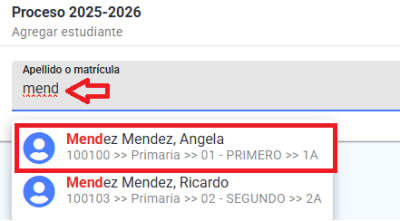
- Para agregar da clic en Aceptar.
- Despliega el menú Estadísticas y selecciona Agregar múltiples estudiantes si lo que deseas es incorporar a más de un estudiante a este proceso.
- En Grupos despliega el “Campus”, la “Sección”, y el “Grado” para seleccionar el o los grupos en donde están los estudiantes que deseas agregar.
- Haz clic en Aceptar.
- Se te enviará a una pantalla con el listado de estudiantes de cada uno de los grupos que seleccionaste. Marca la casilla que se encuentra del lado izquierdo de su nombre para seleccionarlos.
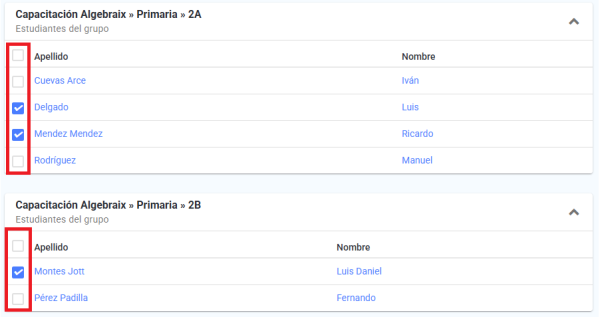
- Da clic en Aceptar.
- Antes de asociarlos verás una última pantalla de confirmación, Estudiantes que se asociarán a este proceso, con la lista de los que seleccionaste y las columnas Campus, Sección, Grado, Grupo y Estudiante. El nombre de cada estudiante es un enlace a su perfil, y los que tengan una suspensión llevan junto al nombre un icono de información con la leyenda “Suspensión”.
- Revisa la lista y da clic en Aceptar para asociarlos al proceso.
- Ya que haz agregado a los estudiantes, da clic en Abrir.
- Te aparecerá un mensaje de confirmación, haz clic en Abrir proceso.
Estadísticas #
- Desde tu “Panel de control” selecciona Procesos de inscripción.
- Selecciona el proceso del cuál quieres revisar las estadísticas.
- Despliega “Estadísticas” y selecciona Estadísticas.
- Se mostrará una tabla con el reporte de inscripciones en donde observarás:
- Estado:
- Asignado: Se ha confirmado que el estudiante continuará con su inscripción en el colegio.
- Sin asignar: No se ha realizado el proceso de inscripción.
- Pendiente: El padre de familia o estudiante con supervisión propia indicaron que realizarán el proceso después.
- Rechazada: El padre de familia ha rechazado el proceso de inscripción.
- Aprobado por: Muestra la persona que validó y aprobó que el estudiante completo el proceso de inscripción.
- Sección: La sección a la que pertenece el estudiante.
- Grado: El grado al que pertenece el estudiante.
- Grupo: El grupo al que pertenece el estudiante.
- Estudiante: El nombre del estudiante.
- Matrícula: La matrícula del estudiante.
- Nuevo grado: El grado al que pasará el estudiante una vez iniciado el nuevo ciclo escolar.
- Usuario: El usuario que indicó que si se continuaría con el proceso de inscripción en el colegio.
- Opción de pago: La opción de pago que fue seleccionada al momento de continuar con el proceso de inscripción.
- Fecha: La fecha y hora en la que se indicó que si se va a continuar con el proceso de inscripción.
- Firmantes: Solo aparece si el proceso requiere firma digital. Por cada persona que debe firmar (uno o ambos padres, según cómo configuraste el proceso) muestra su nombre y, si ya firmó, la fecha y el botón Ver documento firmado; si todavía no firma, muestra Pendiente de firma.
- Acciones:
- Aprobar: Aprueba que el estudiante continuará con el proceso de inscripción.
- Reasignar: Puedes seleccionar otro concepto de pago relacionado con el proceso de inscripción para asignarlo al estudiante.
- Restablecer: Reinicia el estado de aprobación del estudiante en el proceso (y le retira la opción de pago y los cobros generados) para que vuelva a responder desde cero, sin sacarlo del listado del proceso.
- Eliminar: Elimina al estudiante del proceso de inscripciones. Si el estudiante pertenece a uno de los grupos configurados del proceso, esta eliminación no es definitiva: al volver a abrir el proceso con la opción Incluir estudiantes eliminados manualmente según configuración de grupos activada, se le incluye de nuevo. En cambio, si llegó al proceso porque lo agregaste manualmente y no pertenece a ninguno de esos grupos, no vuelve: al reabrir con esa opción activada su registro se borra en firme y tendrías que agregarlo otra vez a mano. Nota: Si el estudiante ya tiene pagos registrados por este proceso no podrás eliminarlo.
- Asignar: Selecciona un concepto de cobro relacionado con el proceso de inscripciones para vincularlo al estudiante.
- Pagado: Indica si se ha llevado a cabo el pago o no de la opción de pago que has relacionado al estudiante.
- Esta información la puedes descargar a Excel dando clic en el ícono de la parte superior derecha de la tabla.
Cerrar proceso de inscripciones #
Cuando determines que este proceso ya no debe estar disponible para los usuarios deberás cerrarlo.
- Desde el “Panel de control” selecciona Procesos de inscripción.
- Da clic en el nombre del proceso que deseas cerrar.
- Haz clic en Cerrar.
- Te aparecerá un mensaje de confirmación da clic en Cerrar proceso.
Permisos para el operador #
Para que el operador pueda trabajar con los procesos de inscripción, es necesario asignarle los siguientes permisos al momento de agregarlo o modificar su perfil:
- Desde “Permisos por grupo” > Procesos de inscripción.
- Abrir proceso: Puede abrir los procesos de inscripciones creados.
- Agregar estudiante: Puede crear un proceso de inscripción, agregar estudiantes a un proceso (uno por uno o por grupo) y aprobar manualmente el proceso de un estudiante.
- Cerrar proceso: Puede cerrar los procesos de inscripciones abiertos.
- Consultar: Puede consultar el listado de procesos de inscripciones, la ficha de cada uno y sus estadísticas.
- Eliminar: Puede eliminar a estudiantes de un proceso de inscripciones.
- Modificar: Puede modificar un proceso de inscripciones y eliminar sus archivos adjuntos.
- Opciones de pago: Puede configurar las opciones de pago para los procesos de inscripciones.
- Reasignar: Puede hacer la reasignación de opciones de pago a los estudiantes del proceso de inscripciones.
- Restablecer: Puede restablecer el proceso de inscripciones para los estudiantes.
El administrador de la escuela trabaja con estas pantallas sin necesidad de asignarle ningún permiso.