
Listas de distribución #
Las listas de distribución en mensajes son un conjunto de usuarios agrupados bajo un mismo nombre para facilitar el envío de mensajes simultáneos. En lugar de escribir cada destinatario manualmente, se usa la lista para enviar información a todos sus integrantes de manera rápida y eficiente.
Crear lista de distribución #
- Desde el menú de la izquierda, selecciona Mensajes.
- Dentro del módulo de mensajes, haz clic en la pestaña Listas de distribución.
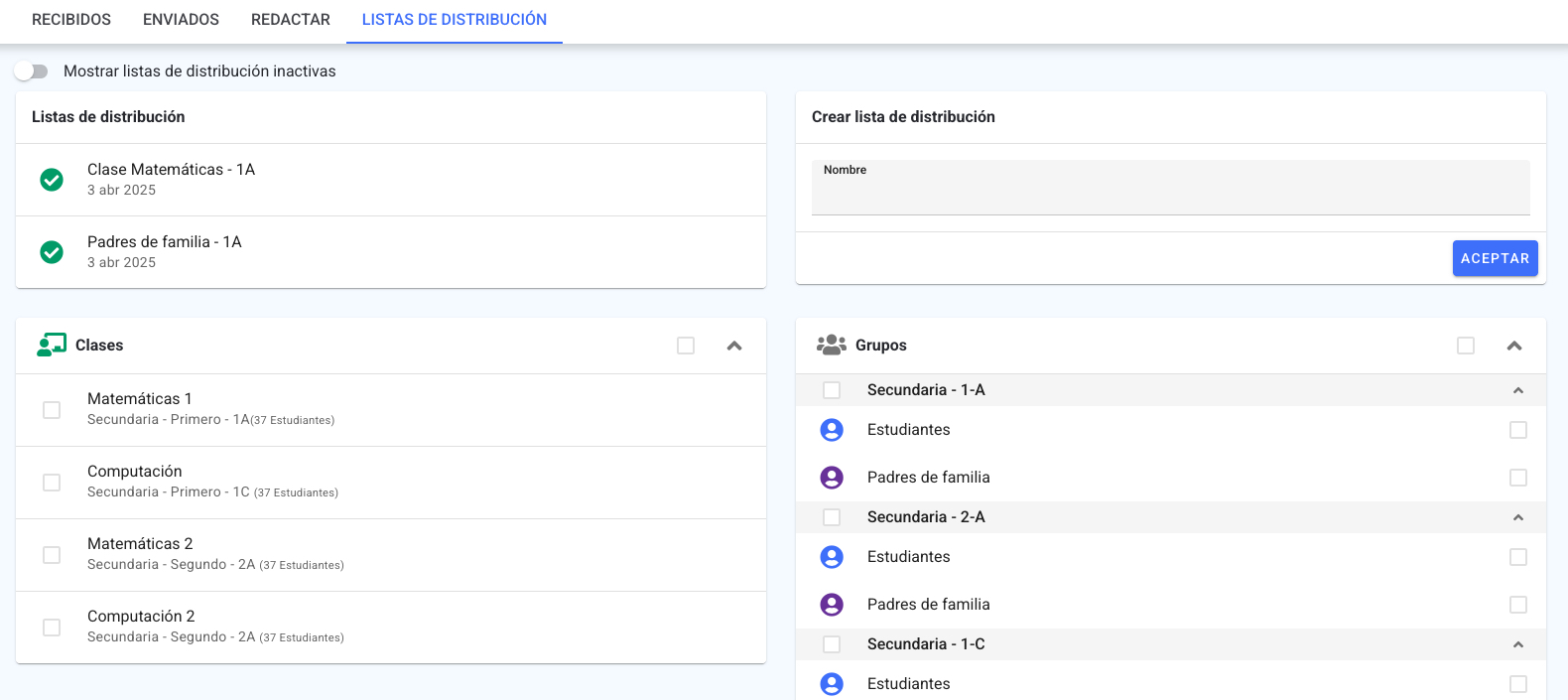
- En el panel Crear lista de distribución, escribe un nombre en el campo Nombre para identificar la lista fácilmente.
- Si lo dejas vacío verás el aviso “Nombre de lista inválido.”. Admite hasta 256 caracteres; si te pasas verás “Nombre de lista no puede exceder 256 caracteres”. Y si ya usaste ese nombre en otra de tus listas, verás “El nombre de lista ya existe.”.
- Para agregar usuarios, debes seleccionar al menos dos miembros; si intentas guardar con menos, verás el aviso “Es necesario seleccionar al menos dos usuarios para crear una lista de distribución.”. Tienes tres paneles para elegirlos, y puedes combinarlos:
- Clases: muestra las clases que impartes con la cantidad de estudiantes inscritos en cada una; marca la casilla de una clase para agregar automáticamente a todos sus estudiantes. La casilla junto al icono selecciona todas las clases a la vez, y el icono de flecha contrae o expande el panel.
- Grupos: al marcar un grupo se agregan tanto sus estudiantes como sus padres de familia; debajo de cada grupo puedes marcar por separado solo Estudiantes o solo Padres de familia. La casilla junto al icono selecciona todos los grupos a la vez.
- Profesores y Estudiantes y padres de familia: selecciona individualmente a quien quieras de estos dos paneles, que inician contraídos; la casilla de cada encabezado los selecciona a todos. Arriba de ambos, el campo Búsqueda por nombre filtra en tiempo real las dos listas conforme escribes.
- Una vez que hayas seleccionado a todos los miembros que formarán parte de la lista de distribución, haz clic en el botón Aceptar para guardar los cambios; verás el aviso “Lista de distribución creada.”.
- La lista de distribución se mostrará en el panel Listas de distribución, donde podrás ver el nombre de la lista, la fecha de creación y un indicador que te mostrará si está activa.
- Si nunca has creado ninguna, en su lugar verás el aviso “No se han encontrado listas de distribución.”. Si todas tus listas están desactivadas, el aviso es “No se han encontrado listas de distribución activas”.
- Marca la casilla Mostrar listas de distribución inactivas para agregar tus listas desactivadas al panel; si no tienes ninguna, verás “No se han encontrado listas de distribución inactivas”.
Consultar los usuarios de una lista de distribución #
- Desde el menú de la izquierda, selecciona Mensajes.
- Dentro del módulo de mensajes, haz clic en la pestaña Listas de distribución.
- Localiza la lista que deseas consultar y haz clic sobre su nombre.
- Se abre la pestaña General con el título “Usuarios de lista: ” seguido del nombre de la lista, y un panel por cada tipo de usuario que tenga integrantes: Estudiantes, Padres de familia y Profesores, cada uno con la lista de nombres (apellido, nombre) de sus miembros. Solo se muestran los paneles de los tipos de usuario que la lista realmente tiene.
- Si alguno de los miembros ya no forma parte de tus clases o grupos actuales, aparece debajo un segundo título “Usuarios expirados” con paneles separados de Estudiantes y Padres de familia listando solo a esos usuarios; esta vista es de solo consulta, para quitarlos de la lista usa la pestaña Modificar.
Modificar una lista de distribución #
- Desde el menú de la izquierda, selecciona Mensajes.
- Dentro del módulo de mensajes, haz clic en la pestaña Listas de distribución.
- En la sección Listas de distribución aparecerán todas las listas creadas y activas.
- Si una lista que buscas está inactiva, marca la opción Mostrar listas de distribución inactivas.
- Localiza la lista que deseas modificar y haz clic sobre su nombre.
- Al ingresar, se mostrarán todos los miembros de la lista, organizados por tipo de usuario (estudiantes, padres de familia o profesores).
- Haz clic en la pestaña Modificar.
- En el panel Actualizar lista de distribución puedes cambiar el nombre en el campo Nombre; admite las mismas validaciones que al crearla: “Nombre de lista inválido.”, “Nombre de lista no puede exceder 256 caracteres” y “El nombre de lista ya existe.” si repites el nombre de otra de tus listas.
- La casilla Activado controla si la lista sigue disponible para enviar mensajes; contrólala según lo que necesites.
- Debajo, los mismos paneles Clases, Grupos, Profesores y Estudiantes y padres de familia de la creación aparecen con los miembros actuales ya marcados: agrega o quita usuarios marcando o desmarcando sus casillas.
- IMPORTANTE: si dejas la casilla Activado marcada, la lista debe conservar al menos dos miembros; si intentas guardar con menos, verás el aviso “Es necesario seleccionar al menos dos usuarios para crear una lista de distribución.”. Si desmarcas Activado, puedes guardar aunque queden menos de dos miembros o ninguno.
- Haz clic en Aceptar para guardar los cambios realizados; verás el aviso “Lista de distribución actualizada.” si la dejaste activada, o “Lista de distribución desactivada.” si la desactivaste.
- Si alguno de los miembros ya no forma parte de tus clases o grupos actuales (por ejemplo, cambió de grupo o dejó de ser tu estudiante), verás el aviso “Esta lista de distribución tiene algunos usuarios expirados.” y, debajo del formulario, una sección Usuarios expirados con paneles separados de Estudiantes y Padres de familia listando a esos usuarios.
- Para quitarlos de la lista, haz clic en el botón Eliminar usuarios expirados al final de esa sección; verás el aviso “Lista de distribución actualizada.”.
Desactivar lista de distribución #
Nota: Las listas de distribución no se pueden eliminar, solo desactivar.
- Desde el menú de la izquierda, selecciona Mensajes.
- Dentro del módulo de mensajes, haz clic en la pestaña Listas de distribución.
- En la sección Listas de distribución aparecerán todas las listas creadas y activas.
- Localiza la lista que deseas modificar y haz clic sobre su nombre.
- Al ingresar, se mostrarán todos los miembros de la lista, organizados por tipo de usuario (estudiantes, padres de familia o profesores).
- Selecciona la pestaña Modificar.
- Haz clic en Activado para que quede inhabilitada la opción.
- Nota: al desactivarla ya no se te exige conservar el mínimo de dos miembros, así que puedes desactivar una lista aunque le hayas quitado a todos sus integrantes.
- Finalmente, haz clic en Aceptar para guardar los cambios realizados; verás el aviso “Lista de distribución desactivada.”.
Activar lista de distribución #
- Desde el menú de la izquierda, selecciona Mensajes.
- Dentro del módulo de mensajes, haz clic en la pestaña Listas de distribución.
- Marca la casilla Mostrar listas de distribución inactivas para ver también las listas desactivadas.
- Localiza la lista que deseas modificar y haz clic sobre su nombre.
- Al ingresar, se mostrarán todos los miembros de la lista, organizados por tipo de usuario (estudiantes, padres de familia o profesores).
- Selecciona la pestaña Modificar.
- Haz clic en Activado para que quede habilitada la opción.
- IMPORTANTE: para volver a activarla necesita al menos dos miembros; si le quedan menos, agrega usuarios en los paneles de esta misma pantalla antes de guardar o verás el aviso “Es necesario seleccionar al menos dos usuarios para crear una lista de distribución.”.
- Finalmente, haz clic en Aceptar para guardar los cambios realizados; verás el aviso “Lista de distribución actualizada.”.
Temas relacionados: Mensajes