Resultados de quiz #
Esta opción permite al profesor consultar las calificaciones obtenidas por los estudiantes en un quiz, así como revisar y calificar manualmente las preguntas abiertas. De esta manera, el profesor puede asignar una calificación final completa, brindando una retroalimentación más precisa y personalizada al estudiante.
- Abre la app de Algebraix e inicia sesión como profesor.
- En el menú pulsa la opción Quizzes.
- Elige el quizz que deseas consultar.
- Se mostrará la configuración del quiz. En la parte superior derecha, selecciona la opción Clases.
- Escoge la clase correspondiente.
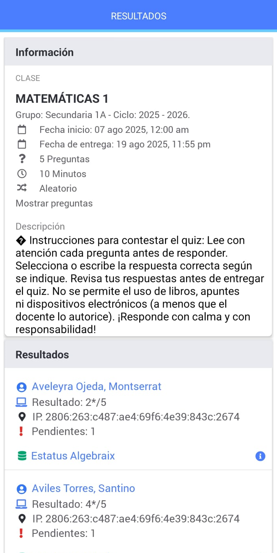
- Se mostrará la información del quizz y, en la parte inferior, verás el listado de estudiantes. Para cada estudiante que haya respondido, se mostrará:
- El resultado obtenido.
- Dirección de IP registrada.
- Indicadores de preguntas pendientes por calificar manualmente.
- Nota: Si el quiz se realizó en los últimos 180 días, también podrás consultar el Estatus Algebraix, que incluye: fecha, hora, duración y resultado.
- Si un estudiante no ha respondido el quiz, puedes asignarle manualmente una calificación de 0.00 seleccionando la opción Calificar como 0.00.
- Selecciona el nombre del estudiante para ver a detalle sus respuestas y resultados.
Calificar preguntas abiertas #
- Abre la app de Algebraix e inicia sesión como profesor.
- En el menú pulsa la opción Quizzes.
- Elige el quiz que deseas consultar.
- Se mostrará la configuración del quiz. En la parte superior derecha, selecciona la opción Clases.
- Selecciona la clase a consultar.
- Presiona en el nombre del estudiante al que deseas calificar.
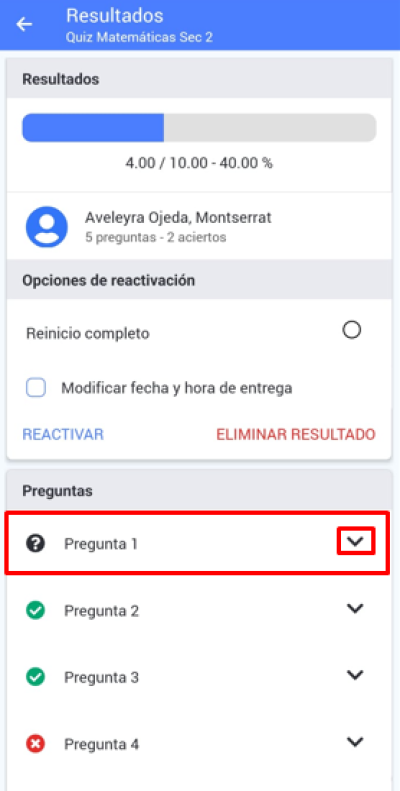
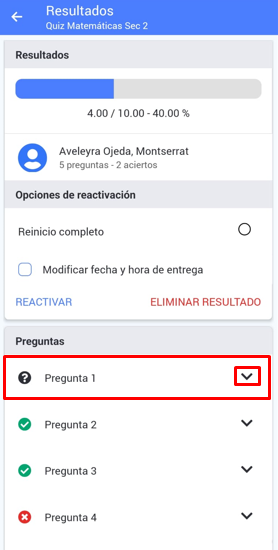
- Localiza la pregunta con un signo de interrogación (?), lo cual indica que está pendiente de calificación.
- Pulsa la flecha para desplegar la pregunta.
- Visualiza la pregunta, la respuesta del estudiante y selecciona si es Correcta o Incorrecta, según corresponda.
Opciones de reactivación #
Esta función permite al profesor gestionar y reactivar la participación de un estudiante en un quiz, ya sea reiniciando su intento, ajustando la fecha de entrega o eliminando resultados previos.
- Abre la app de Algebraix e inicia sesión como profesor.
- En el menú pulsa la opción Quizzes.
- Elige el quiz que deseas consultar.
- Se mostrará la configuración del quiz. En la parte superior derecha, selecciona la opción Clases.
- Selecciona la clase que deseas consultar.
- Presiona en el nombre del estudiante al que deseas aplicar cambios.
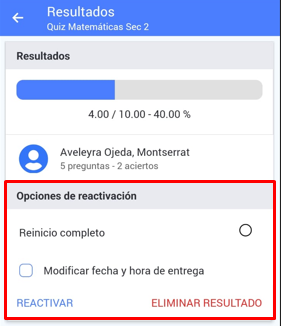
- Se mostrará el apartado Opciones de reactivación, donde podrás elegir entre las siguientes acciones:
- Reinicio completo: Permite que el estudiante vuelva a presentar el quiz desde cero.
- Modificar fecha y hora de entrega: Ajusta el límite de tiempo o plazo para que el estudiante entregue el quiz.
- Eliminar resultado: Esta opción borra todas las respuestas registradas del estudiante. Si el tiempo de aplicación del quiz aún no ha finalizado, el estudiante podrá volver a responder sin ningún inconveniente.
- Una vez seleccionada la opción deseada, pulsa el botón Reactivar para aplicar los cambios.