
Registro de calificaciones #
El registro de calificaciones se lleva a cabo cuando es necesario ingresar la calificación final que los estudiantes obtuvieron en un periodo de evaluación determinado. Nota: Es necesario que el administrador del colegio tenga abierto el periodo para captura de calificaciones de ser lo contrario no podrás realizar el registro o edición de calificaciones. El tiempo o las fechas que tengas como límite para la captura de calificaciones comprenden de la administración de tu colegio.
- En tu página de inicio da clic en Ingreso de calificaciones activo.
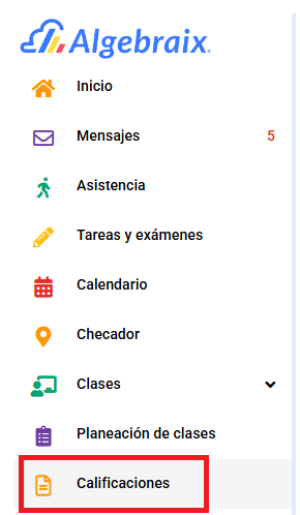
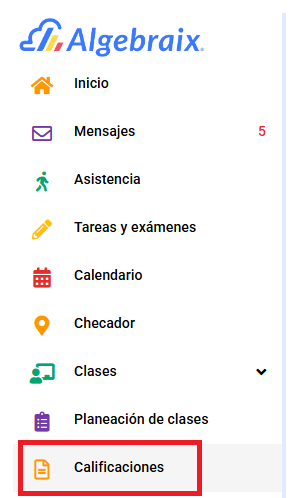
- IMPORTANTE: También puedes acceder a este menú en tu barra de navegación del lado izquierdo dando clic en Calificaciones.
- Se mostrará un cintillo por cada una de las clases en las que debas ingresar calificaciones.
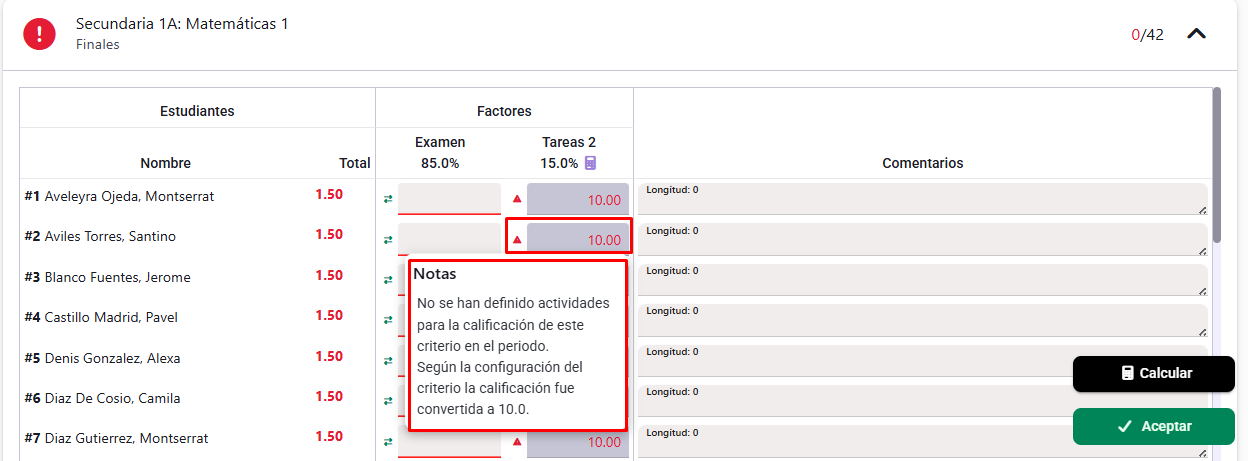
- Cuando se muestra el ícono de admiración en rojo quiere decir que no has agregado ninguna calificación a los estudiantes de esa clase.
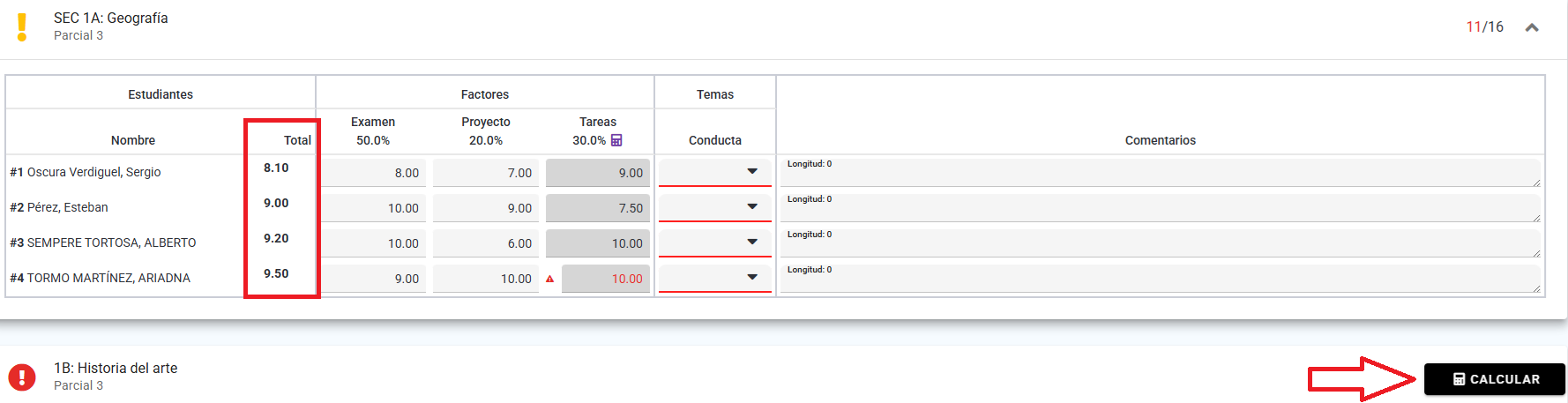
- Cuando se muestra el ícono de admiración en amarillo quiere decir que ya has capturado algunas calificaciones pero aún no completas todos los registros requeridos. Si ya capturaste todas las calificaciones y el ícono amarillo sigue apareciendo, es posible que existan suspensiones de estudiantes que impiden la captura de calificaciones, por lo que los nombres de los estudiantes no se visualizan.
- Cuando se muestra el ícono verde quiere decir que la clase cuenta con el total de calificaciones capturadas.
- Para hacer la captura de calificaciones despliega el cintillo de la clase.

- Se mostrará una tabla con la siguiente información:
- Estudiantes: Muestra el nombre de los estudiantes inscritos en la clase.
- Factores: Muestra los factores (criterios) con los que se evalúa la clase y que deben ser calificados.
- Si solo muestra “Calificación” quiere decir que la clase es de calificación directa es decir, no se definió ningún criterio de evaluación para esta.
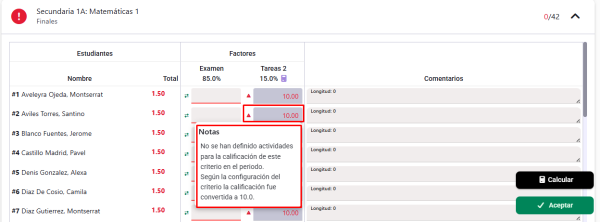
- Cuando un criterio se evalúa a través de actividades, se mostrará la calificación en color rojo y un signo de admiración generada automáticamente con base en las calificaciones registradas en dichas actividades. Esta calificación no podrá ser modificada.
- Temas: En caso de que en la clase se hayan configurado temas a evaluar, se mostrarán los mismos para registrarles una calificación.
- Rúbricas: Selecciona el nivel de cada uno de los criterios de la rúbrica configurada. De tener configurado comentarios previos se mostrarán en el apartado de comentarios.
- Comentarios: Una vez que hayas agregado la calificación al estudiante podrás redactar un comentario.
- Para visualizar el promedio del estudiante en la columna “Total”, da clic en el botón Calcular que se encuentra en la parte inferior derecha de la pantalla, conforme vayas registrando las calificaciones.
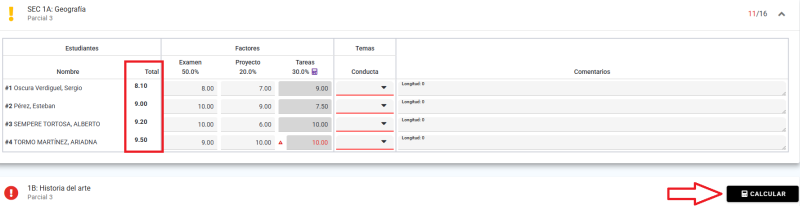
- Para guardar tus registros de calificaciones, haz clic en el botón Aceptar que aparece en la parte inferior derecha de la pantalla.
IMPORTANTE Siempre que registres calificaciones debes guardar tu avance haciendo clic en el botón Aceptar. Si no lo haces, las calificaciones que hayas registrado se perderán.

Calificar con rúbricas #
- Ingresa a la opción ingreso de calificaciones activo.
- Desglosa la clase/grupo que deseas calificar.
- Haz clic en el cuadro para ver las rúbricas.
- Selecciona el nivel de cada uno de los criterios de la rúbrica configurada. De tener configurado comentarios previos, se mostrarán en el apartado de comentarios. Nota: Puedes modificar o agregar desde cero un comentario, se mostrará la calificación final del estudiante en la esquina inferior derecha.
- Finalmente, haz clic en Guardar.
- Se mostrará la calificación en el estudiante, para guardar el registro haz clic en Aceptar.
Registro de calificaciones por estudiante #
Esta opción permite registrar las calificaciones de las clases creadas, ya sean regulares o extracurriculares/talleres, siempre que estén configuradas como calificables dentro del sistema.
- En tu navegación del lado izquierdo selecciona Calificaciones.
- Despliega el menú “Calificaciones” y da clic en Por estudiante.
- Se mostrará un cintillo con el nombre de cada uno de los estudiantes inscritos en tus clases.
- Despliega el cintillo del estudiante en el cuál quieras ingresar calificaciones.

- Se mostrará una tabla con la siguiente información:
- Nombre: Aparece el nombre de la clase a calificar.
- Factores: Se muestran los criterios de evaluación que fueron configurados en la clase y en los que necesitas agregar una calificación.
- Si solo muestra “Calificación” quiere decir que la clase es de calificación directa es decir, no se definió ningún criterio de evaluación para esta.
- Cuando un criterio se evalúa a través de actividades, se mostrará la calificación generada automáticamente con base en las calificaciones registradas en dichas actividades. Esta calificación no podrá ser modificada.
- Temas: En caso de que en la clase se hayan configurado temas a evaluar, se mostrarán los mismos para registrarles una calificación.
- Comentarios: Una vez que hayas agregado la calificación al estudiante podrás redactar un comentario.
- Para visualizar el promedio de cada clase en la columna “Total”, da clic en el botón Calcular que se encuentra en la parte inferior derecha de la pantalla, conforme vayas registrando las calificaciones.
- Para guardar tus registros de calificaciones, haz clic en el botón Aceptar que aparece en la parte inferior derecha de la pantalla.
IMPORTANTE Siempre que registres calificaciones debes guardar tu avance haciendo clic en el botón Aceptar. Si no lo haces, las calificaciones que hayas registrado se perderán.

Actualización masiva #
La actualización masiva te permite asignar la misma calificación a todos los estudiantes de una clase, ya sea en la calificación final, en la calificación de un criterio de evaluación o en la de un tema.
- En tu navegación del lado izquierdo selecciona Calificaciones.
- Haz clic en Actualización masiva.
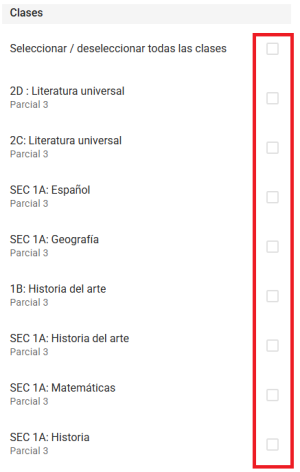
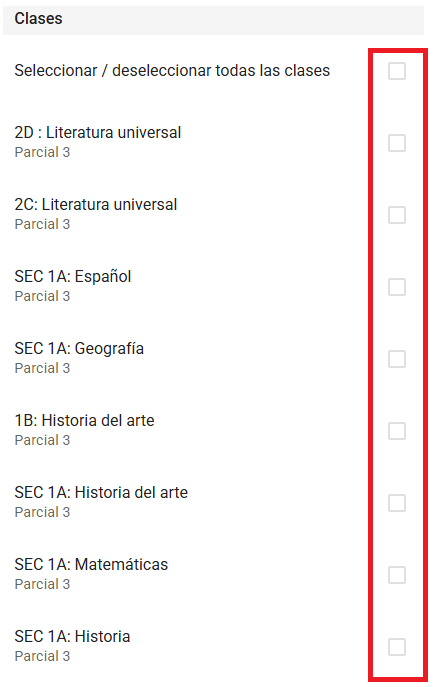
- Se mostrará el listado de clases en las que debes registrar calificaciones, selecciona la clase marcando la casilla que aparece del lado derecho de su nombre.
- Se mostrará la tabla “Calificaciones” en donde aparecerá modificar:
- Calificación: Al seleccionarlo modificarás la calificación final de la clase. (Aplica para clases sin criterios de evaluación configurados)
- Criterio: Al seleccionarlo modificarás la calificación final de los criterios de evaluación configurados en las clases. (No aplica para criterios que se calificaron a través de actividades).
- Tema: Al seleccionarlo modificarás la calificación de los temas configurados en las clases.
- Seleccionado lo que deseas modificar, se habilita el campo Resultado para que agregues la calificación que asignarás.
- Si marcas la casilla Reemplazar valores actuales, las calificaciones previamente registradas para los estudiantes serán sustituidas por el nuevo valor que hayas ingresado.
- Si alguna de las clases marcadas tiene criterios que se califican con una rúbrica, se agrega un apartado Rúbrica con un renglón por cada criterio de ese tipo:
- Da clic en el botón Aplicar rúbrica a todos de ese renglón para abrir la ventana de rúbrica y seleccionar, de una sola vez, el nivel de desempeño que aplicarás a todos los estudiantes de la clase en ese criterio.
- Al guardar la ventana de rúbrica, el renglón no se aplica todavía: se marca como “Pendiente: [cantidad de estudiantes]” y aparece un botón para Descartar pendiente por si te equivocaste de nivel.
- Puedes dejar pendiente más de un criterio de rúbrica a la vez (incluso de distintas clases marcadas) antes de aplicar.
- Haz clic en Aplicar.
- Esto aplica al mismo tiempo la calificación, criterio, tema o crédito extra que hayas configurado arriba y cualquier rúbrica que hayas dejado pendiente.
- Si aplicaste una rúbrica pendiente, se muestra el aviso “Rúbrica aplicada a [cantidad] calificaciones.”
- La casilla Reemplazar valores actuales también aplica a la rúbrica: si no la marcas, la rúbrica pendiente no sustituye una calificación que el estudiante ya tenía en ese criterio.
- Si fuera necesario revertir este ajuste de calificaciones, da clic en el botón Deshacer todos los cambios
- Para visualizar el promedio de cada clase en la columna “Total”, da clic en el botón Calcular que se encuentra en la parte inferior derecha de la pantalla.
- Para guardar tus registros de calificaciones, haz clic en el botón Aceptar que aparece en la parte inferior derecha de la pantalla.
IMPORTANTE: Siempre que registres calificaciones debes guardar tu avance haciendo clic en el botón Aceptar. Si no lo haces, las calificaciones que hayas registrado se perderán.
Plantillas de Microsoft Excel #
Puedes descargar una plantilla para registrar en esta tus calificaciones y posteriormente importarlas a Algebraix.
- Desde tu panel de navegación del lado izquierdo selecciona Calificaciones.
- Da clic en Plantillas de Microsoft Excel.
- Se mostrará el listado de los grupos en los que impartes clases, da clic en el ícono de descarga para descargar la plantilla.
- Si ninguno de tus grupos tiene un periodo de calificaciones activo en este momento, no se muestra el listado y aparece el aviso “No se han encontrado grupos con periodos activos de calificaciones.”
- Se descargará un documento de Excel, ábrelo.
- Aparecerá el listado de estudiantes con cada una de las clases en las que está inscrito y los distintos criterios de evaluación en los que debas registrar una calificación.
- IMPORTANTE: Cuando un criterio se evalúa a través de actividades, se mostrará la calificación generada automáticamente con base en las calificaciones registradas en dichas actividades. Esta calificación no podrá ser modificada y la columna se mostrará en gris.

- Deberás llenar las columnas con las calificaciones correspondientes y guardar el archivo de Excel.
- En tu interfaz de Algebraix, ingresa nuevamente al menú Calificaciones.
- Haz clic en Plantillas de Microsoft Excel.
- Da clic en el ícono de más .
- Haz clic en Grupo
- Da clic en Documento para poder seleccionar tu archivo de Excel.
- Da clic en Aceptar.

Plantilla de Excel por actividad #
Además de la plantilla por grupo, puedes descargar una plantilla de Excel para una sola actividad calificable de tus clases.
- Desde tu panel de navegación del lado izquierdo selecciona Calificaciones.
- Da clic en Plantillas de Microsoft Excel.
- Debajo del listado de grupos se muestra un apartado Actividades con el listado de tus actividades calificables, agrupadas por clase y periodo; da clic en el ícono de descarga de la actividad que quieras calificar.
- Se descargará un documento de Excel con el listado de estudiantes de esa actividad; llena la columna de calificación y guarda el archivo.
- Ingresa nuevamente al menú Calificaciones > Plantillas de Microsoft Excel.
- Da clic en el ícono de más .
- Haz clic en Actividades.
- Da clic en Documento para seleccionar el archivo y después en Aceptar.
- IMPORTANTE: El archivo de una actividad solo se puede importar de vuelta a esa misma actividad — no lo mezcles con la plantilla de otra clase o periodo, porque el sistema valida que la clase y el periodo del archivo coincidan y rechaza el archivo con “Clase inválida” o “Periodo inválido” en caso contrario.
Errores al importar el archivo de Excel #
Al importar cualquiera de las dos plantillas, el sistema valida el archivo antes de guardar las calificaciones. Si algo no es válido, no se guarda ningún cambio y se muestra un aviso:
- Si el archivo no es un documento de Microsoft Excel válido, o su tamaño supera los 30 MB, se rechaza con “Archivo inválido” o “El tamaño permitido por archivo es de 30 MB. Por favor, intente de nuevo”.
- Si alguna calificación capturada no es un número, se muestra “Se ha detectado un error al procesar el documento de Microsoft Excel. No todas las calificaciones especificadas son numéricas.” señalando la celda.
- Si falta o no es válido el código de identificación de algún estudiante o clase, se muestra “Se ha detectado un error al procesar el documento de Microsoft Excel. Se han encontrado códigos ausentes o inválidos.” señalando la celda.
- Si una calificación está fuera del rango permitido para la clase, se muestra “Se ha detectado un error al procesar el documento de Microsoft Excel. La calificación máxima es [valor], el mínimo es [valor].” con el rango de esa clase y señalando la celda con el valor capturado.
- Si el archivo de grupo incluye una clase que ya no impartes, se muestra “Se ha detectado un error al procesar el documento de Microsoft Excel. Se han encontrado clases inválidas.” con el listado de esas clases.
- Si el periodo al que corresponde el archivo ya no tiene la captura de calificaciones habilitada, se muestra “El archivo de calificaciones corresponde a un periodo inhabilitado para captura de calificaciones. Consulte al administrador.”
- Si el grupo del archivo ya no tiene un periodo de registro de calificaciones activo, se muestra “El grupo seleccionado no tiene un periodo de registro de calificaciones activo. Consulte al administrador.”
- Si el archivo se importa correctamente, se muestra “El archivo fue importado exitosamente. Un total de [cantidad] calificaciones han sido ingresadas al sistema.” con el total de calificaciones guardadas.
Capturar calificaciones de rúbricas desde Excel #
Si alguno de los criterios o actividades de tus clases se evalúa con una rúbrica, las plantillas de Excel —tanto la de grupo como la de actividades— incluyen una columna por cada criterio de esa rúbrica. Así puedes capturar los niveles de desempeño de forma masiva, sin entrar uno por uno a la ventana de rúbrica de la pantalla de calificaciones.
- Descarga la plantilla y ábrela como se explica en la sección anterior.
- Identifica las columnas de rúbrica: su encabezado muestra la clase, el criterio o actividad evaluado con rúbrica y el nombre de cada criterio de la rúbrica.
- En cada celda registra el valor numérico del nivel de desempeño que el estudiante obtuvo en ese criterio de la rúbrica:
- Cada columna cuenta con una lista desplegable que muestra los valores válidos.
- Al final de la hoja encontrarás la leyenda con el valor y el nombre de cada nivel de desempeño de la rúbrica.
- Guarda el archivo e impórtalo igual que siempre, desde el menú Calificaciones > Plantillas de Microsoft Excel.
- IMPORTANTE: Si capturas un nivel en un criterio de la rúbrica, debes capturar todos los criterios de esa rúbrica para el estudiante — o dejarlos todos vacíos. Si falta alguno, el sistema rechazará esa fila indicándote la celda.
- IMPORTANTE: El valor debe ser exactamente uno de los que aparecen en la lista desplegable. Si escribes un valor que no corresponde a ningún nivel, el sistema te indicará la celda con el problema.
- La calificación del criterio o actividad se calcula automáticamente a partir de los niveles capturados, igual que cuando calificas la rúbrica en pantalla. Cualquier valor que escribas directamente en la columna del criterio evaluado con rúbrica se ignora.
- Nota: Solo el profesor titular de la clase puede capturar calificaciones de rúbrica — por Excel y también en pantalla. Si impartes la clase como profesor auxiliar, las rúbricas deberá capturarlas el titular.
- Nota: Excel tiene un límite de columnas. Si tus clases tienen tantas rúbricas que no caben en el archivo, el sistema te avisará al descargar qué rúbricas quedaron fuera; esas deberás calificarlas en pantalla.