
Importe de actividades de Google Classroom #
Algebraix está integrado con Google Classroom para que puedas importar las actividades y calificaciones registradas en esa plataforma, facilitando así el cálculo de los promedios finales de los estudiantes y la impresión de las boletas de calificaciones.
Importante:
- Para que esta funcionalidad esté disponible es necesario que tu colegio realice las configuraciones necesarias en conjunto con el equipo de soporte Algebraix.
- Los tipos de actividades que se pueden importar de Google Classroom son: Tarea, pregunta y pregunta de opción múltiple.
Acceso sin cuenta de Google vinculada #
Al entrar a Google classroom desde tu panel del lado izquierdo, si tu cuenta de Algebraix no tiene vinculado un usuario de Google no podrás usar las pestañas Asociar e Importar (aparecerán deshabilitadas) y en su lugar verás uno de estos avisos:
- “Es necesario tener asociado un usuario de Google para utilizar esta funcionalidad. Contacte a su administrador.” — no tienes ningún usuario de Google vinculado.
- “Configuración de Google incompleta. Consulte al administrador.” — la vinculación con Google de tu colegio está incompleta.
- “Usuario de Google {tu usuario de Google} no encontrada. Consulte al administrador.” — el usuario de Google que tenías vinculado ya no es válido.
- Nota: En cualquiera de estos casos contacta al administrador de tu colegio para que revise o corrija la vinculación de tu cuenta de Google.
Asociar clase Algebraix a clase de Google Classroom #
- En tu panel del lado izquierdo selecciona Google classroom.
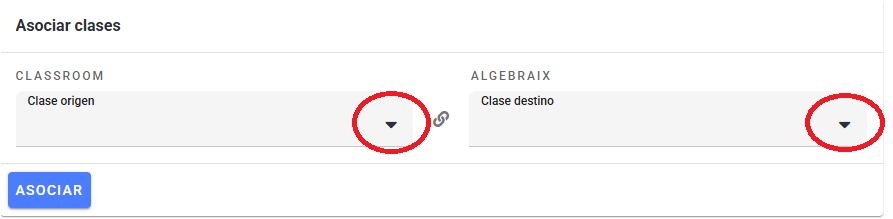
- En Asociar clases se mostrará la columna Classroom como clase origen y Algebraix como clase destino.
- Despliega Clase origen para seleccionar la clase de Classroom de la cuál quieres hacer la copia de la información.
- Despliega Clase destino para seleccionar la clase en Algebraix en donde quieres que se registre la información que importarás de Classroom.
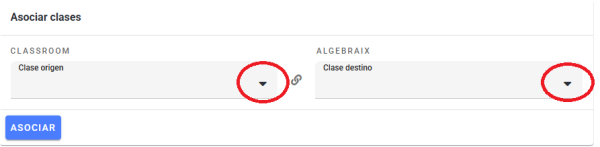
- Nota: No es necesario que las clases tengan el mismo nombre en Classroom y en Algebraix para poder hacer la asociación.
- Si intentas asociar sin haber seleccionado alguna de las dos clases, el campo correspondiente mostrará el aviso “Clase origen inválida” o “Clase destino inválida”.
- Da clic en Asociar.
- Este procedimiento debes realizarlo para cada clase en la que necesiten hacer el importe de actividades desde Classroom.
- Si fuera necesario deshacer la asociación de clases da clic en el ícono Desasociar.
- Se mostrará una confirmación con el título Confirmación y el mensaje “¿Está seguro que desea eliminar la asociación de la clase {nombre de la clase}?”; da clic en Eliminar para confirmar.
- Las clases que ya asociaste se listan en el panel Clases asociadas, con la columna Classroom a la izquierda y la columna Algebraix a la derecha.
- Si alguna asociación ya no puede usarse para importar, aparece en el panel Asociaciones inactivas (colapsado; da clic en él para desplegarlo). La columna Detalles explica la razón, que puede ser cualquiera de estas:
- La clase no está disponible: la clase de Classroom ya no es accesible.
- No hay subciclo activo: el sub-ciclo de la clase de Algebraix no está activo.
- La clase no está activa en el grupo: la clase de Algebraix está inactiva.
- La clase no tiene estudiantes inscritos: la clase de Algebraix no tiene inscripciones.
- En este panel también puedes dar clic en el ícono Desasociar para eliminar una asociación inconsistente, con la misma confirmación descrita arriba.
Importe de calificaciones de Google Classroom #
- Una vez que ya tengas asociadas las clases a las que deseas realizar el importe, puedes proceder con el importe de calificaciones desde Google Classroom.
- Haz clic en la pestaña Importar.
- Paso 1: Despliega Clase y selecciona la clase en Algebraix a la que quieres importar las actividades y calificaciones.
- Debajo de la clase selecciona, aparecerá el nombre de la clase de Classroom de la que se tomará la información.
- Despliega Periodo y selecciona el periodo en el que deseas que queden registradas las actividades y calificaciones.
- Da clic en Siguiente.
- Si no seleccionaste una clase o un periodo, el campo correspondiente mostrará el aviso “Clase inválida” o “Periodo inválido”.
- Si la clase no tiene trabajo en clase en Classroom, verás el aviso “No se ha agregado trabajo en clase para la clase de Classroom asociada.” y no podrás continuar.
- IMPORTANTE: Si en el periodo y la clase que elegiste la captura de calificaciones por criterio está deshabilitada, verás el aviso “No se ha habilitado la captura para calificaciones y/o actividades relacionadas a criterios.” y no podrás continuar; si la clase usa criterios pero ninguno está configurado, el aviso es “Es necesario configurar los criterios de la clase para importar calificaciones.”
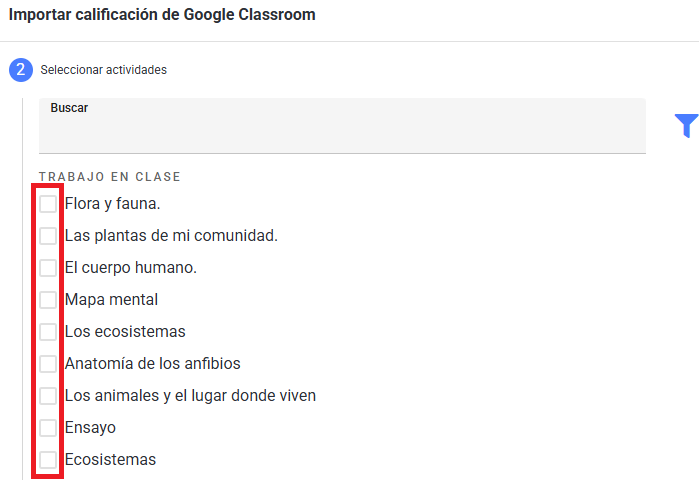
- Paso 2: Se mostrará el listado de actividades que se encontraron en Classroom, para seleccionarlas haz clic en la casilla que se encuentra del lado izquierdo de su nombre.
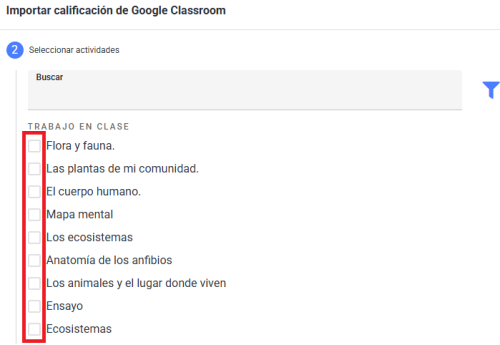
- En el apartado Buscar, de forma opcional, puedes ingresar el nombre de una actividad específica para filtrar y mostrar únicamente esa.
- Si das clic en el ícono de filtro podrás buscar las actividades de la siguiente manera:
- Tipo de trabajo en clase: Despliega para seleccionar el tipo de trabajo que quieres buscar.
- Fecha inicio: La fecha inicial para tu búsqueda.
- Fecha final: La fecha final para tu búsqueda.
- Da clic en Limpiar fechas para quitar el filtro de fecha inicio y fecha final.
- Si ningún trabajo en clase cumple con los filtros que aplicaste, verás el aviso “No se ha encontrado trabajo en clase con los filtros seleccionados.”
- En el apartado Estudiantes de la clase podrás observar el listado de los estudiantes a los que se les realizará el importe. Existen tres condicionantes bajo las cuales NO se podrá hacer el importe al estudiante, estas son:
- No inscrito en Classroom. El estudiante no está inscrito en la clase de Classroom de la que se está tomando la información.
- Sin cuenta de Google. El estudiante no tiene registrado en Algebraix su cuenta de usuario de Google.
- Inscrito solo en Classroom. El estudiante no forma parte de la clase de Algebraix en la que se intenta importar la información.
- Nota: Si ningún estudiante de la clase cumple con las condiciones para importar, verás el aviso “No es posible continuar con el importe, no hay ningún estudiante válido.” y no podrás continuar.
- Una vez seleccionadas las actividades y hecho las revisiones de los estudiantes, haz clic en botón Siguiente.
- Si no seleccionaste ninguna actividad, verás el aviso “Es necesario seleccionar al menos un trabajo en clase”.
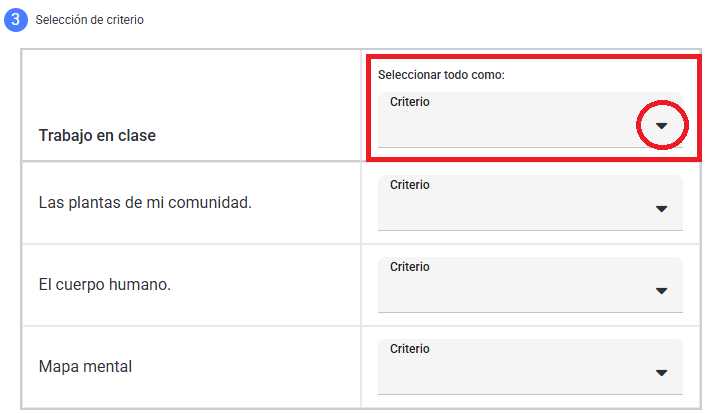
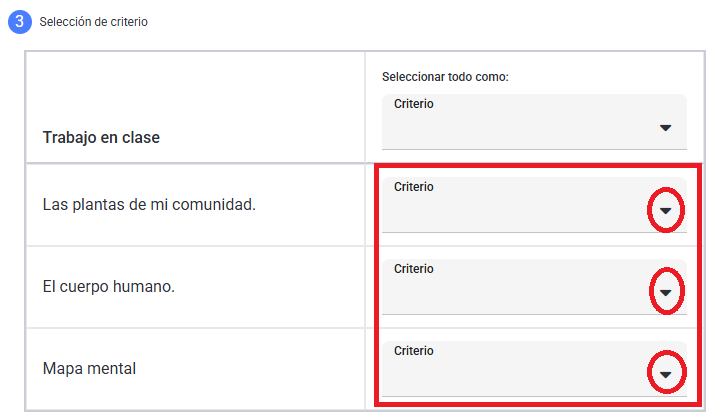
- Paso 3: Si todas las actividades que seleccionaste formarán parte de un mismo criterio de evaluación en Algebraix, despliega Criterio y selecciona el criterio correspondiente.
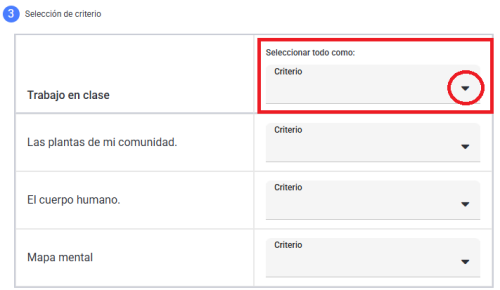
- Si las actividades corresponden a criterios distintos, despliega el apartado Criterio, ubicado en la columna a la derecha del nombre de la actividad, y selecciona el criterio correspondiente.
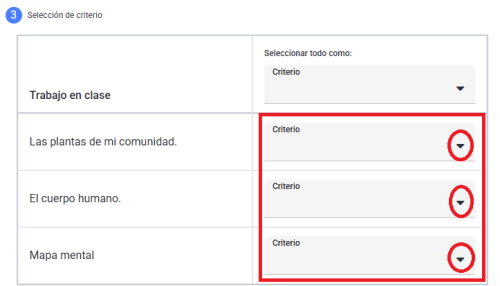
- Nota: Este paso no aparece cuando la clase captura calificaciones directas en el periodo (sin criterios): en ese caso puedes dar clic en Continuar una vez seleccionadas las actividades del Paso 2.
- Si el criterio que necesitas no aparece disponible para elegir, o aparece marcado con “(Promedia faltantes)” y no puedes seleccionarlo, es porque ese criterio tiene cerrada la captura para el periodo, o porque promedia calificaciones faltantes y una de las actividades que elegiste está asignada solo a estudiantes específicos.
- Si el criterio corresponde a una actividad informativa, habilita Importar actividad informativa para incluirla en el importe.
- Si la habilitas, aparecerá la opción Considerar para promedio; actívala si quieres que la calificación de esta actividad se tome en cuenta para el promedio del criterio.
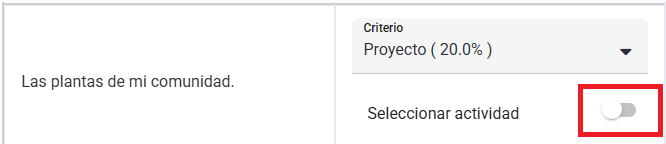
- Si la actividad ya está creada en Algebraix y solo quieres hacer el importe de calificaciones, habilita la opción Seleccionar actividad.
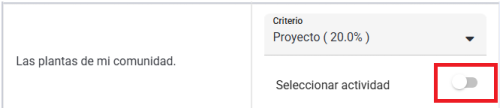
- Despliega el apartado Actividad y selecciona la actividad en la que deseas importar las calificaciones.
- Haz clic en Continuar.
- Si dejaste algún Criterio o Actividad sin seleccionar, el campo correspondiente mostrará el aviso “Criterio inválido.” o “Actividad inválida”.
- Se mostrará la tabla para “Verificar importe de calificaciones” en donde encontrarás:
- Trabajo en clase - Classroom: El nombre de la actividad que se está copiando de Google classroom.
- Nota: Cuando una actividad esté asignada a estudiantes específicos, verás debajo de su nombre el número de “Estudiante(s) específico(s)” que la tienen asignada. Haz clic ahí para ver quiénes son.
- Criterio - Algebraix: El criterio de evaluación en Algebraix al que se está relacionando la actividad.
- Actividad-Algebraix: Si aparece “Nueva actividad” quiere decir que la actividad se creará en Algebraix desde cero. Si muestra el nombre de la actividad, quiere decir que solo se hará el importe de calificaciones pues la actividad ya existe en Algebraix. Si no aplica, verás “NA”.
- Cuando importas una actividad informativa, debajo del nombre verás si es “Promediable” o no, según hayas activado Considerar para promedio.
- Estudiantes a importar calificaciones: El listado de estudiantes que cumplen con las características para poder hacer el importe.
- Estudiantes con detalles: El listado de estudiantes a los que hacen falta ciertos registros para poder importarles las actividades y calificaciones.
- Haz clic en el botón Importar para continuar con el proceso.
- Cuando el importe se completa, verás el mensaje “Importe realizado con éxito”; si además se crearon actividades nuevas en el calendario, verás también “Actividad agregada al calendario.” o, si fueron varias, “Actividades agregadas al calendario.”
- Nota: Si alguna actividad no se importó, es porque ya existía una relación de esa actividad de Classroom con Algebraix (“Actividades no importadas por configuración duplicada”), porque los estudiantes específicos de la actividad no coincidieron con los de Algebraix (“Algunas calificaciones y/o actividades no se importaron debido a que los estudiantes específicos no coincidieron”), o porque algunos estudiantes no coincidieron o están suspendidos para captura (“Algunas calificaciones no se importaron debido a que algunos estudiantes no coincidieron y/o estan suspendidos”). En estos casos verás el nombre de la actividad afectada junto con el aviso.
Revisión del importe #
- Una vez concluido el importe de calificaciones de Google Classroom.
- En tu menú del lado izquierdo despliega Clases.
- Selecciona la clase en la que hiciste el importe.
- Despliega el menú Calificaciones y selecciona Desglose de calificaciones.
- Despliega Periodo y selecciona el periodo que seleccionaste para el importe.
- Haz clic en Aceptar.
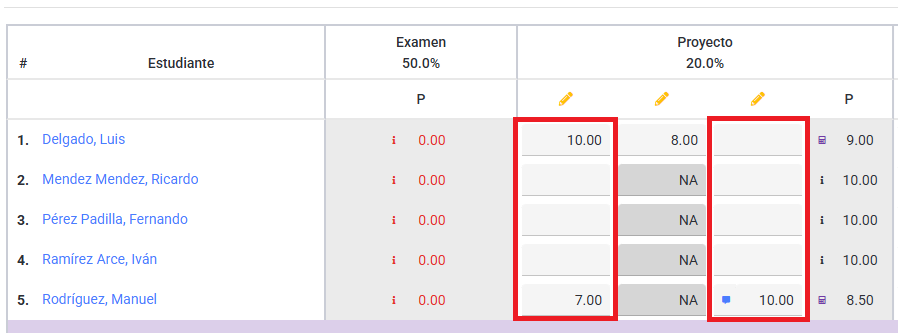
- Se mostrará una tabla con el listado de estudiantes de clase y una columna por criterio. Haz clic en el lápiz para que observes:
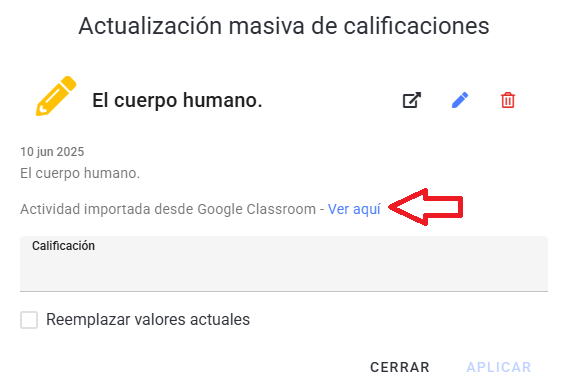
- Nombre de la actividad.
- Fecha de importe o creación.
- Cuando son actividades importadas de Classroom se muestra la leyenda “Actividad importada desde Google classroom”, si das clic en Ver aquí se te redirigirá a tu sesión de Classroom.
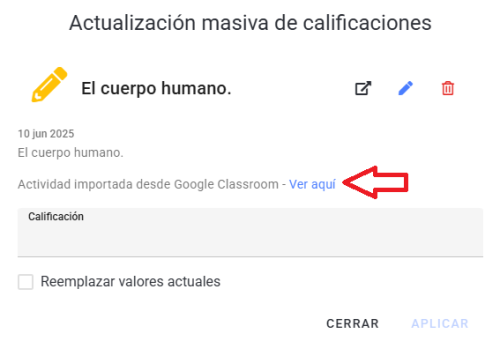
- Si el periodo aún no está publicado, en esta misma pantalla puedes actualizar o agregar calificaciones a los estudiantes.
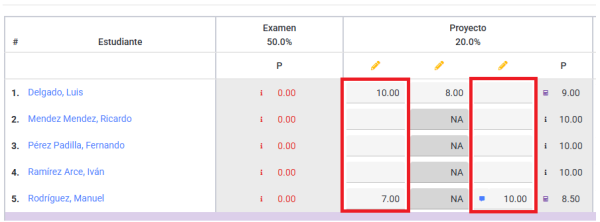
- Nota: La comunicación entre Google classroom y Algebraix es solo de lectura y copia es decir que si actualizas una calificación en Algebraix esta NO se actualizará en Classroom y viceversa.
Acciones con actividad importada desde Google classroom #
Las actividades importadas desde Google Classroom pueden ser gestionadas en Algebraix de la misma manera que las creadas directamente en la plataforma. Esto incluye la posibilidad de modificar, eliminar o realizar cualquier acción disponible para actividades normales dentro del sistema.
Modificar actividad #
- Desde el desglose de calificaciones.
- Para modificar una actividad, haz clic en el lápiz .
- Haz clic en el lápiz azul para modificar.
- Se te redirigirá al formulario que ya conoces para dar de alta actividades en Algebraix, donde podrás realizar las modificaciones necesarias. (Consulta el artículo Tareas y exámenes).
- Para guardar los cambios haz clic en el botón Guardar que aparece en la parte inferior derecha de la pantalla .
Eliminar una actividad #
- Desde el desglose de calificaciones.
- Para eliminar una actividad, da clic en el lápiz .
- Haz clic en el ícono de eliminar .
- Se mostrará una confirmación de eliminación, haz clic en el botón Eliminar.
Consideraciones #
- Las actividades importadas desde Google Classroom generan un registro en el calendario.
- Las actividades importadas desde Google Classroom se calendarizarán de acuerdo a la fecha de entrega que tengan configuradas en Classroom.
- Si una actividad importada desde Classroom no cuenta con fecha de entrega, se pondrá en el calendario en la fecha en la que se hizo el importe.
- Una vez importadas las actividades desde Google Classroom, estas adoptan las características de las actividades creadas directamente desde Algebraix.
- El importe de calificaciones puede realizarse sin importar el tipo de configuración de la clase: ya sea con criterios calificables por actividades, criterios calificables por actividades informativas, criterios directos o calificación directa en el periodo.
- En Google Classroom pueden tener cualquier rango que deseen, al realizar el importe se convierte al rango establecido en el plan de estudios de Algebraix.
- Calificaciones que se encuentren en borrador no son tomadas en cuenta.