Foros de discusión #
Un foro de discusión en una clase es un espacio virtual donde los estudiantes y el docente pueden intercambiar ideas, responder preguntas y debatir sobre temas relacionados con la materia. Su propósito es fomentar la participación, el pensamiento crítico y el aprendizaje colaborativo. Nota. Los foros de discusión no se califican.
Crear tema de foro de discusión #
- En tu panel del lado izquierdo despliega Clases.
- Selecciona la clase en la que quieres habilitar el foto de discusión.
- Haz clic en Foros de discusión.
- Para agregar un foro, haz clic en el ícono de más ubicado en la parte inferior derecha de la pantalla.
- Se mostrará el apartado para Crear tema nuevo de discusión en donde deberás agregar:
- Título: El título del tema a discutir.
- Comentario: Un comentario inicial que será visible para los estudiantes.
- Puedes adjuntar un archivo para la discusión de este tema dando clic en el clip
- Nota: Puedes adjuntar hasta 5 archivos con un peso máximo de 30MB.
- Haz clic en Aceptar.
- En la parte inferior derecha de la pantalla verás el ícono de candado con la leyenda “Permitir a estudiantes crear temas nuevos de discusión”; al dar clic permitirás que los estudiantes puedan agregar temas de discusión.
- Verás el mensaje “Está a punto de otorgar permiso a los estudiantes para crear nuevos hilos”; haz clic en Continuar.
- Cuando desees que los estudiantes dejen de agregar temas, haz clic nuevamente en el ícono, que ahora se muestra abierto , para inhabilitar esta opción.
- Verás el mensaje “Está a punto de revocar el permiso a los estudiantes para crear nuevos hilos”; haz clic en Continuar.
Consultar temas de un foro de discusión general #
Además de los foros de tus clases, tu escuela puede darte acceso a foros de discusión que no pertenecen a ninguna clase.
- En el menú lateral, despliega Foros de discusión —esta opción solo aparece si tienes al menos un foro general asignado— y selecciona el foro que quieres consultar.
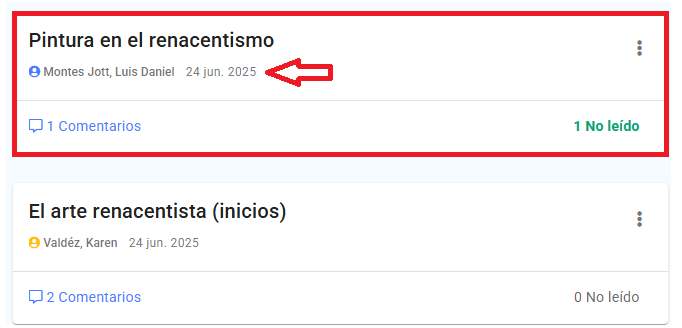
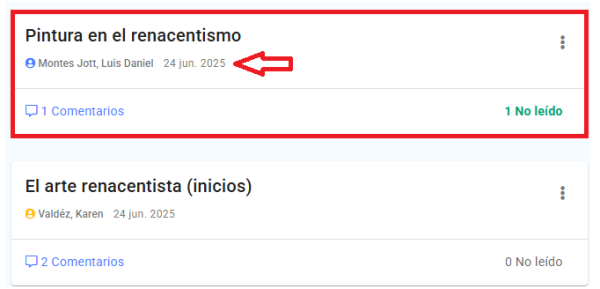
- Verás el título del foro y, debajo, una tarjeta por cada tema con quién lo creó, la fecha, y en la parte inferior el número de Comentarios que tiene y, si hay comentarios sin leer, el número seguido de “No leído” resaltado en verde.
- Nota: Si el foro no tiene ningún tema todavía, verás el aviso “No se han creado temas de discusión para este foro.”
- Da clic en la tarjeta de un tema para entrar a sus comentarios.
Crear tema en un foro de discusión general #
Además de los foros de tus clases, tu escuela puede darte acceso a foros de discusión que no pertenecen a ninguna clase.
- En el menú lateral, despliega Foros de discusión —esta opción solo aparece si tienes al menos un foro general asignado— y selecciona el foro en el que quieres publicar.
- Haz clic en el ícono de más ubicado en la parte inferior derecha de la pantalla.
- Se mostrará el apartado para Crear tema nuevo de discusión en donde deberás agregar:
- Título: El título del tema a discutir.
- Comentario: Un comentario inicial que será visible para el resto de las personas con acceso al foro.
- Puedes adjuntar un archivo para la discusión de este tema dando clic en el clip
- Nota: Puedes adjuntar hasta 5 archivos con un peso máximo de 30MB.
- Haz clic en Aceptar.
Nota: Si el administrador de tu plataforma Algebraix inhabilitó la creación de temas nuevos para ese foro, no verás el ícono de más y, si llegas a intentarlo, verás el aviso “El administrador ha inhabilitado la creación de temas nuevos de discusión.”
- Para modificar el título de un tema del foro general, entra al tema y haz clic en el ícono de lápiz que aparece en la parte inferior derecha de la pantalla.
- Se mostrará el apartado Modificar título con el campo:
- Título: prellenado con el texto actual del tema; edítalo y haz clic en Aceptar.
- Si dejas el campo vacío, verás el aviso “Título inválido.” y el cambio no se guarda.
- Al guardar los cambios verás el aviso “Título actualizado.”
Lectura de comentarios en el foro de discusión #
- En tu panel del lado izquierdo despliega Clases.
- Selecciona la clase en donde está tu foro de discusión.
- Haz clic en Foros de discusión.
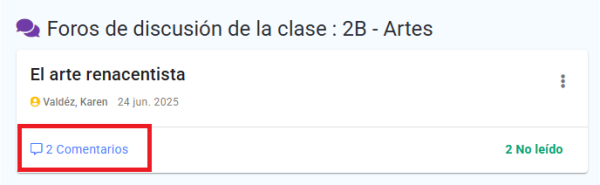
- Haz clic en Comentarios.
- Nota: Si el tema está relacionado con alguna planeación de clases, arriba de los comentarios verás el panel plegable Planeaciones relacionadas con esa agrupación y planeación.
- Si quieres buscar un comentario en particular, despliega el panel Búsqueda y captura el texto a buscar en Buscar, la fecha exacta en Fecha, o ambos; da clic en Aceptar para filtrar.
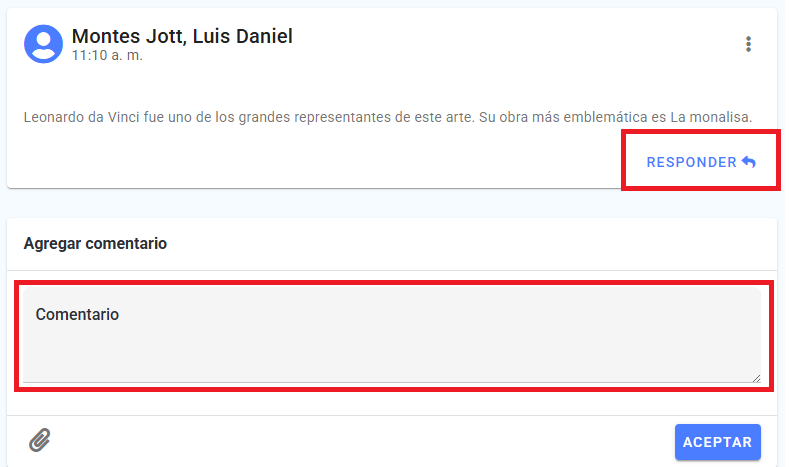
- Podrás responder directamente al comentario de cada estudiante o agregar un nuevo comentario.
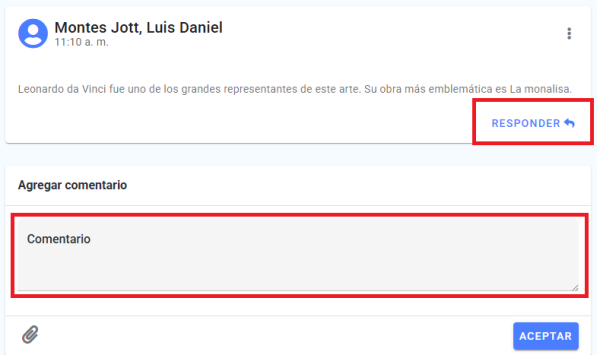
- Para enviar tu comentario haz clic en Aceptar.
- Si un comentario tiene respuestas, debajo de él verás la opción Respuestas con el número de respuestas que tiene; da clic para desplegarlas.
- Si deseas Eliminar el comentario de un estudiante, haz clic en los tres puntos que aparecen a la derecha de su nombre.
- Nota: En los comentarios que tú agregas tienes la opción de “Modificar” o “Eliminar” el comentario.
- Para modificar el tema de discusión, haz clic en el ícono de lápiz que aparece en la parte inferior derecha de la pantalla.
- Se mostrará el apartado Modificar tema con el campo:
- Título: prellenado con el texto actual del tema; edítalo y haz clic en Aceptar.
- Si dejas el campo vacío, verás el aviso “Título inválido.” y el cambio no se guarda.
- Al guardar los cambios verás el aviso “El tema de discusión ha sido actualizado.”
Otorgar puntos extra en un comentario #
Si tu escuela habilitó los puntos extra para esta clase y hay un periodo de puntos extra abierto, puedes premiar el comentario de un estudiante en el tema del foro.
- En tu panel del lado izquierdo despliega Clases.
- Selecciona la clase en donde está tu foro de discusión.
- Haz clic en Foros de discusión.
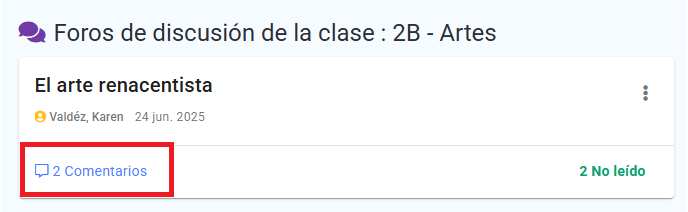
- Haz clic en Comentarios.
- Debajo del comentario de un estudiante verás uno o más botones con una cantidad de puntos y el ícono de estrella; da clic en la cantidad que quieras otorgar.
- Si el comentario ya tiene puntos extra otorgados, verás el botón Puntos extra otorgados con el total acumulado; da clic para ver el desglose por fecha y cantidad.
- Nota: Solo puedes eliminar los puntos extra que tú otorgaste; junto a los que otorgó otro profesor de la clase verás el aviso “No es posible eliminar puntos extras agregados por otro profesor de la clase.” y el ícono de eliminar aparecerá inhabilitado.
Modificar un comentario propio #
Solo puedes modificar los comentarios que tú agregaste; no verás la opción Modificar en los comentarios de otras personas.
- En tu panel del lado izquierdo despliega Clases.
- Selecciona la clase en donde está tu foro de discusión.
- Haz clic en Foros de discusión.
- Haz clic en Comentarios.
- En el comentario que tú agregaste, haz clic en Modificar.
- Se mostrará el apartado Actualizar comentario en donde podrás cambiar:
- Comentario: El texto del comentario.
- Etiquetas: si el foro tiene etiquetas configuradas, puedes activar o desactivar las que apliquen a tu comentario.
- Puedes agregar más archivos adjuntos dando clic en el clip , o quitar uno existente con el ícono de bote de basura y confirmar Borrar adjunto.
- Si en lugar de modificarlo quieres eliminar el comentario, haz clic en el ícono de bote de basura de la parte superior derecha del apartado; verás el mensaje “¿ Está seguro que desea eliminar el comentario del foro de discusión ?”, confirma dando clic en Eliminar.
- Para guardar los cambios, haz clic en Aceptar.
- Para eliminar un tema, haz clic en el ícono de “Eliminar” que aparece en la parte inferior derecha de la pantalla.
- Verás el mensaje “¿ Está seguro que desea eliminar el tema de conversación <título del tema> ?”; para confirmar, haz clic en Eliminar.
- Nota: Esta acción oculta el tema para los estudiantes; los comentarios que ya se hayan hecho no se eliminan.
Agregar nuevos temas al foro de discusión #
En el mismo foro que has comenzado, tanto tú como tus estudiantes —si has habilitado esa opción— pueden seguir agregando nuevos temas de discusión.
- En tu panel del lado izquierdo despliega Clases.
- Selecciona la clase en donde está al foro al que deseas agregarle nuevos temas.
- Haz clic en Foros de discusión.
- Verás el encabezado “Foros de discusión de la clase” seguido del grupo y el nombre de la clase, y debajo una tarjeta por cada tema.
- Cada tarjeta muestra quién creó el tema, la fecha, y en la parte inferior el número de Comentarios que tiene y, si hay comentarios sin leer, el número seguido de “No leído” resaltado en verde.
- En la parte inferior derecha de la pantalla, haz clic en el ícono de más
- Aparece el apartado para “Crear tema nuevo” en donde deberás agregar:
- Título: El título del tema a discutir.
- Comentario: Un comentario inicial que será visible para los estudiantes.
- Puedes adjuntar un archivo para la discusión de este tema dando clic en el clip
- Nota: Puedes adjuntar hasta 5 archivos con un peso máximo de 30MB.
- Haz clic en Aceptar.
- Nota: Cuando el estudiante haya agregado un nuevo tema, lo podrás ver dentro del foro en una tarjeta aparte.
- Para Modificar un tema, haz clic en los tres puntos que aparecen del lado derecho del nombre del tema.
- Haz clic en Modificar tema.
- Se mostrará el apartado Modificar tema con el campo:
- Título: prellenado con el texto actual del tema; edítalo y haz clic en Aceptar.
- Si dejas el campo vacío, verás el aviso “Título inválido.” y el cambio no se guarda.
- Al guardar los cambios verás el aviso “El tema de discusión ha sido actualizado.”
- Para eliminar un tema, haz clic en los tres puntos que aparecen del lado derecho del nombre del tema.
- Haz clic en Eliminar tema.
- Verás el mensaje “¿ Está seguro que desea eliminar el tema de conversación <título del tema> ?”; para confirmar, haz clic en Eliminar.
- Nota: Esta acción oculta el tema para los estudiantes; los comentarios que ya se hayan hecho no se eliminan.