Configuración de criterios #
La sección de Clases permite al docente tener un control más claro y organizado sobre los contenidos que está impartiendo. El apartado de Criterios permite al profesor establecer y personalizar sus parámetros de evaluación, asegurando que los criterios de calificación estén alineados con los objetivos de aprendizaje y las necesidades de la clase.
Criterios #
Si la clase tiene habilitada la opción de Criterios configurables por cada profesor, puedes agregar estos parámetros de evaluación. Para configurar los criterios, sigue estos pasos:
- Selecciona Clases desde el menú de la izquierda.
- Se desplegará una lista con los nombres de las clases que impartes.
- Haz clic en la clase que deseas consultar.
- Después, haz clic en la pestaña Criterios.
- Te aparecerá un listado con los periodos del ciclo escolar disponibles para configurar criterios. Cada periodo se muestra en una tarjeta con su Sub-ciclo y Ciclo, un icono que indica si su configuración está en “Criterio completo” o “Criterio incompleto”, y los criterios que ya se hayan agregado en ese periodo con su porcentaje.
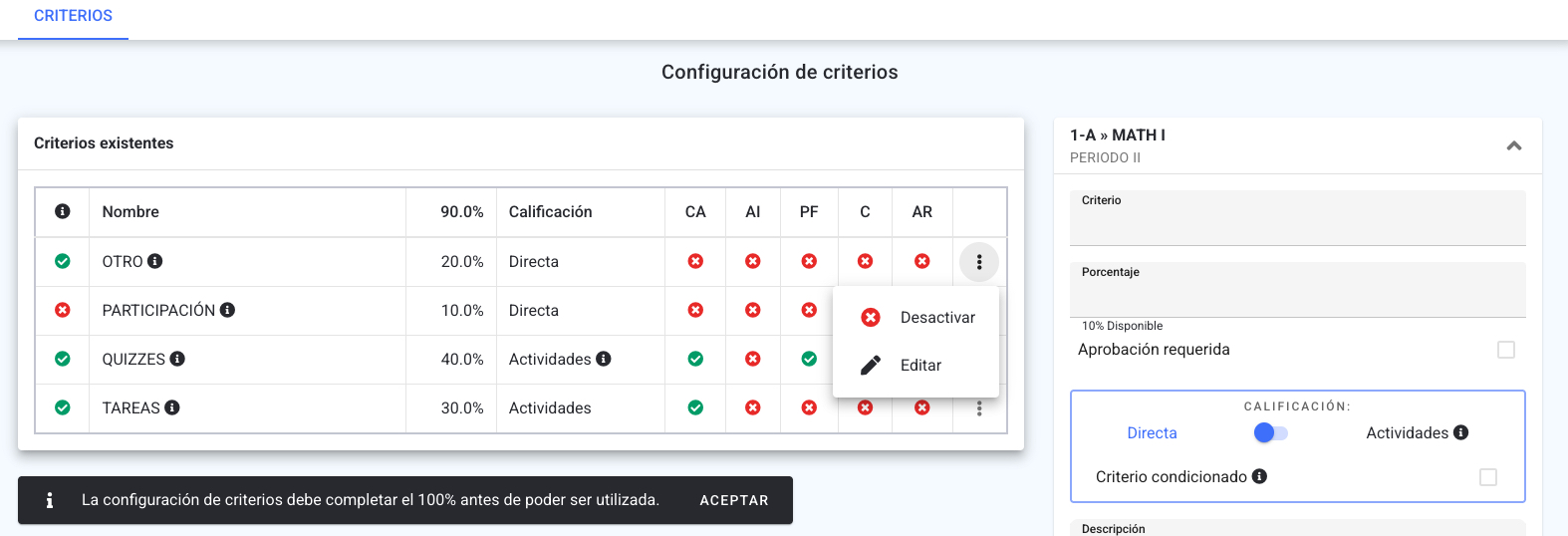
- Si el periodo aún no llega al 100% configurado, verás el aviso “La configuración de criterios debe completar el 100% antes de poder ser utilizada.”
- Si el administrador no ha habilitado ningún periodo para configuración de criterios, verás el aviso “No se han encontrado periodos de configuración de criterios habilitados por el administrador.”
- Haz clic en el nombre del periodo para entrar a su configuración, o en el nombre de un criterio ya agregado para consultar su detalle sin entrar a modificarlo.
- Para que puedas dar de alta los criterios, el periodo debe estar habilitado para configuración de criterios.
- Si el periodo que abriste todavía no tiene ningún criterio agregado y ya configuraste criterios en otro periodo o clase que impartes, verás primero el panel Copiar configuración de criterios de otra clase/periodo:
- Selecciona el Periodo de origen (se muestra como grupo » clase : periodo) y da clic en Copiar.
- Al copiar verás el aviso “La configuración de criterios ha sido copiada.”: se agregan los criterios de ese periodo con sus mismas opciones, listos para ajustar.
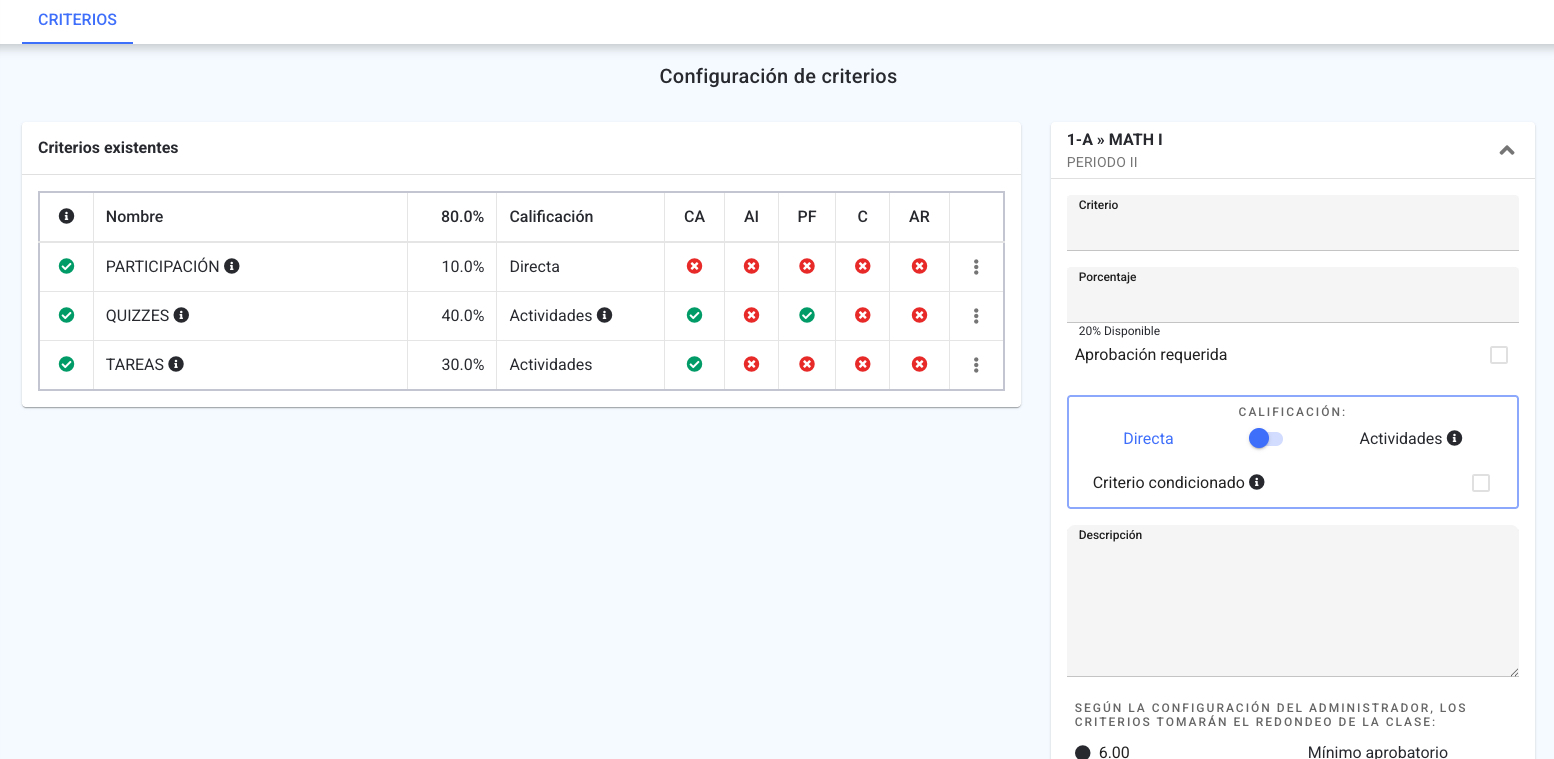
- Te aparecerá un formulario para configurar los criterios:
- Criterio: Define el nombre del criterio de evaluación.
- Porcentaje: Establece el porcentaje que este criterio representa dentro de la calificación total. Debajo del campo verás cuánto porcentaje sigue Disponible: no puedes asignar un porcentaje mayor al disponible para la clase.
- Aprobación requerida: Si resulta necesario aprobar este criterio para aprobar la clase.
- Calificación directa: Determina si el criterio se califica de manera directa, sin necesidad de actividades adicionales.
- Criterio condicionado: Puede o no ser calificado y tomado en cuenta para el cálculo del promedio de la clase.
- Calificación por actividades: Permite evaluar el desempeño de los estudiantes mediante tareas, quizzes, exámenes u otros tipos de actividades asignadas.
- Criterio con actividades informativas: Marca si el criterio incluye actividades informativas que no necesariamente afectan la calificación final.
- Promediar calificaciones de actividades faltantes: Define si las actividades faltantes se promedian o no se toman en cuenta para la calificación del criterio.
- Calificación del criterio cuando no se agrega/califica ninguna actividad: Establece la calificación predeterminada cuando no se asignan o se califican las actividades dentro del criterio.
- Calificable por medio de rúbrica: si tu escuela tiene rúbricas activas, puedes marcar esta opción para elegir una Rúbrica (con el buscador Seleccionar rúbrica) en vez de calificar el criterio con actividades. Si además dejas activada Calificación por actividades, verás el aviso “La rúbrica se seleccionará por actividad.”: en ese caso la rúbrica se asigna actividad por actividad, no al criterio completo.
- Descripción: Proporciona una descripción detallada del criterio, especificando su propósito y cómo se evaluará. Este campo es opcional.
- Redondeos de criterios: El administrador definirá si los criterios consideran el redondeo de la clase o si puedes configurar tus propios redondeos.
- Haz clic en el botón Aceptar.
- Nota: si el criterio ya tiene calificaciones de rúbrica registradas, al editarlo verás el aviso “Este criterio tiene calificaciones de rúbrica registradas. Las opciones de modo de calificación no pueden modificarse.”: Calificación directa, Calificación por actividades, Calificable por medio de rúbrica y la rúbrica seleccionada quedan bloqueados y ya no puedes cambiar el modo de calificación de ese criterio.
- Una vez agregado el criterio, te enlista los criterios que vayas agregando.
- Nota: es requerido que hayas configurado el 100% para poder utilizar los criterios creados.
Consultar los criterios existentes del periodo #
Junto al formulario, y solo cuando el periodo ya tiene al menos un criterio agregado, verás la tabla Criterios existentes con una fila por criterio:
- Un icono al inicio de la fila indica si el criterio está Activo o inactivo.
- Nombre del criterio; al pasar el cursor sobre el icono de información junto al nombre verás quién lo modificó por última vez y la Fecha de última modificación.
- El porcentaje del criterio.
- Calificación: dice si el criterio es Directa o de Actividades.
- Columnas con un icono de sí/no para: CA (Calificable por medio de actividades), AI (Criterio con actividades informativas), PF (Promediar calificaciones faltantes), C (Criterio condicionado, o si el periodo tiene un solo criterio, Criterio condicionado - recalcular promedio de la clase con base en criterios con calificaciones) y AR (Aprobación requerida).
- Si tu escuela tiene rúbricas activas, una columna adicional CR (Calificable por medio de rúbrica).
- Al pasar el cursor sobre cualquiera de estos encabezados verás el nombre completo de la columna.
Ver el detalle de un criterio #
Al hacer clic en el nombre de un criterio ya agregado, desde el listado de la pestaña Criterios, se muestra el detalle de su configuración en la pestaña General:
- En la parte superior, el nombre del criterio, tu nombre completo como titular y un icono que indica si el criterio está activo o inactivo: al pasar el cursor sobre él verás “Criterio activado.” o “Criterio desactivado.”
- Mínimo aprobatorio y Calificación mínima posible.
- Porcentaje, cuando el criterio tiene uno asignado.
- En Opciones: Aprobación requerida, Calificable por medio de actividades (y, si lo activaste, la Calificación del criterio cuando no se agrega/califica ninguna actividad y si el criterio es Criterio con actividades informativas), Calificable por medio de rúbrica (con la Rúbrica que usa, si aplica), Promediar calificaciones de actividades faltantes y Criterio condicionado - recalcular promedio de la clase con base en criterios con calificaciones.
- En Opciones de redondeo: el redondeo de criterios para calificaciones Aprobadas y Reprobadas.
- Si el criterio pertenece a una o más categorías, se listan en Categorías de criterios y temas.
- Si el criterio tiene una Descripción, se muestra al final.
Modificar o desactivar un criterio #
- Selecciona Clases desde el menú de la izquierda.
- Se desplegará una lista con los nombres de las clases que impartes.
- Haz clic en la clase que deseas consultar.
- Después, haz clic en la pestaña Criterios.
- Al acceder, te aparecerán los periodos en los que puedes agregar o modificar los criterios, haz clic en el nombre del periodo deseado.
- Para que puedas dar de alta o modificar los criterios, el periodo debe estar habilitado para configuración de criterios.
- Una vez dentro del periodo, verás el listado de todos los criterios previamente agregados.
- En cada criterio, tendrás la opción de tres puntos que al hacer clic desplegará las opciones:
- Editar: Si seleccionas esta opción, los datos del criterio se habilitarán en el formulario de la derecha, permitiendo hacer los ajustes necesarios. Una vez que hayas realizado los cambios, haz clic en Guardar para aplicar la modificación.
- Desactivar: Si seleccionas esta opción, el criterio quedará inactivo y aparecerá con un indicador de . Recuerda que la configuración debe completar el 100% para ser utilizada, por lo que desactivar un criterio afectará la configuración establecida.