Clases #
La sección de Clases te permite tener un control más claro y organizado sobre los contenidos que se están impartiendo. Desde esta opción, puede consultar de forma general toda la información relacionada con cada una de sus clases.
General #
En general, tienes acceso completo a toda la actividad relacionada con la clase, lo que te permite tener una visión integral de todos los aspectos importantes. Podrás ver fácilmente las tareas asignadas, los eventos próximos, los quizzes programados, el material disponible en la biblioteca virtual, así como los avisos y comunicados compartidos. Para acceder a General:
- Selecciona Clases desde el menú de la izquierda.
- Se desplegará una lista con los nombres de las clases que impartes.
- Haz clic en la clase que deseas consultar.
- Serás redirigido a la pestaña General, donde el contenido se organiza en dos columnas.
La columna izquierda muestra, agrupada por sub-ciclo, la actividad reciente de la clase: tareas, quizzes presenciales, exámenes, bitácoras, planeaciones básicas, artículos de biblioteca virtual, hilos de foros de discusión y los boletines de clase que tú u otro profesor de la clase hayan publicado.
- Cada actividad se muestra como una tarjeta colapsada con su título y la Fecha visible; da clic en el encabezado para expandirla.
- Al expandirla verás quién la creó, la Fecha de creación y, salvo en foros y artículos de biblioteca, la Fecha de entrega (y la fecha límite, si es distinta). También se muestra la descripción de la actividad y, si tiene, sus adjuntos y el número de Comentarios.
- Si la actividad está ligada a un criterio de calificación, verás además el grupo y nombre de tu clase, el Criterio, el Periodo y, cuando aplica, el Porcentaje (“De criterio: {1}%”) y la Rúbrica.
- Si la actividad se asignó solo a Estudiantes específicos, un contador te permite expandir la lista con el apellido y nombre de cada uno.
- Un artículo de biblioteca virtual muestra además, bajo Opciones, si está en Compartir artículo con otras clases, su Fecha de expiración y su Fecha visible.
- Da clic en Ver detalles para ir al detalle completo de la actividad (el hilo del foro, el artículo de biblioteca, el resultado del quiz o el detalle del evento de calendario, según el tipo).
- Un boletín de clase solo muestra el menú de opciones (ícono ) con Modificar y Eliminar si tú lo publicaste; al eliminarlo el sistema pregunta “¿ Está seguro que desea eliminar el boletín de la clase ?”.
- Si la clase tiene más de 15 actividades, verás el botón Ver más al final de la lista para cargar el resto; si no hay ninguna, el sistema muestra “No hay actividad reciente”.
Para publicar un boletín de clase:
- Da clic en el botón verde al pie de la pantalla.
- En la ventana Crear boletín captura el Título y el Mensaje.
- Si impartes más de una clase (o tu clase tiene más de un grupo), activa Clases múltiples para elegir a qué otras clases se publica también el boletín; usa Seleccionar / deseleccionar todas para marcarlas todas de una vez.
- Adjunta un archivo con el ícono del clip, si lo necesitas.
- Da clic en Aceptar para publicarlo, o en Cerrar para descartarlo.
- Para modificar un boletín que tú publicaste, selecciona Modificar en su menú de opciones: se abre la ventana Modificar boletín con los mismos campos ya capturados.
La columna derecha muestra:
- Enlace de sesión en línea: solo aparece si la clase tiene uno configurado. Da clic en el enlace para abrirlo, o usa los íconos para copiarlo o abrirlo en una pestaña nueva.
- Actividades próximas: lista las actividades con fecha de entrega próxima, con su título, el nombre del criterio al que pertenecen y si vencen Hoy, Mañana o en otra fecha; da clic en una para ir a su detalle. Si no hay ninguna, se muestra “No hay actividades próximas”. Da clic en Calendario al pie del panel para ir a tu calendario completo.
Inscripciones #
En la pestaña de inscripciones, puedes ver un listado completo de todos los estudiantes de tu clase. Además, desde esta sección, tendrás acceso rápido para consultar el perfil de cualquier estudiante de manera sencilla, facilitando así el seguimiento y la gestión de tu grupo. Para ver los estudiantes de tu clase:
- Selecciona Clases desde el menú de la izquierda.
- Se desplegará una lista con los nombres de las clases que impartes.
- Haz clic en la clase que deseas consultar.
- Serás redirigido a la pestaña General, haz clic en la pestaña General.
- Se desplegarán más opciones. Selecciona la opción de Inscripciones.
- En esta pantalla, podrás ver la lista completa de los estudiantes inscritos en la clase. Si necesitas dar seguimiento a un estudiante en específico, solo haz clic en su nombre y te llevará a toda la información del estudiante.
- Si necesitas realizar una búsqueda específica, puedes utilizar el campo Filtrar para buscar por nombre, apellido o matrícula.
- Si deseas descargar la lista de estudiantes, simplemente haz clic en el botón de excel .
Configuración de clase #
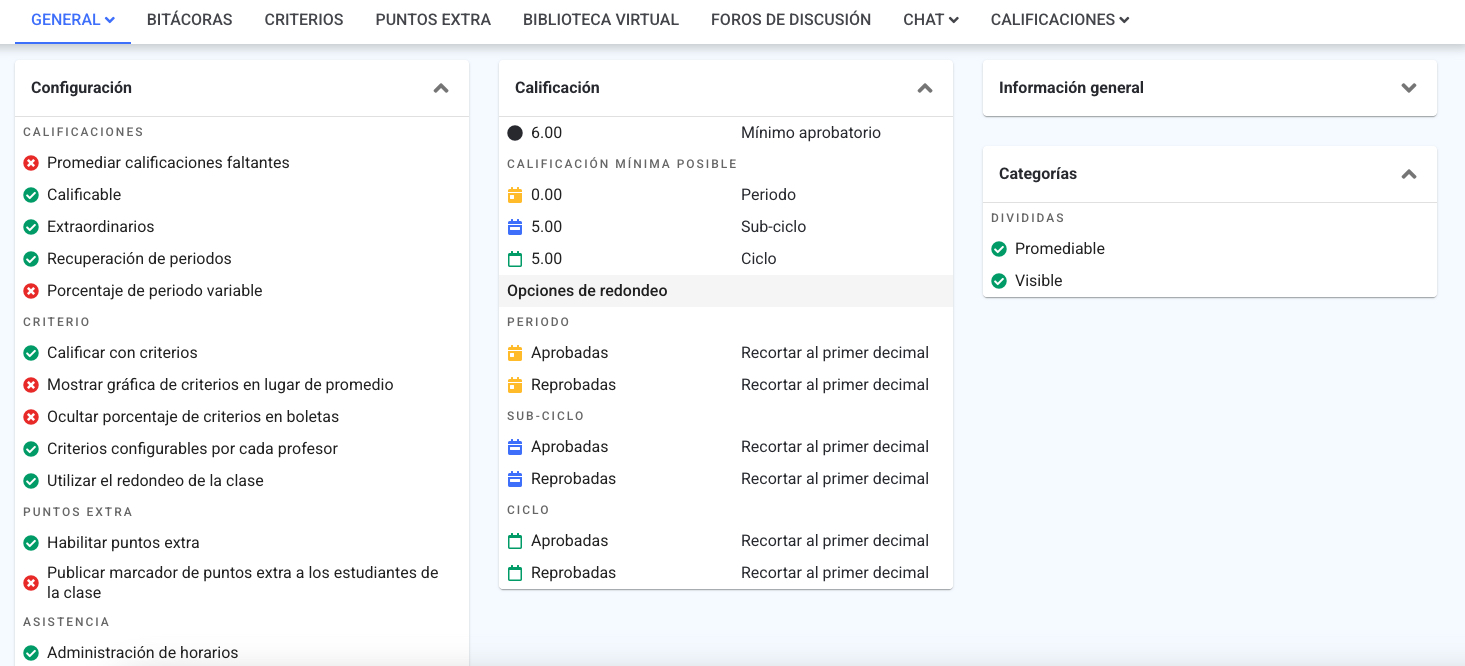
En la sección de configuración de clase, puedes consultar todos los parámetros y configuraciones asignados a tu clase; es una pantalla de consulta, no se modifica desde aquí:
- Selecciona Clases desde el menú de la izquierda.
- Se desplegará una lista con los nombres de las clases que impartes.
- Haz clic en la clase que deseas consultar.
- Serás redirigido a la pestaña General, haz clic en la pestaña General.
- Se desplegarán más opciones. Selecciona la opción de Configuración de clase.
- La pantalla se organiza en paneles que puedes contraer o expandir dando clic en su encabezado:
- Configuración: agrupa, con un ícono en verde o en rojo según esté activada o no, los siguientes datos:
- Bajo el rótulo CALIFICACIONES: Promediar calificaciones faltantes, Calificable, Extraordinarios, Recuperación de periodos, Porcentaje de periodo variable (y, si está activo, Porcentaje de periodo configurable por cada profesor) y, cuando la clase usa conversión de valores, Conversión de valores: GPA o Conversión de valores: GPA + 10%.
- Bajo Criterios: Calificar con criterios; si está activo, además Mostrar gráfica de criterios en lugar de promedio, Ocultar porcentaje de criterios en boletas y Criterios configurables por cada profesor. Cuando el profesor configura su propio redondeo, el panel agrega Utilizar el redondeo de la clase o bien Establecer un redondeo alterno para criterios configurados por el profesor junto con Mínimo aprobatorio, Calificación mínima posible y, bajo Redondeo de criterios, las opciones para Aprobadas y Reprobadas; si en cambio el redondeo lo define el propio profesor, se muestra únicamente El profesor configura su propio redondeo de criterios.
- Bajo Puntos extra: Habilitar puntos extra y, si está activo, Publicar marcador de puntos extra a los estudiantes de la clase.
- Bajo Asistencia: Administración de horarios, Registro de asistencia y, cuando la asistencia está habilitada, Checador habilitado para la toma de asistencia (si aplica) y los topes que tenga configurados la clase: Total máximo de ausencias permitidas por periodo, Total máximo de ausencias permitidas por sub-ciclo, Total máximo de ausencias permitidas por ciclo y Equivalencia de retardos a ausencias, cada uno con su valor numérico. También puede mostrar Manejar por tipo de equivalencia con el manejo configurado (Periodo, Periodo y subciclo, o Periodo, subciclo y ciclo).
- Bajo Opciones: con el mismo ícono de activado/desactivado, Biblioteca virtual, Foros de discusión, Chat, Planeación de clases y Es extracurricular.
- Calificación: muestra el Mínimo aprobatorio de la clase y, agrupados por Periodo, Sub-ciclo y Ciclo, la Calificación mínima posible de cada uno. Debajo, bajo Opciones de redondeo, indica para Periodo, Sub-ciclo y Ciclo el redondeo configurado para Aprobadas y Reprobadas.
- Información general: contraído por defecto; al expandirlo muestra Plan de estudios, Definición de clase, Profesor (y Profesor auxiliar si la clase tiene uno asignado), Grado, Tipo de clase, Peso en boleta, Créditos (si la clase los tiene configurados), Duración estándar de horario en minutos y, si se capturó, la Descripción de la clase.
- Extracurricular: solo aparece si la clase Es extracurricular. Contraído por defecto, muestra Activa para inscripción, Permiso para aplicar cobro y Pago obligatorio para inscripción; si el extracurricular tiene imágenes cargadas las despliega en una galería, y bajo Grados que se pueden inscribir lista el árbol de campus, sección y grado habilitados para inscribirse.
- Categorías: una sección por cada categoría de calificación de la clase, con Promediable y Visible; si la clase tiene requerimientos configurados, se agrega debajo el apartado Requerimientos con esa misma información por cada uno.
Álbum #
El álbum de estudiantes mejora la organización, la comunicación y el ambiente de clase al permitir que conozcas mejor a sus estudiantes de forma visual y personalizada. Para visualizar las fotografías de tus estudiantes:
- Selecciona Clases desde el menú de la izquierda.
- Se desplegará una lista con los nombres de las clases que impartes.
- Haz clic en la clase que deseas consultar.
- Serás redirigido a la pestaña General, haz clic en la pestaña General.
- Se desplegarán más opciones. Selecciona la opción de Álbum.
- En esta pantalla se muestra una tarjeta por cada estudiante inscrito en la clase, con su matrícula, apellido y nombre.
- Si el estudiante tiene fotografía de control escolar cargada, la tarjeta la muestra de fondo; si no la tiene, muestra un ícono genérico en su lugar.
- Si además el estudiante cargó su propia Fotografía de perfil desde sus preferencias, la tarjeta muestra el ícono de imagen y al dar clic se abre una ventana con esa fotografía en grande.
- Da clic en Ver más dentro de la tarjeta de un estudiante para ir a su perfil con más detalle.
- Si la clase no tiene estudiantes inscritos, el sistema muestra “No se han encontrado inscripciones para esta instancia de clase.”
Bitácoras #
Otra opción para consultar las bitácoras agregadas:
- Selecciona Clases desde el menú de la izquierda.
- Se desplegará una lista con los nombres de las clases que impartes.
- Haz clic en la clase que deseas consultar.
- Después, haz clic en la pestaña Bitácoras.
- En este apartado, el encabezado muestra el nombre de la clase y, debajo, la lista completa de las bitácoras registradas. Cada una muestra:
- Un ícono que indica si ya fue revisada: en verde si ya la viste (al pasar el cursor sobre él aparece “Visto”) o en rojo si todavía no.
- El título de la bitácora.
- El rango de fechas de alta y límite de la bitácora.
- A la derecha, la Fecha visible.
- Si la clase todavía no tiene bitácoras registradas, el sistema muestra “No se han encontrado bitácoras.”
- Si deseas consultar más detalles de alguna bitácora, simplemente haz clic en la bitácora que deseas revisar.
- Al ingresar a la bitácora, tendrás la opción de modificar los detalles si es necesario. Solo haz clic en la pestaña Modificar.


Puntos extra #
Puedes asignar puntos extra a tus estudiantes, siempre y cuando la configuración de la clase lo permita y la opción para capturarlos esté habilitada en el período correspondiente.
Nota: El registro de puntos extra por parte del profesor solo estará disponible si esta opción ha sido habilitada para la clase y el periodo de registro de puntos extra se encuentra abierto. Si la clase no está configurada para aceptar puntos extra, o no hay un periodo habilitado, el sistema te lo indica y no muestra el formulario de captura.
Para agregar puntos extra, sigue los siguientes pasos:
- Selecciona Clases desde el menú de la izquierda.
- Se desplegará una lista con los nombres de las clases que impartes.
- Haz clic en la clase que deseas consultar.
- Después, haz clic en la pestaña Puntos extra.
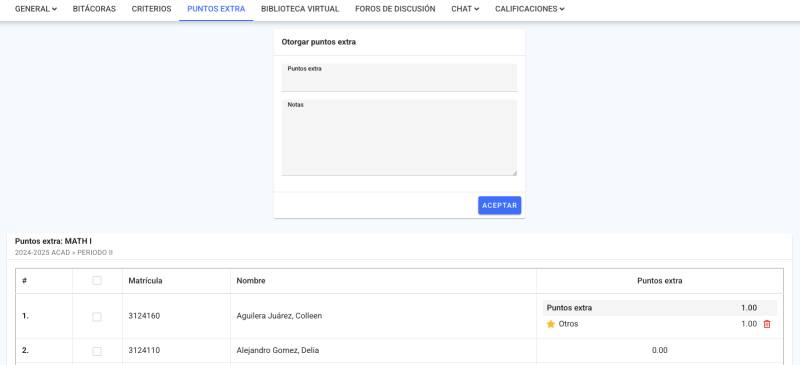
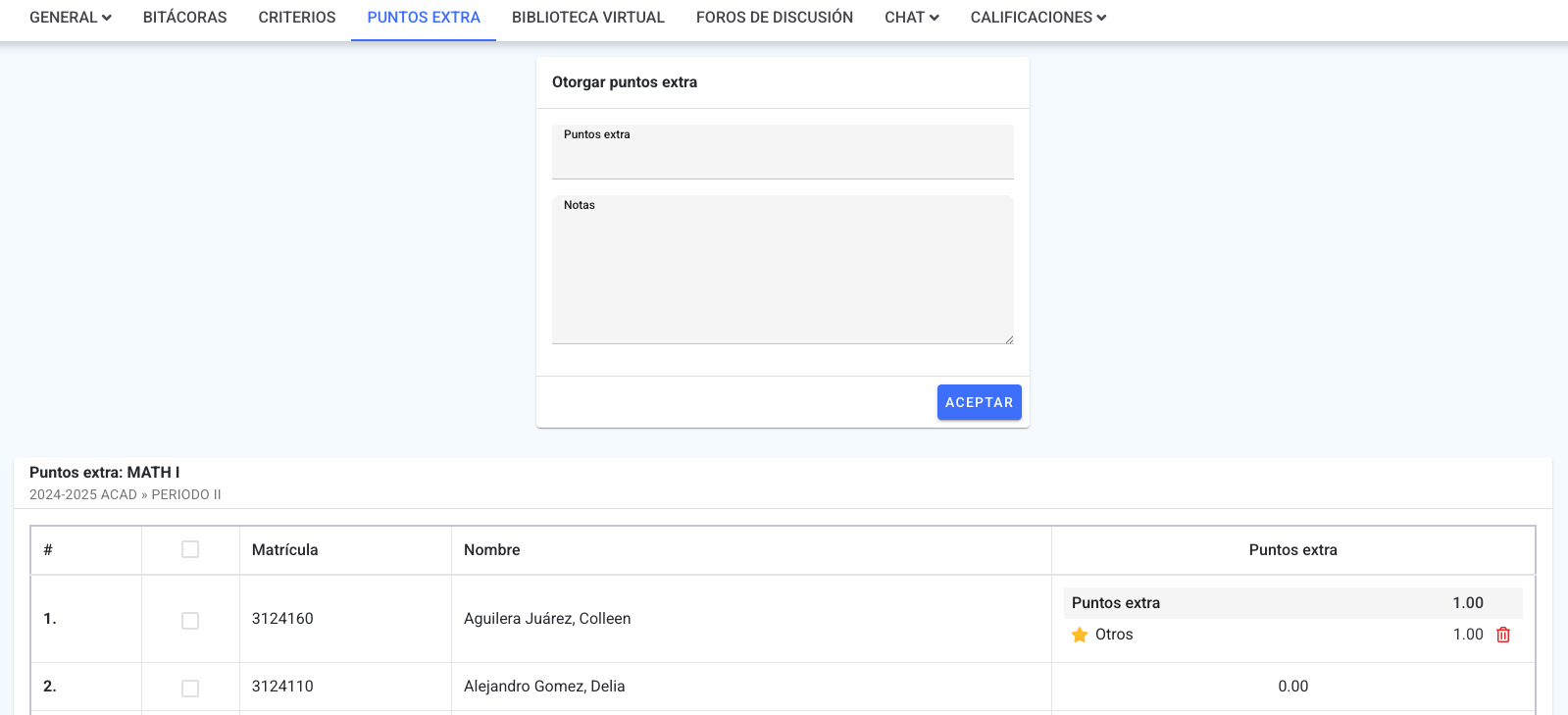
- En el formulario Otorgar puntos extra, captura la cantidad en el campo de puntos y, si quieres indicar la razón, una nota en el campo Notas (es opcional). La cantidad no puede exceder la escala de calificación configurada para la clase; si la excedes, el sistema muestra “Puntos extra fuera del rango permitido, por favor revise y vuelva a intentar.”
- Debajo del formulario, en la lista de estudiantes de la clase, selecciona a quién otorgar los puntos: la casilla de cada fila para estudiantes individuales, o la casilla del encabezado para seleccionar a todo el grupo de una vez.
- Haz clic en Aceptar para asignar los puntos extra a los estudiantes seleccionados.
- Cada estudiante con puntos extra muestra su desglose junto al origen de cada uno (por ejemplo, tarea, quiz, foro de discusión u otros) y, en el caso de “otros”, la nota capturada aparece al pasar el cursor sobre el ícono de comentario.
- Puedes eliminar un punto extra que tú mismo hayas otorgado dando clic en el ícono de la papelera junto a él y confirmando “¿Está seguro que desea eliminar el punto extra?”. IMPORTANTE: solo puedes eliminar los puntos extra que tú otorgaste; los que agregó otro profesor de la clase se muestran sin esa opción.
Biblioteca virtual #
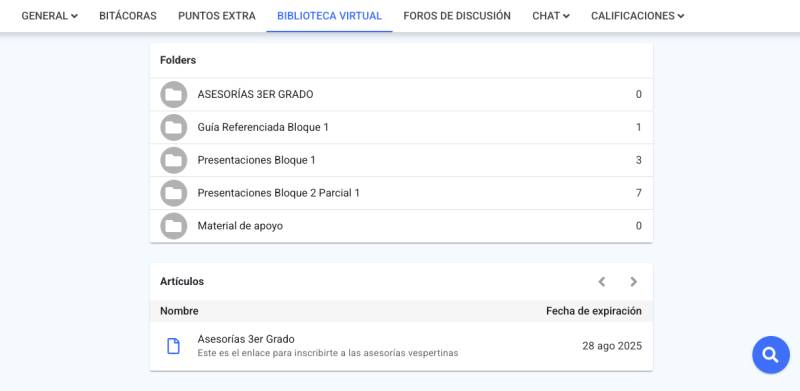
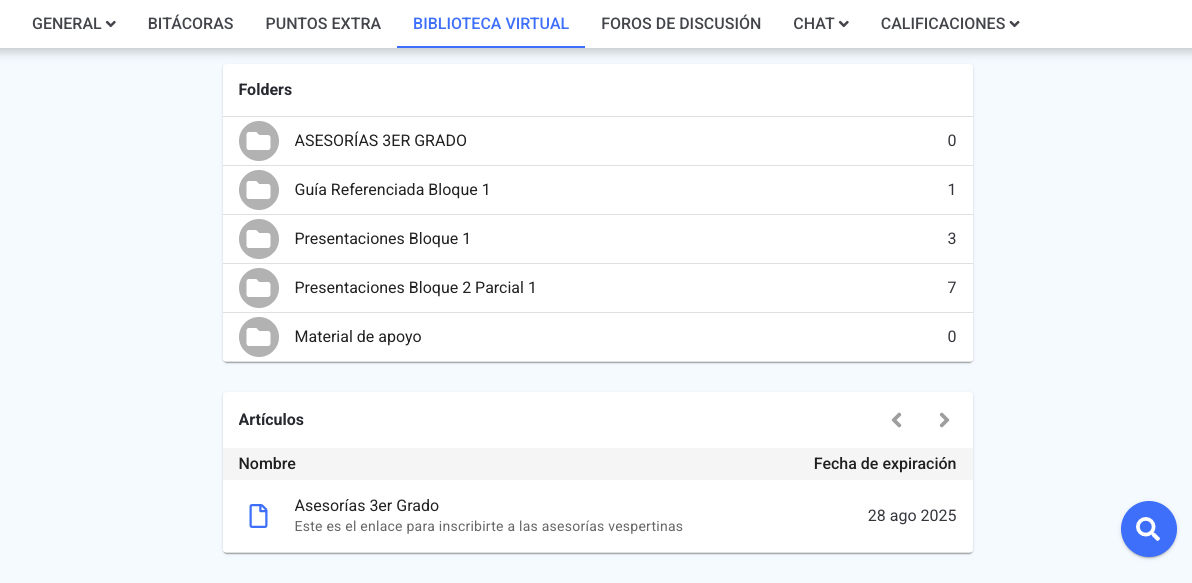
Desde la sección de la clase, podrás visualizar todos los artículos de la biblioteca que hayas subido. Esta sección te ofrece una visión general de los artículos que has compartido, incluyendo las fechas de expiración. Podrás consultar cada uno de ellos para asegurarte de que los estudiantes tengan acceso a los materiales relevantes en el momento adecuado. Para acceder, sigue los siguientes pasos:
- Selecciona Clases desde el menú de la izquierda.
- Se desplegará una lista con los nombres de las clases que impartes.
- Haz clic en la clase que deseas consultar.
- Luego, haz clic en la pestaña Biblioteca virtual.
- En esta pantalla, podrás ver un listado completo de todos los artículos que has subido.
- Si deseas realizar una búsqueda más específica, haz clic en el botón de lupa para buscar por nombre de artículo y por tipo de archivo.
- Al realizar la búsqueda, se mostrarán solo las coincidencias. Haz clic en cada artículo para consultar más detalles, o bien para modificarlo o eliminarlo si es necesario.