Planeación de clases #
Es una herramienta dirigida a los docentes, diseñada para optimizar la organización académica y facilitar la gestión pedagógica dentro del aula. Esta funcionalidad permite estructurar las clases de manera clara, flexible y alineada con los lineamientos educativos oficiales, fortaleciendo así la planeación didáctica. A través de este módulo, los profesores pueden crear planeaciones personalizadas, incorporar diversos recursos educativos y asignarlos a los estudiantes, así como integrar actividades complementarias como foros, evaluaciones o materiales interactivos. Todo esto con el objetivo de enriquecer el proceso de enseñanza-aprendizaje, fomentar la participación activa del alumno y fortalecer la práctica docente mediante el uso de herramientas tecnológicas eficaces.
Agregar agrupación #
La agrupación es el conjunto de datos que se repetirá en cada una de las planeaciones asociadas a una clase específica. Nota: Esta opción solo está disponible para los tipos de agrupación (“diaria”, “por periodo” o “por sub-ciclo”) que el administrador de tu plataforma Algebraix haya habilitado para tus clases; si intentas guardar una agrupación de un tipo no habilitado verás el aviso “No se ha habilitado la captura de planeaciones de tipo {tipo}.”
- Ingresa a tu sesión.
- En el menú de navegación ubicado en el lado izquierdo de la pantalla, selecciona la opción Planeación de clases.
- Haz clic en la opción Agregar agrupación y elige el tipo de agrupación que deseas utilizar. Dependiendo de la configuración de tu institución, podrás seleccionar entre agrupación “diaria”, “por periodo” o “por sub-ciclo”.
- Se mostrará un formulario donde deberás capturar el Título de la agrupación y seleccionar el Periodo (o el Sub-ciclo, según el tipo de agrupación que elegiste).
- Una vez seleccionado el periodo o sub-ciclo, se habilita el campo Clase; selecciónala para continuar.
- Si la clase que elegiste no agrupa todas sus instancias en una sola planeación, se mostrará el listado de instancias de esa clase; marca aquellas en las que deseas aplicar la planeación, o activa Seleccionar todo para marcarlas todas.
- Nota: Debes marcar al menos una instancia para poder guardar; si no lo haces verás el aviso “Es necesario seleccionar una o más clases”.
- Si la clase que elegiste permite que padres y/o estudiantes consulten la planeación, se mostrará el campo Fecha visible para padres y/o estudiantes; selecciónala haciendo clic en el ícono de calendario.
- Nota: Solo puedes elegir una fecha entre el día de hoy y la fecha de término del periodo o sub-ciclo que seleccionaste.
- A continuación, se desplegarán los campos que debes completar para tu planeación.
- Nota: Los campos disponibles pueden variar según la configuración establecida por el administrador de tu plataforma Algebraix, y algunos pueden ser obligatorios; si dejas alguno vacío verás el aviso “Campo requerido: {nombre del campo}”.
- Una vez que hayas completado todos los campos requeridos, haz clic en el botón Guardar ubicado en la esquina inferior derecha del formulario. Verás el aviso “Agrupación agregada”.
Relacionar elementos a la agrupación #
Una vez creada tu agrupación, tienes la opción de relacionar elementos complementarios que enriquecerán tu planeación. Estos elementos pueden incluir:
- Actividades
- Foros de discusión
- Biblioteca virtual
- Quizzes
- Haz clic en el botón Más ubicado dentro del panel de elementos relacionados al lado derecho de la pantalla.
- Se abrirá un menú donde deberás seleccionar el tipo de elemento que deseas relacionar.
- Al seleccionar un tipo, se mostrará un listado con todos los elementos previamente generados en esa categoría.
- Haz clic en el botón Más correspondiente al recurso que deseas agregar.
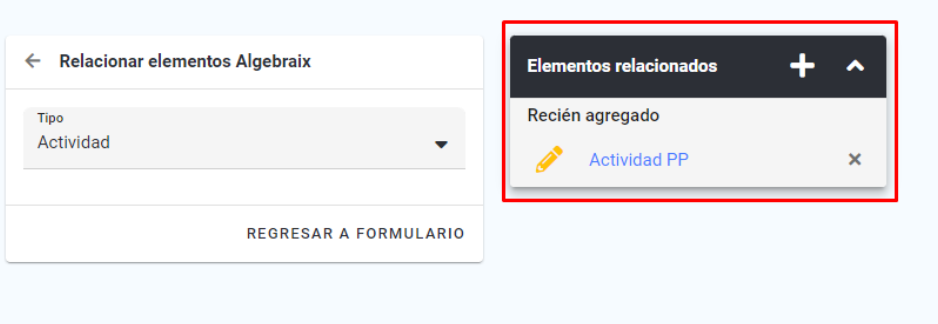
- El elemento seleccionado se agregará automáticamente al “Panel de elementos relacionados”, donde podrás visualizar todo lo que has vinculado a esa agrupación.
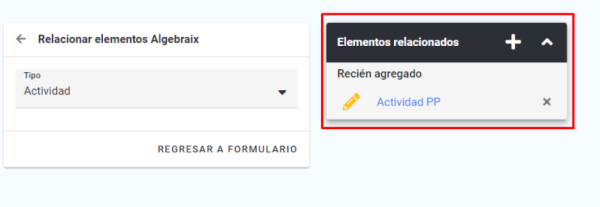
- Una vez que hayas terminado de agregar los elementos necesarios, haz clic en “Regresar al formulario” para completar la información restante.
- Finalmente, haz clic en Guardar para guardar la planeación con todos los elementos vinculados.
- Se mostrará en pantalla la agrupación creada. Desde ahí podrás:
- Modificar la información registrada.
- Eliminar la agrupación si ya no es necesaria en la esquina superior derecha de la sección de información.
- Agregar planeación de clases a esa misma agrupación al final de la sección de información.
Modificar agrupación #
- Ingresa a tu sesión.
- En el menú de navegación ubicado en el lado izquierdo de la pantalla, selecciona la opción Planeación de clases.
- Haz clic en la opción Planeación de clases y elige el tipo de agrupación que deseas utilizar. Dependiendo de la configuración de tu institución, podrás seleccionar entre agrupación “diaria”, “por periodo” o “por sub-ciclo”.
- Una vez ubicado el listado de agrupaciones, localiza aquella que deseas modificar.
- Tienes dos formas de acceder a la edición:
- Haz clic en el botón Modificar agrupación que se encuentra en la misma fila de la agrupación.
- O bien, haz clic directamente sobre el nombre de la agrupación y, dentro de la vista detallada, selecciona la pestaña Modificar (junto a la pestaña Vista, que te regresa a la consulta de la agrupación).
- Se muestra el mismo formulario que al agregar la agrupación, ya con la información capturada: Título, Periodo (o Sub-ciclo), Clase e instancias marcadas, Fecha visible para padres y/o estudiantes y los campos configurados para tu institución.
- IMPORTANTE: en cuanto la agrupación ya tiene planeaciones de clase capturadas, el aviso “Una vez que la agrupación cuenta con capturas, no podrán modificarse el periodo y la clase seleccionados previamente” se muestra en el formulario y los campos Periodo (o Sub-ciclo), Clase, la selección de instancias y la Fecha visible para padres y/o estudiantes quedan bloqueados; solo puedes seguir modificando el Título y el resto de los campos de la planeación. Mientras no tenga planeaciones capturadas, puedes cambiar cualquiera de estos campos igual que al agregar la agrupación.
- Del lado derecho de la pantalla puedes seguir agregando o quitando elementos relacionados a la agrupación, tal como se describe en “Relacionar elementos a la agrupación”.
- Al finalizar los cambios haz clic en el botón Guardar ubicado en la esquina inferior derecha del formulario. Verás el aviso “Agrupación actualizada”.
Nota: Solo puedes modificar una agrupación si la creaste tú o si tienes permiso para capturar planeaciones en esa clase y ese periodo o sub-ciclo; de lo contrario no podrás acceder a esta pantalla.
Eliminar agrupación #
- Ingresa a tu sesión.
- En el menú de navegación ubicado en el lado izquierdo de la pantalla, selecciona la opción Planeación de clases.
- Haz clic en la opción Planeación de clases y elige el tipo de agrupación que deseas utilizar. Dependiendo de la configuración de tu institución, podrás seleccionar entre agrupación “diaria”, “por periodo” o “por sub-ciclo”.
- Una vez ubicado el listado de agrupaciones, localiza aquella que deseas eliminar.
- Tienes dos formas de acceder a la eliminación:
- Haz clic en el botón Eliminar agrupación que se encuentra en la misma fila de la agrupación.
- O bien, haz clic directamente sobre el nombre de la agrupación, y dentro de la vista detallada, selecciona la opción Eliminar .
- Se mostrará un mensaje de confirmación.
- Haz clic en Eliminar.
Agregar planeación de clases #
Nota: Si no puedes realizar el registro comunícate con el administrador de tu colegio para el apoyo. La opción no está disponible si el administrador de tu plataforma Algebraix no ha habilitado la captura de planeaciones para ese tipo de agrupación.
- Ingresa a tu sesión.
- En el menú de navegación ubicado en el lado izquierdo de la pantalla, selecciona la opción Planeación de clases.
- Haz clic en la opción Planeación de clases y elige el tipo de agrupación que deseas utilizar. Dependiendo de la configuración de tu institución, podrás seleccionar entre agrupación “diaria”, “por periodo” o “por sub-ciclo”.
- Una vez ubicado el listado de agrupaciones, localiza aquella a la que deseas agregar la planeación de clases.
- Tienes dos formas de realizarlo:
- Haz clic en el botón Agregar planeación de clases que se encuentra en la misma fila de la agrupación.
- O bien, haz clic directamente sobre el nombre de la agrupación, y dentro de la vista detallada, selecciona la opción Agregar planeación de clases.
- Se abrirá el formulario para capturar tu planeación:
- Título: escribe el nombre de la planeación que deseas crear.
- Fecha: este campo solo se muestra si la agrupación es de tipo “diaria”; selecciona la fecha correspondiente a la planeación.
- A continuación se muestran los campos adicionales que haya configurado el administrador de tu plataforma Algebraix para este tipo de planeación (por ejemplo, Estándares / expectativas). Nota: estos campos varían según la configuración de tu institución y algunos pueden ser obligatorios.
- Del lado derecho del formulario se muestra un panel con la información de la agrupación a la que pertenece tu planeación:
- El nombre de la agrupación y, debajo, la Definición de clase con el nivel y la clase.
- El Sub-ciclo y, cuando aplica, el Periodo.
- La Fecha visible para padres y/o estudiantes, cuando tienes permiso para consultarla.
- Las Clases relacionadas a la agrupación, marcando en gris las que están inactivas.
- Los Archivos adjuntos a la agrupación, si tiene.
- El listado de planeaciones ya creadas dentro de esa agrupación; si aún no hay ninguna se muestra “Sin planeaciones agregadas”.
- Los elementos relacionados a la agrupación (actividades, foros, biblioteca virtual, quizzes), bajo el título Elementos relacionados a la agrupación.
- Si necesitas vincular elementos complementarios a tu planeación (no a la agrupación), consulta la sección “Relacionar elementos a la planeación” más abajo.
- Una vez que hayas completado todos los campos requeridos, haz clic en Aceptar para guardar la planeación.
Modificar planeación de clases #
- Ingresa a tu sesión.
- En el menú de navegación ubicado en el lado izquierdo de la pantalla, selecciona la opción Planeación de clases.
- Haz clic en la opción Planeación de clases y elige el tipo de planeación que deseas utilizar. Dependiendo de la configuración de tu institución, podrás seleccionar entre planeación “diaria”, “por periodo” o “por sub-ciclo”.
- Una vez ubicado el listado de planeaciones, localiza aquella que deseas modificar.
- Tienes tres formas de acceder a la edición:
- Desglosa la agrupación y haz clic en el botón Modificar planeación que se encuentra en la misma fila de la planeación.
- Desglosa la agrupación, haz clic en Ver planeación y luego, en la esquina inferior derecha, en Modificar .
- O bien, haz clic directamente sobre el nombre de la agrupación y, dentro de la vista detallada, selecciona la planeación y haz clic en Modificar .
- Se muestra el mismo formulario que al agregar la planeación (ver “Agregar planeación de clases”), ya con la información capturada: el Título, la Fecha cuando la agrupación es de tipo “diaria” y los campos adicionales configurados para tu institución.
- Del lado derecho se muestra el mismo panel de información de la agrupación descrito en “Agregar planeación de clases” (definición de clase, sub-ciclo y/o periodo, fecha visible para padres y/o estudiantes, clases relacionadas, archivos y planeaciones capturadas), y puedes seguir agregando o quitando elementos relacionados a tu planeación, tal como se describe en “Relacionar elementos a la planeación”.
- Al finalizar los cambios haz clic en el botón Guardar ubicado en la esquina inferior derecha del formulario. Verás el aviso “Planeación de clases actualizada”.
IMPORTANTE: Si la planeación ya había sido revisada, al guardar los cambios su estado regresa a “Pendiente” (ver “Revisión y estatus de aprobación”) y debe revisarse de nuevo.
Nota: Solo puedes modificar una planeación si tú la creaste o si tienes permiso para capturar planeaciones en esa clase y ese periodo o sub-ciclo; de lo contrario verás el aviso “No se puede acceder ya que no cuenta con los permisos necesarios”.
Relacionar elementos a la planeación #
Para enriquecer tu planeación y hacerla más interactiva y completa, puedes relacionar diversos elementos complementarios directamente desde el formulario de planeación. Tipos de elementos que puedes relacionar:
- Actividades
- Foros de discusión
- Biblioteca virtual
- Quizzes
Pasos para relacionar elementos:
- Dentro del formulario de “Agregar planeación de clases”, haz clic en el botón Más ubicado en la sección de “Elementos relacionados” del lado derecho de la pantalla.
- Se abrirá un formulario donde deberás seleccionar el tipo de elemento que deseas vincular.
- Una vez seleccionado el tipo, se mostrará un listado con todos los recursos previamente creados de ese tipo.
- Haz clic en el botón Más correspondiente al recurso que deseas agregar.
- El elemento seleccionado se añadirá al apartado de “Elementos relacionados”, donde podrás visualizar todo lo vinculado a esa planeación.
- Cuando hayas terminado de agregar los elementos necesarios, haz clic en Regresar al formulario para continuar con el llenado de la planeación.
- Finalmente, haz clic en Aceptar para guardar la planeación con todos los elementos relacionados.
Crear un artículo en biblioteca virtual y relacionarlo a la planeación de clases #
A través de la Biblioteca Virtual de Algebraix, puedes generar artículos o recursos digitales y vincularlos directamente a tus planeaciones de clase, facilitando así el acceso a materiales de apoyo para estudiantes.
Pasos para relacionar un artículo de Biblioteca Virtual a una planeación:
- Ingresa a tu sesión.
- Selecciona desde el menú lateral la opción Biblioteca virtual.
- Selecciona el botón Más ubicado en la esquina inferior derecha de la pantalla.
- Llena el formulario del artículo que deseas agregar.
- Al seleccionar la clase a la que deseas relacionar el artículo, se mostrará el botón Relacionar a planeaciones ubicado en la esquina inferior derecha, haz clic en el.
- Se abrirá un formulario. Llena los campos requeridos de “ciclo” y “tipo de planeación” para definir cómo deseas vincular el artículo.
- Una vez completado el formulario, se mostrarán los resultados disponibles. Despliega las opciones haciendo clic en la Flecha y haz clic en el ícono Más para agregar la agrupación o planeación a la que deseas vincular el artículo.
- Las agrupaciones o planeaciones seleccionadas aparecerán del lado derecho de la pantalla. Nota: Puedes eliminar elementos haciendo clic en el botón Eliminar .
- Haz clic en Seleccionar en la esquina inferior derecha de la pantalla para confirmar.
- En la parte inferior del formulario de “Agregar artículo” se mostrará un resumen con las “Planeaciones relacionadas”. Nota: Puedes eliminar elementos haciendo clic en el botón Eliminar .
- Para completar el proceso, haz clic en Agregar.
Crear un foro de discusión y relacionarlo a la planeación de clases #
Los Foros de discusión permiten fomentar la participación activa de los estudiantes dentro de la plataforma. Una vez creado un foro, puedes relacionarlo fácilmente con tus planeaciones de clase para integrarlo como parte de tus estrategias didácticas.
Pasos para crear y relacionar un foro de discusión:
- Ingresa a tu sesión.
- Desde el menú lateral, selecciona la opción Clases y elige la clase en la que deseas crear el foro.
- Haz clic en la opción Foros de discusión.
- Selecciona el botón Más ubicado en la esquina inferior derecha de la pantalla.
- Llena el formulario del tema que deseas agregar.
- Una vez finalizado el formulario, haz clic en el botón Relacionar a planeaciones ubicado en la esquina inferior derecha.
- Se abrirá un formulario. Llena los campos requeridos de “ciclo” y “tipo de planeación” para definir cómo deseas vincular el artículo.
- Una vez completado el formulario, se mostrarán los resultados disponibles. Despliega las opciones haciendo clic en la Flecha y haz clic en el ícono Más para agregar la agrupación o planeación a la que deseas vincular el artículo.
- Las agrupaciones o planeaciones seleccionadas aparecerán del lado derecho de la pantalla. Nota: Puedes eliminar elementos haciendo clic en el botón Eliminar .
- Haz clic en Seleccionar en la esquina inferior derecha de la pantalla para confirmar.
- En la parte derecha del formulario de “Crear tema nueva” se mostrará un resumen con las “Planeaciones relacionadas”. Nota: Puedes eliminar elementos haciendo clic en el botón Eliminar .
- Para completar el proceso, haz clic en Aceptar.
Crear una actividad y relacionarlo a la planeación de clases #
Algebraix permite vincular actividades como tareas o exámenes directamente a tus planeaciones de clase, facilitando la organización del trabajo académico y asegurando una alineación didáctica efectiva.
Pasos para crear y relacionar una actividad a la planeación de clases:
- Ingresa a tu sesión.
- Desde el menú lateral, selecciona la opción Tareas y exámenes y elige la clase en la que deseas crear el foro.
- Llena el formulario del tipo de actividad que deseas agregar.
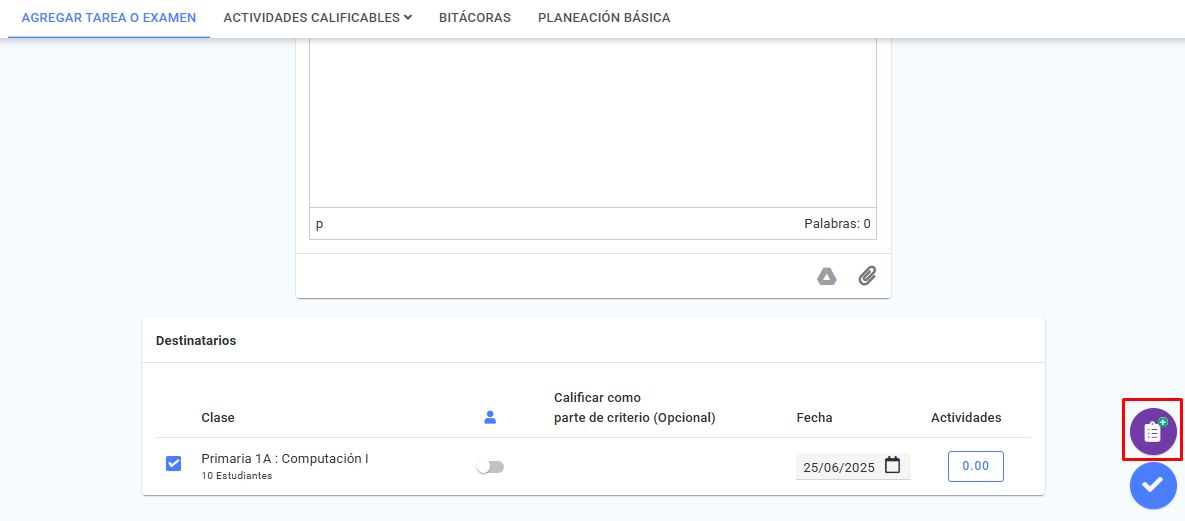
- Una vez finalizado el formulario, selecciona la clase correspondiente y haz clic en el botón Relacionar a planeaciones ubicado en la esquina inferior derecha.
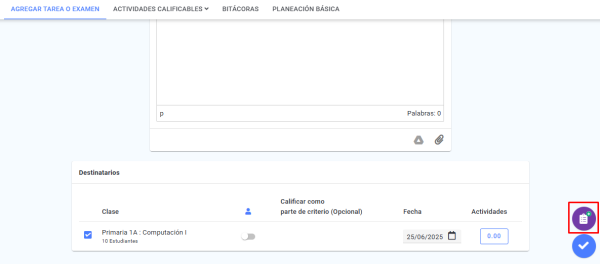
- Se abrirá un formulario. Llena los campos requeridos de “ciclo” y “tipo de planeación” para definir cómo deseas vincular el artículo.
- Una vez completado el formulario, se mostrarán los resultados disponibles. Despliega las opciones haciendo clic en la Flecha y haz clic en el ícono Más para agregar la agrupación o planeación a la que deseas vincular el artículo.
- Las agrupaciones o planeaciones seleccionadas aparecerán del lado derecho de la pantalla. Nota: Puedes eliminar elementos haciendo clic en el botón Eliminar .
- Haz clic en Seleccionar en la esquina inferior derecha de la pantalla para confirmar.
- En la parte inferior del selector de clases se mostrará un resumen con las “Planeaciones relacionadas”. Nota: Puedes eliminar elementos haciendo clic en el botón Eliminar .
- Para completar el proceso, haz clic en Crear.
Crear un quizz y relacionarlo a las planeaciones de clases #
En Algebraix, puedes vincular directamente un quizz a una planeación de clase, integrando así tus instrumentos de evaluación al diseño instruccional y facilitando el seguimiento académico.
Pasos para agregar planeaciones desde la creación de un Quizz:
- Ingresa a tu sesión.
- Desde el menú lateral, selecciona la opción Quizzes y elige la opción Crear quiz.
- Llena el formulario de “Crear quiz” que deseas agregar.
- Una vez finalizado el formulario, haz clic en el botón Relacionar a planeaciones ubicado en la esquina inferior derecha.
- Se abrirá un formulario. Llena los campos requeridos de “ciclo” y “tipo de planeación” para definir cómo deseas vincular el artículo.
- Una vez completado el formulario, se mostrarán los resultados disponibles. Despliega las opciones haciendo clic en la Flecha y haz clic en el ícono Más para agregar la agrupación o planeación a la que deseas vincular el artículo.
- Las agrupaciones o planeaciones seleccionadas aparecerán del lado derecho de la pantalla. Nota: Puedes eliminar elementos haciendo clic en el botón Eliminar .
- Haz clic en Seleccionar en la esquina inferior derecha de la pantalla para confirmar.
- En la parte derecha del formulario se mostrará un resumen con las “Planeaciones relacionadas”. Nota: Puedes eliminar elementos haciendo clic en el botón Eliminar .
- Para completar el proceso, haz clic en Aceptar.
Crear una actividad desde calendario y relacionarla a la planeación de clases #
Algebraix permite crear actividades directamente desde el Calendario, y relacionarlas de forma inmediata con una planeación de clase. Esto facilita una gestión más organizada y coherente del proceso de enseñanza-aprendizaje.
Pasos para relacionar una actividad del calendario con una planeación:
- Ingresa a tu sesión.
- Desde el menú lateral, selecciona la opción Calendario y elige la fecha en la que deseas crear la actividad.
- Se abrirá una ventana emergente con el formulario para crear la actividad. Llena el formulario del tipo de actividad que deseas agregar.
- Una vez finalizado el formulario, selecciona la clase correspondiente y haz clic en el botón Relacionar a planeaciones ubicado en la parte inferior del formulario.
- Se abrirá un formulario. Llena los campos requeridos de “ciclo” y “tipo de planeación” para definir cómo deseas vincular el artículo.
- Una vez completado el formulario, se mostrarán los resultados disponibles. Despliega las opciones haciendo clic en la Flecha y haz clic en el ícono Más para agregar la agrupación o planeación a la que deseas vincular el artículo.
- Las agrupaciones o planeaciones seleccionadas aparecerán del lado derecho de la pantalla. Nota: Puedes eliminar elementos haciendo clic en el botón Eliminar .
- Haz clic en Seleccionar en la esquina inferior derecha de la pantalla para confirmar.
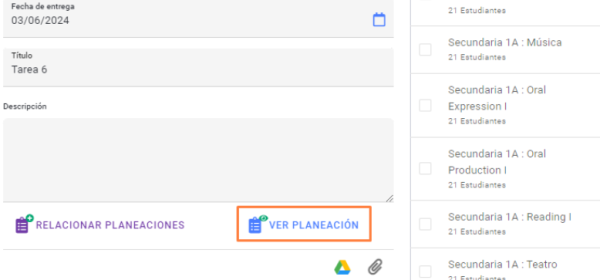
- En la parte inferior del formulario se mostrará un botón Ver planeación, haz clic en el para ver el resumen con las “Planeaciones relacionadas”. Nota: Puedes eliminar elementos haciendo clic en el botón Eliminar .
- Para completar el proceso, haz clic en Aceptar.
Consultar las planeación de clases y sus acciones #
Algebraix permite a los docentes consultar, modificar, imprimir, descargar o eliminar sus planeaciones de clase de manera rápida y sencilla.
Pasos para consultar y editar tus planeaciones:
- Ingresa a tu sesión.
- Desde el menú de navegación lateral izquierdo, selecciona la opción Planeación de clases.
- Tienes 2 opciones para buscar planeaciones:
- Llenar el formulario de “Buscar planeación de clases” donde deberás capturar información más específica:
- Ciclo. Nota: Si tienes ciclos inactivos, activa la opción Mostrar ciclos inactivos para que aparezcan también en el listado.
- Sub-ciclo (Opcional).
- Periodo (Opcional).
- Clase.
- Tipo: marca la casilla de la periodicidad que deseas consultar (“Diaria”, “Por periodo” y/o “Por sub-ciclo”, según lo que tenga habilitado tu institución).
- Seleccionar la opción Planeación de clases y elegir que tipo de planeación deseas consultar para consultar de forma más general.
- Al hacer clic en Aceptar se muestra, antes del listado, un resumen con los criterios de tu búsqueda (clase, ciclo escolar y, si los seleccionaste, sub-ciclo y periodo).
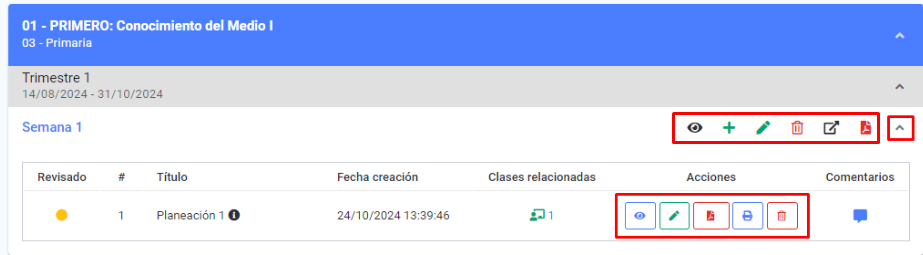
- Se mostrarán los resultados en tablas por clase, indicando a que periodo corresponden y las agrupaciones agregadas. Con las opciones de:
- Ver agrupación : Consulta los detalles generales de la agrupación y sus planeaciones.
- Agregar planeación de clases : Crea una nueva planeación vinculada a esa agrupación.
- Modificar agrupación : Edita la información de la agrupación. Al finalizar, haz clic en Guardar.
- Eliminar agrupación : Disponible solo si la agrupación no tiene planeaciones creadas.
- Vista general : Visualiza todos los detalles de la agrupación y sus planeaciones en una vista ampliada.
- Descargar PDF : Exporta la agrupación o planeaciones asociadas a formato PDF.
- Si tu búsqueda incluye agrupaciones de tipo “Diaria”, puedes activar la casilla Mostrar solo planeación de clases vigentes para ocultar las planeaciones cuya fecha límite ya venció y ver solo las de la semana en curso.
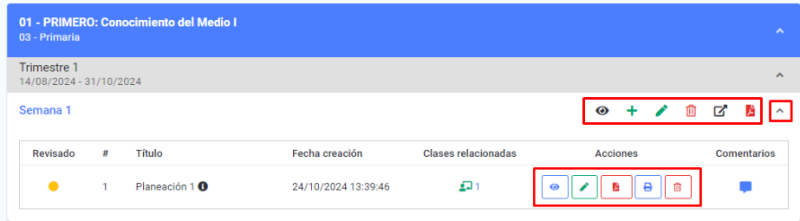
- Haz clic en la Flecha para expandir una agrupación y visualizar las planeaciones de clase asociadas. Desde esta vista podrás realizar diversas acciones sobre cada planeación:
- Ver planeación : Consulta el contenido completo y los elementos relacionados.
- Modificar planeación : Edita la información registrada y actualiza los campos necesarios en el formulario y haz clic en Guardar.
- Descargar en PDF : Exporta la planeación en formato PDF para uso impreso o digital.
- Imprimir planeación : Envía directamente la planeación al formato de impresión.
- Eliminar la planeación : Borra la planeación de forma permanente. Se te pedirá confirmación antes de completar esta acción.
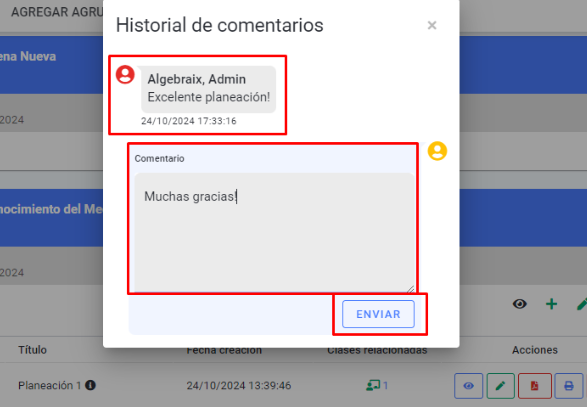
- Historial de comentarios : Visualiza los comentarios realizados por revisores o añade observaciones propias.
Consultar la planeación de clases desde una clase #
Además de buscarlas desde Planeación de clases en el menú lateral, puedes consultar las planeaciones de una clase específica sin llenar el formulario de búsqueda:
- Ingresa a tu sesión.
- Desde el menú lateral, selecciona la opción Clases y elige la clase que deseas consultar.
- Haz clic en la pestaña Planeación de clases.
- Se muestra el mismo listado agrupado por Diaria, Periodo y Sub-ciclo descrito en “Consultar las planeación de clases y sus acciones”, con las mismas acciones (Ver agrupación, Agregar planeación de clases, Modificar agrupación, Eliminar agrupación, Ver planeación, Modificar planeación, Descargar PDF, Imprimir planeación, Eliminar planeación, Historial de comentarios), pero limitado a las planeaciones de esa clase; aquí no aparece el formulario de búsqueda.
- Si tienes agrupaciones de tipo “diaria”, puedes activar la casilla Mostrar solo planeación de clases vigentes para ocultar los periodos ya vencidos y ver solo la semana en curso.
Nota: Esta pestaña solo aparece si el administrador de tu plataforma Algebraix habilitó la planeación de clases para esa clase.
Consultar la agrupación #
Al hacer clic en el nombre de una agrupación, o en el botón Ver agrupación desde el listado de “Consultar las planeación de clases y sus acciones”, se abre su vista detallada, con el título Agrupación diaria, Agrupación por periodo o Agrupación por subciclo según su periodicidad, y las pestañas Vista y Modificar (esta última solo si tienes permiso para capturar planeaciones en esa clase y ese periodo o sub-ciclo). Bajo la pestaña Vista se muestra:
- El Título, la Clase y el Sub-ciclo (o el Periodo, cuando la agrupación es por periodo de evaluación).
- La Fecha visible para padres y/o estudiantes, cuando tienes permiso para consultarla.
- Las Clases relacionadas, con el nombre del grupo y, cuando el titular no eres tú, el nombre del profesor titular; una clase dada de baja se marca en gris.
- Los Archivos adjuntos a la agrupación, si tiene.
- El listado de Planeación de clases capturadas en esta agrupación; da clic en el nombre de una para consultar su detalle. Si aún no se ha capturado ninguna, se muestra el aviso “Sin planeaciones agregadas”.
- Si el periodo de captura sigue abierto, el botón Agregar planeación de clases al centro del panel, para crear una nueva planeación dentro de esta agrupación.
- Si la agrupación tiene Campos de la agrupación o elementos relacionados, se muestran en un panel aparte a la derecha bajo el título Elementos relacionados.
- En la esquina superior derecha del panel, el icono Vista general para ir a la vista ampliada de la agrupación (ver “Consultar la vista general de la agrupación”).
- Si tú creaste la agrupación y sigues teniendo permiso para capturar planeaciones en esa clase y ese periodo o sub-ciclo, también se muestra el icono Eliminar ; al hacer clic se abre un mensaje de “Confirmación” preguntando “¿ Está seguro que desea eliminar la agrupación <nombre de la agrupación> ?”, con el aviso adicional “Al hacerlo, todas las planeaciones existentes de la agrupación serán también eliminadas.” cuando ya tiene planeaciones capturadas; haz clic en Eliminar para confirmar o en Cerrar para cancelar.
Nota: Solo puedes eliminar una agrupación si tú la creaste; si alguien más la creó, no verás el icono aunque tengas permiso para capturar en esa clase y periodo.
Consultar la planeación de clases #
Al hacer clic en el nombre de una planeación dentro de la vista de la agrupación, o en el botón Ver planeación desde el listado de “Consultar las planeación de clases y sus acciones”, se abre su vista detallada. Se muestra:
- El Título de la planeación.
- El Periodo (o el Sub-ciclo, cuando la agrupación es por sub-ciclo), y el nivel y la clase a la que pertenece.
- El nombre del profesor titular de la clase.
- La Fecha de creación de la planeación.
- Si la agrupación es de tipo “diaria” y unifica todas sus instancias en una sola captura, la Fecha de esa captura.
- Si la agrupación agrupa varias clases (o instancias diarias sin unificar), el listado de Clases relacionadas, con el nombre de cada grupo y, cuando es una agrupación diaria sin unificar, la fecha de la instancia correspondiente; una clase dada de baja se marca en gris.
- El panel Campos de la planeación, con la información capturada en cada campo configurado para tu institución.
- Si la planeación tiene elementos relacionados, un panel aparte bajo el título Elementos relacionados.
- En la parte inferior, el icono Imprimir para descargar la planeación en PDF; si tienes permiso para modificarla, también el icono Modificar (ver “Modificar planeación de clases”); y si tú fuiste quien la creó, además el icono Eliminar .
- Nota: Al hacer clic en Eliminar se abre un mensaje de “Confirmación” preguntando “¿ Está seguro que desea eliminar la planeación de clase para {nombre de la clase} ?”; haz clic en Eliminar para confirmar o en Cerrar para cancelar.
Nota: Solo puedes consultar esta pantalla si tienes permiso para ver planeaciones en esa clase y ese periodo o sub-ciclo.
Consultar la vista general de la agrupación #
Al dar clic en Vista general se abre una vista ampliada de la agrupación, pensada para revisar de corrido todo lo capturado sin ir abriendo cada planeación por separado. Se muestra:
- En un panel a la izquierda, un menú de navegación con el nombre de la agrupación, sus elementos relacionados y, por cada planeación que contiene, su nombre y sus propios elementos relacionados; da clic en cualquiera de ellos para ir directo a esa sección de la página.
- El nombre de la agrupación, el sub-ciclo (y el periodo, cuando aplica) y la clase.
- Los elementos relacionados de la agrupación, agrupados por tipo.
- Por cada planeación de la agrupación, su nombre, el nombre del profesor titular y sus campos y elementos relacionados capturados.
- En la esquina inferior, el icono de Imprimir para descargar la vista completa en PDF.
Nota: Si un elemento relacionado (de la agrupación o de una planeación) lo agregó otro profesor y tú no tienes acceso a él, se muestra sin poder darle clic; al poner el cursor sobre él verás el aviso “Agregado por otro profesor”.
Revisión y estatus de aprobación #
- Ingresa a tu sesión.
- Desde el menú de navegación lateral izquierdo, selecciona la opción Planeación de clases.
- Tienes 2 opciones para buscar planeaciones:
- Opción 1: Llenar el formulario de “Buscar planeación de clases” donde deberás capturar información más específica:
- Ciclo. Nota: Si tienes ciclos inactivos, activa la opción Mostrar ciclos inactivos para que aparezcan también en el listado.
- Sub-ciclo (Opcional).
- Periodo (Opcional).
- Clase
- Tipo: marca la casilla de la periodicidad que deseas consultar.
- Opción 2: Seleccionar la opción Planeación de clases y elegir que tipo de planeación deseas consultar para consultar de forma más general.
- Se mostrarán los resultados en tablas por clase, indicando a que periodo corresponden y las agrupaciones agregadas.
- Haz clic en la Flecha para expandir la agrupación deseada. Se mostrarán las planeaciones creadas.
- En la columna “Revisado” se muestra el estado de cada planeación, identificado por tres posibles estatus:
- Pendiente (amarillo) : Aún no ha sido revisada.
- No aprobada (rojo): Fue revisada, pero requiere ajustes.
- Aprobada (verde): La planeación ha sido validada satisfactoriamente.
Nota: Si tu planeación aparece como “No aprobada”, revisa los comentarios asociados para identificar las observaciones realizadas y realizar los ajustes necesarios.
Comentarios y retroalimentación de planeación de clases #
La funcionalidad de comentarios permite mantener una comunicación directa y transparente entre los docentes y los responsables de revisar las planeaciones, facilitando la retroalimentación oportuna para su mejora o validación.
- Ingresa a tu sesión.
- Desde el menú de navegación lateral izquierdo, selecciona la opción Planeación de clases.
- Tienes 2 opciones para buscar planeaciones:
- Opción 1: Llenar el formulario de “Buscar planeación de clases” donde deberás capturar información más específica:
- Ciclo. Nota: Si tienes ciclos inactivos, activa la opción Mostrar ciclos inactivos para que aparezcan también en el listado.
- Sub-ciclo (Opcional).
- Periodo (Opcional).
- Clase
- Tipo: marca la casilla de la periodicidad que deseas consultar.
- Opción 2: Seleccionar la opción Planeación de clases y elegir que tipo de planeación deseas consultar para consultar de forma más general.
- Se mostrarán los resultados en tablas por clase, indicando a que periodo corresponden y las agrupaciones agregadas.
- Haz clic en la Flecha para expandir la agrupación deseada. Se mostrarán las planeaciones creadas.
- Haz clic en el botón Comentarios al final de la fila.
- Se abrirá una ventana donde podrás:
- Escribir un comentario dirigido al revisor de la planeación.
- Hacer clic en Enviar para que el mensaje llegue directamente al responsable de la revisión.
- Consultar observaciones recibidas por parte del revisor, y responderlas si es necesario.