¡Esta es una revisión vieja del documento!
Asistencia #
El módulo de Asistencia en Algebraix, es una herramienta diseñada para gestionar y automatizar el registro de asistencia de los estudiantes. Permite capturar asistencias, retardos y ausencias de forma rápida y organizada, lo que facilita llevar un control preciso del comportamiento asistencial. Esta funcionalidad contribuye significativamente a una gestión escolar más eficiente y profesional.
Asistencia del día #
- Haz clic en el menú lateral en la opción de Asistencia.
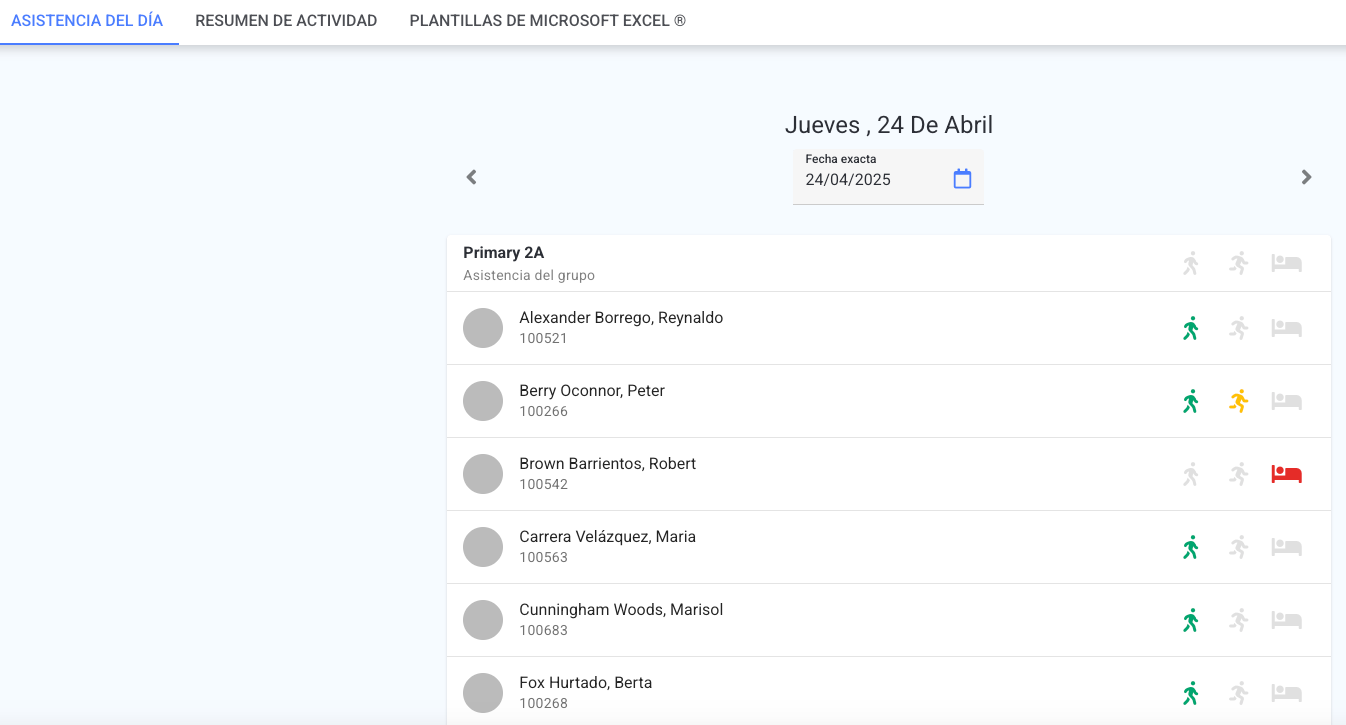
- Podrás visualizar el apartado de Asistencia de grupos y/o Asistencia de clases pendientes de la fecha actual.
- Si necesitas consultar un día diferente al actual, haz clic en la opción Fecha exacta y elige el día en el calendario o navega con las flechas para cambiar de día.
- Para tomar asistencia, selecciona el grupo o la clase correspondiente.
- Se mostrará la lista de los estudiantes, todos marcados por defecto con Asistencia .
- Solo necesitas registrar los casos de Retardo o Ausencia según corresponda.
- Una vez finalizada la captura, haz clic en Aceptar para guardar los cambios.
Resumen de actividad #
- Haz clic en el menú lateral en la opción de Asistencia.
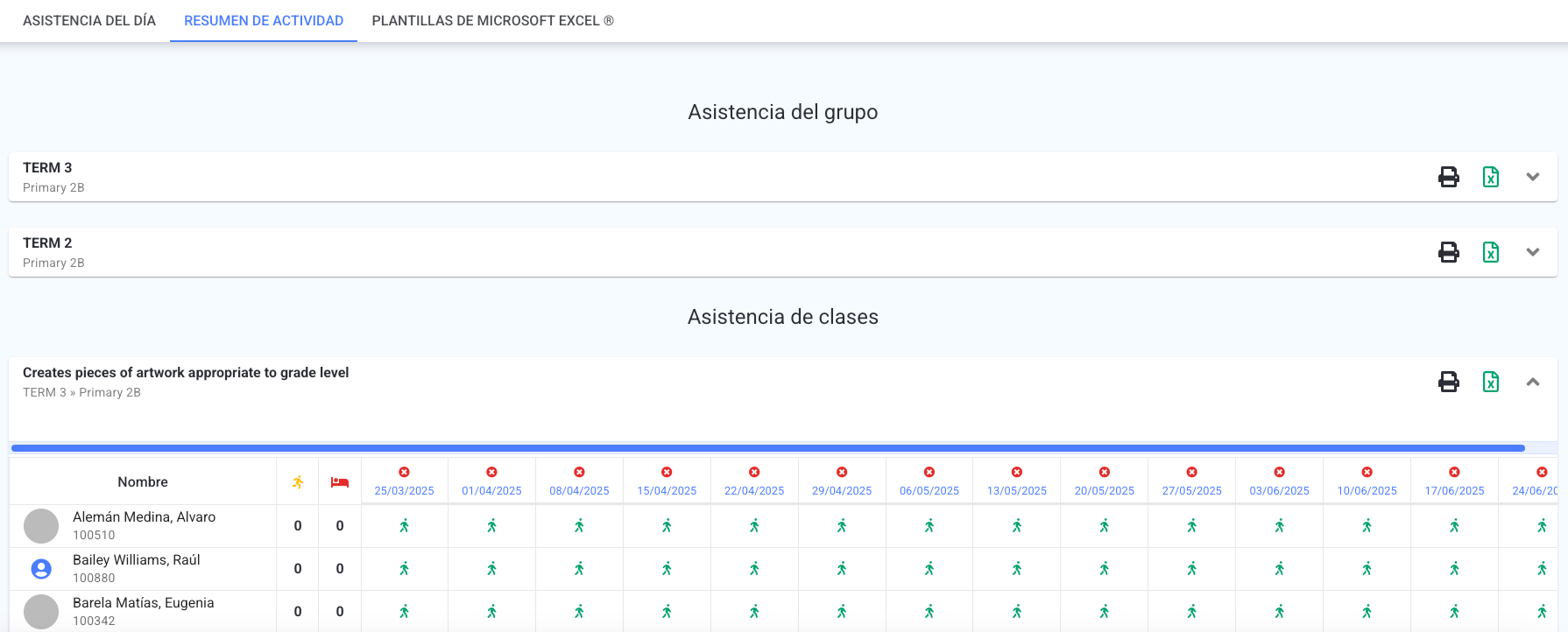
- Luego, selecciona la pestaña Resumen de actividad.
- En esta sección se mostrará una tabla por cada periodo con el “Registro de asistencia” activo, correspondiente a Asistencia por grupo y/o Asistencia por clase (si tienes clases programadas en tu horario). Cada tabla incluye la siguiente información:
- Nombre: Nombre completo del estudiante.
- Retardos : Total de retardos registrados por estudiante.
- Ausencias : Total de ausencias registradas por estudiante.
- Fechas: Una columna por cada día del periodo, desde la fecha de inicio hasta la fecha final. Si deseas consultar más detalles sobre un día específico, haz clic en el enlace de la fecha correspondiente.
- En la parte inferior de cada tabla, encontrarás una fila con el total acumulado de Retardos y Ausencias de todos los estudiantes.
- Para descargar esta información:
- Haz clic en el ícono de Excel , ubicado en la esquina superior derecha de la tabla.
- Si prefieres imprimirla, haz clic en el ícono de Imprimir , que se encuentra junto al botón de Excel.