
Asistencia #
El módulo de Asistencia en Algebraix, es una herramienta diseñada para gestionar y automatizar el registro de asistencia de los estudiantes. Permite capturar asistencias, retardos y ausencias de forma rápida y organizada, lo que facilita llevar un control preciso del comportamiento asistencial. Esta funcionalidad contribuye significativamente a una gestión escolar más eficiente y profesional.
Asistencia del día #
Nota: No es posible registrar una justificaciones de ausencia desde esta opción. Para realizar esta acción, consulta con el administrador u operador encargado.
- Haz clic en el menú lateral en la opción de Asistencia.
- Podrás visualizar el apartado de Asistencia de grupos de los grupos de los cuales eres titular y se tiene activo el Registro de asistencia, y/o Asistencia de clases para aquellas clases que también tengan habilitado dicho registro. Nota: Si la pantalla aparece en blanco y muestra el mensaje “No hay clases programadas para hoy”, y en el día actual sí debe registrarse asistencia, comuníquese con el administrador del colegio para que revise la configuración del periodo y horario.
- Cada grupo y cada clase de la lista muestra un ícono que indica si su asistencia del día ya quedó capturada: “Registrada” o “Pendiente”. Debajo del nombre del grupo se muestra su sección, y debajo del nombre de la clase, el sub-ciclo y periodo al que pertenece; la lista de clases incluye además la columna Hora con el horario de esa clase.
- Si necesitas consultar o hacer una modificación de un día diferente al actual, haz clic en la opción Fecha exacta y elige el día en el calendario, o navega con las flechas Ayer y Mañana para cambiar de día.
- Para tomar asistencia, selecciona el grupo o la clase correspondiente.
- Se mostrará la lista de los estudiantes, todos marcados por defecto con Asistencia .
- Solo necesitas registrar los casos de Retardo o Ausencia según corresponda.
- Una vez finalizada la captura, haz clic en Aceptar para guardar los cambios.
Notas:
- Si no se toma asistencia, se reflejará que ese día no se capturó el registro.
- Si registraste la asistencia de manera errónea, podrás corregirla registrándola nuevamente con la información correcta o comunicándote con soporte técnico
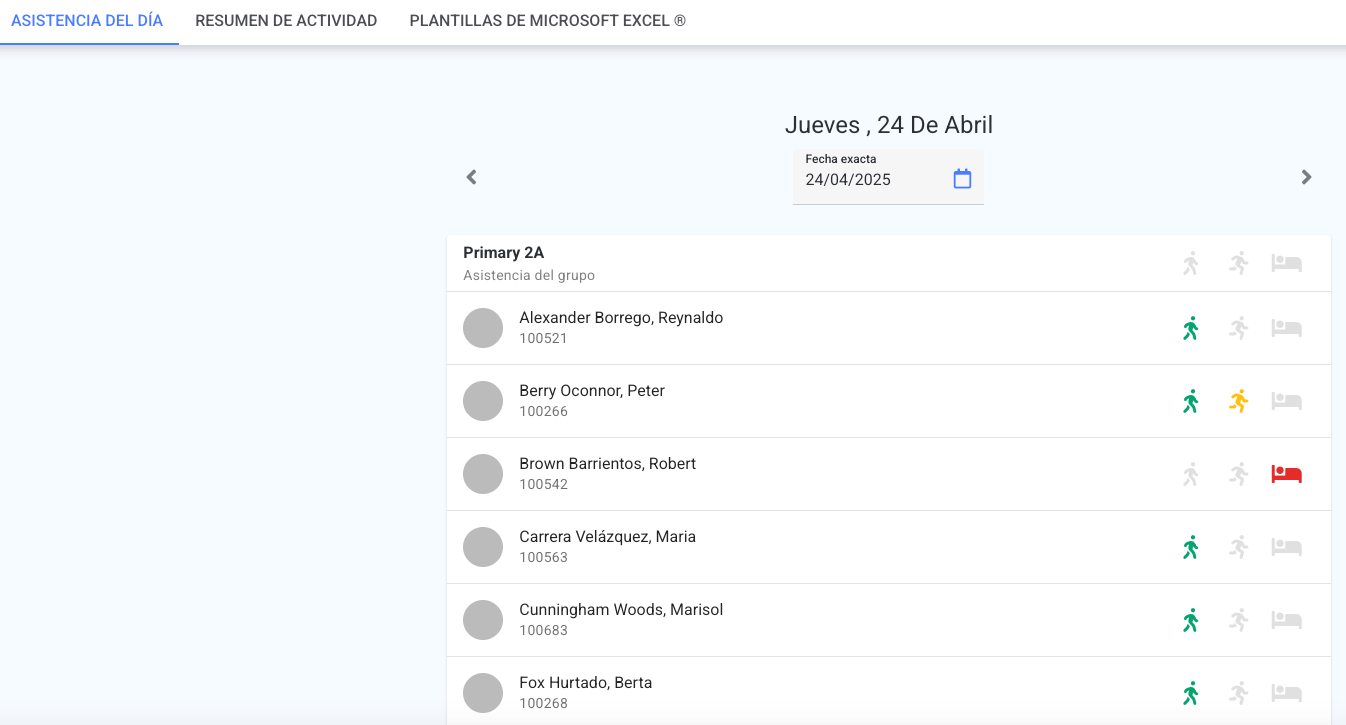
Captura de asistencia por grupo #
Al seleccionar una Asistencia de grupos, verás la lista de los estudiantes inscritos en el grupo con las siguientes opciones:
- En la parte superior de la lista puedes marcar el mismo estado para todos los estudiantes con los íconos Asistencia , Retardo o Ausencia ; o marcar cada estudiante de forma individual con los mismos íconos en su fila.
- Para guardar da clic en Aceptar.
Captura de asistencia por clase #
Al seleccionar una Asistencia de clases, verás la lista de los estudiantes inscritos con las siguientes opciones:
- En la parte superior de la lista puedes marcar el mismo estado para todo el grupo con los íconos Asistencia , Retardo o Ausencia ; o marcar cada estudiante de forma individual con los mismos íconos en su fila.
- Si la clase se imparte más de una vez el mismo día, la parte superior de la pantalla mostrará “Toma” seguido del número de repetición que estás capturando.
- Si el estudiante tiene ausencias o retardos previos que ya alcanzaron el límite configurado, su fila muestra un ícono de alerta; da clic sobre el nombre del estudiante para ver el Resumen de ausencias del periodo, sub-ciclo y ciclo, así como el detalle de otras clases del mismo día en las que también fue registrado como ausente o con retardo.
- Cuando la clase tiene Temas configurados (campos adicionales que la escuela definió para esta clase, como texto, un valor numérico, una lista de opciones, sí/no, una escala o una fotografía), aparecerán como columnas o campos junto a cada estudiante. Estos campos solo pueden capturarse si el estudiante está marcado con Asistencia o Retardo; si está marcado como Ausencia, se deshabilitan.
- Para capturar el mismo valor de un Tema en varios estudiantes a la vez, da clic en Actualización masiva: aparecerá una casilla junto a cada estudiante y un campo en la parte superior de la columna del tema; selecciona a los estudiantes con la casilla, captura el valor una sola vez en la parte superior y se replicará en los seleccionados. Nota: Si activas Reemplazar valores, el valor capturado sustituye cualquier valor que el estudiante ya tuviera; si la dejas sin marcar, solo se aplica a quienes aún no tienen un valor capturado.
- Si alguno de los Temas de la clase es de tipo fotografía, en la parte inferior de la pantalla podrás Agregar fotografía grupal (opcional): adjunta hasta 5 fotografías y, si lo necesitas, agrega un Comentario. Para eliminar una fotografía ya agregada, da clic en Eliminar; se te pedirá confirmar, ya que la fotografía se elimina también de los informes diarios de los estudiantes.
- Para guardar da clic en Guardar. Si la fecha capturada es la de hoy y la clase tiene habilitado el envío de notificaciones, también puedes dar clic en Guardar y enviar notificación a padres de familia; debajo del botón se mostrará el Historial envío de notificaciones con la fecha y hora de cada envío previo.
Resumen de actividad #
- Haz clic en el menú lateral en la opción de Asistencia.
- Luego, selecciona la pestaña Resumen de actividad.
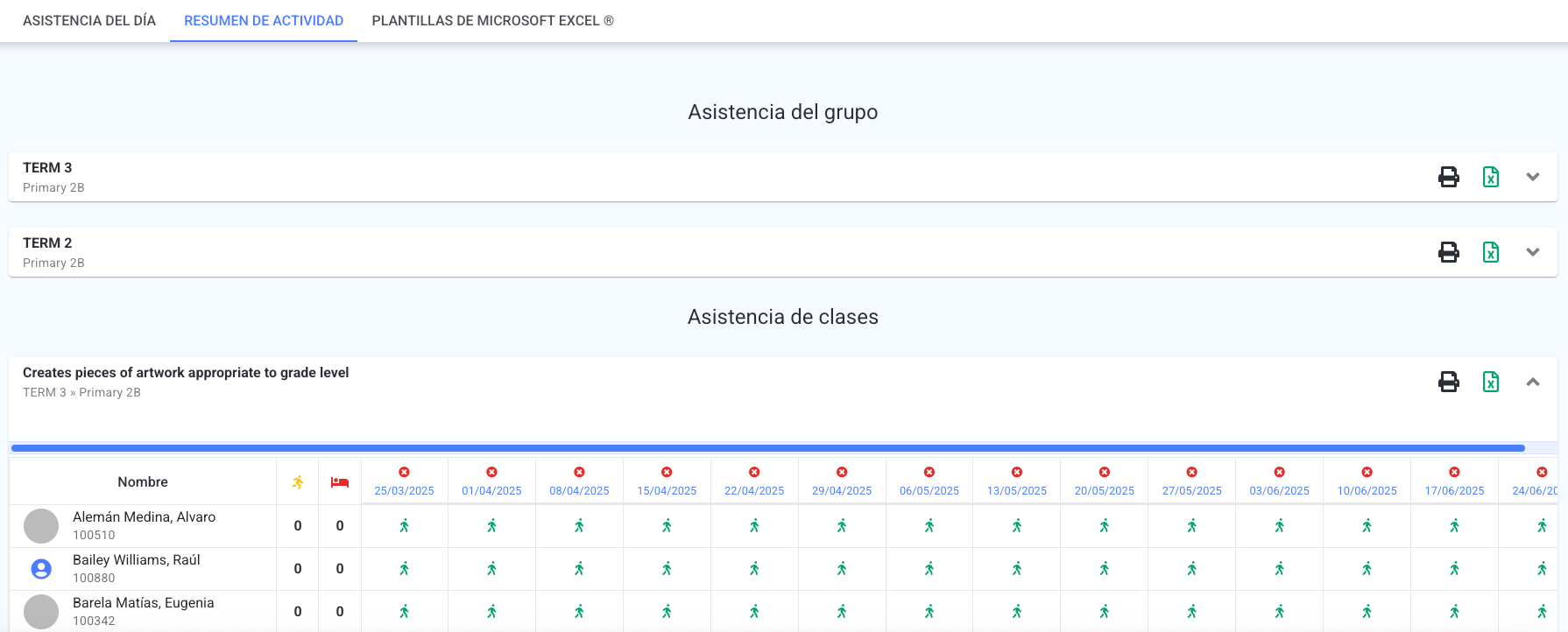
- En esta sección se mostrará una tabla por cada periodo con el “Registro de asistencia” activo, correspondiente a Asistencia por grupo y/o Asistencia por clase. Cada tabla incluye la siguiente información:
- Nombre: Nombre completo del estudiante.
- Retardos : Total de retardos registrados por estudiante.
- Ausencias : Total de ausencias registradas por estudiante.
- Fechas: Una columna por cada día del periodo, desde la fecha de inicio hasta la fecha final. Indicando con el ícono día sin registro de asistencia y con el ícono día con asistencia registrada. Si deseas consultar más detalles sobre un día específico, haz clic en el enlace de la fecha correspondiente.
- En la parte inferior de cada tabla, encontrarás una fila con el total acumulado de Retardos y Ausencias de todos los estudiantes.
- Para descargar esta información:
- Haz clic en el ícono de Excel , ubicado en la esquina superior derecha de la tabla.
- Si prefieres imprimirla, haz clic en el ícono de Imprimir , que se encuentra junto al botón de Excel.
Nota: Solo se podrá visualizar la información del periodo que esté habilitado para registro de asistencia en la configuración.
Plantillas de Microsoft Excel ® #
En esta sección puedes descargar una plantilla para realizar el llenado de asistencia de manera masiva. Para obtener y utilizar las plantillas, sigue los pasos a continuación:
- Haz clic en el menú lateral en la opción de Asistencia.
- Luego, selecciona la pestaña Plantillas de Microsoft Excel ®.
- Puedes descargar la plantilla por:
- Grupo: En el apartado “Grupos”, haz clic en el ícono de descarga ubicado junto al grupo deseado.
- Clase: En el apartado “Clases”, tienes dos opciones de descarga:
- Descargar documento para captura de retardos y ausencias e importar el archivo posteriormente, haz clic ícono de descarga negro .
- Descargar documento de la asistencia por sub-ciclo, haz clic en el ícono de descarga azul . Este documento es de solo consulta y no se puede utilizar para realizar importe de asistencia. En él se mostrará el registro con la siguiente nomenclatura:
- Punto: Asistencias y retardos.
- Diagonal : Ausencias.
- Nota: Solo se podrá visualizar la información del periodo que esté habilitado para registro de asistencia en la configuración.
- Una vez descargada la plantilla para la importación de asistencia, podrás visualizar la matrícula, el nombre de los estudiantes y los días correspondientes al periodo. En los días donde ya se haya registrado asistencia, dicha información aparecerá precargada en la plantilla.
- Deberás capturar los retardos y ausencias con la siguiente nomenclatura:
- A : Para registrar las ausencias.
- T: Para registrar los retardos.
- Casilla en blanco: Asistencia.
- Nota: Es necesario eliminar las columnas de los días cuando la clase no se impartió, de no hacerlo y dejar las casillas en blanco se tomará como asistencia.
- Una vez que hayas completado el llenado de la plantilla, haz clic en el botón con el signo de más , ubicado en la esquina inferior derecha de la pantalla Plantillas de Microsoft Excel ®, para iniciar el proceso de importación.
- Se abrirá un recuadro para subir el documento. Selecciona la opción Documento y carga la plantilla desde tu dispositivo.
- Haz clic en Aceptar para completar el proceso. Nota: El tamaño permitido por archivo es de 30 MB.
Cuadros concentrados de asistencia por clase #
Este reporte muestra el comportamiento de asistencia de los estudiantes en una clase específica, a lo largo de un periodo determinado.
- Haz clic en el menú lateral en la opción de Asistencia.
- Selecciona la pestaña CC de asistencia y luego elige la opción Por clase.
- Se mostrará un formulario donde deberás completar la siguiente información:
- Grupo: Selecciona el grupo al que pertenece la clase que deseas consultar. Solo aparecen los grupos de los que eres titular.
- Periodo: Una vez seleccionado el grupo, elige el ciclo o el sub-ciclo correspondiente.
- Clase: Indica la clase específica sobre la que deseas obtener el reporte.
- Excluir bajas y graduados: Marca esta casilla si deseas omitir del reporte a estudiantes dados de baja o que ya se han graduado.
- Haz clic en Aceptar para generar el cuadro concentrado.
Resultados de cuadros concentrados de asistencia por clase #
La tabla de resultados muestra la siguiente información:
Tabla de información de cuadro concentrado
- Ciclo o Sub-ciclo
- Campus
- Sección
- Grado
- Grupo
- Clase
- Profesor
Tabla de ausencias
- Lista de estudiantes junto a su matrícula.
- Periodos con el conteo de Asistencias, Ausencias y Justificaciones.
- Total de Asistencias, Ausencias y Justificaciones en el sub-ciclo.
- Total de ausencias
- Promedio
- Valores Máximos y mínimos
- Totales por cada categoría (asistencias, ausencias, justificaciones)
Retardos
- Lista de estudiantes junto a su matrícula.
- Total de retardos por periodo.
- Total de retardos por todos los periodos.
- Promedio
- Valores Máximos y mínimos
- Totales
Nota: En la esquina superior derecha de la pantalla se encuentran los botones Descargar a Microsoft Excel e Imprimir , que permiten exportar o generar una versión impresa del reporte. Solo haz clic en el botón correspondiente según lo que necesites.
Versión impresa del cuadro concentrado de asistencia por clase #
Al dar clic en Imprimir, se abre una versión de solo lectura del mismo reporte, con el título “Cuadro concentrado” junto al nombre de la clase y el periodo consultado.
- Muestra el mismo encabezado (Ciclo o Sub-ciclo, Campus, Sección, Grado, Grupo, Clase, Profesor) y las mismas tablas de Ausencias y Retardos con sus filas de promedio, máximo, mínimo y total.
- Al final de la página aparece una leyenda con el significado de cada ícono de las tablas: Asistencias, Ausencias y Justificadas.
Cuadros concentrados de asistencia de clases por grupo #
Este reporte muestra el comportamiento de asistencia de los estudiantes de un grupo, organizado por cada una de sus clases, a lo largo de un periodo determinado.
- Haz clic en el menú lateral en la opción de Asistencia.
- Selecciona la pestaña CC de asistencia y luego elige la opción Clases por grupo.
- Se mostrará un formulario donde deberás completar la siguiente información:
- Grupo: Selecciona el grupo que deseas consultar. Solo aparecen los grupos de los que eres titular.
- Elige entre Estudiantes del grupo (la lista completa de estudiantes inscritos en el grupo) o Estudiantes inscritos en clases del grupo (solo los estudiantes inscritos en las clases del grupo).
- Periodo: Una vez seleccionado el grupo, elige el ciclo, el sub-ciclo o el periodo que deseas consultar.
- Categorías: Si elegiste un periodo, se muestran las categorías de clases disponibles; marca las que quieras incluir en el reporte.
- Excluir bajas y graduados: Marca esta casilla si deseas omitir del reporte a estudiantes dados de baja o que ya se han graduado.
- Excluir clases sin ausencias, justificaciones o retardos: Marca esta casilla para que el reporte muestre solo las clases con alguna incidencia registrada.
- Haz clic en Aceptar para generar el cuadro concentrado.
Resultados de cuadros concentrados de asistencia de clases por grupo #
La tabla de resultados muestra la siguiente información:
Tabla de información de cuadro concentrado
- Ciclo, Sub-ciclo o Periodo
- Campus
- Sección
- Grado
- Grupo
Tabla de Ausencias
- Lista de estudiantes junto a su matrícula.
- Una columna por cada clase con el conteo de Asistencias, Ausencias y Justificadas. Nota: Si alguna de las ausencias del estudiante proviene de convertir retardos acumulados, al pasar el cursor sobre el número de ausencias aparece el aviso “Existen {1} ausencias por equivalencia de retardos”.
- Total de Asistencias, Ausencias y Justificadas.
- Máximo y mínimo de ausencias.
- Promedio de ausencias.
- Fila de Promedio, Máximo, Mínimo y Total de todo el grupo.
Tabla de Retardos
- Lista de estudiantes junto a su matrícula con los retardos de cada clase.
- Total de retardos.
- Máximo y mínimo de retardos.
- Promedio de retardos.
- Fila de Promedio, Máximo, Mínimo y Total de todo el grupo.
Nota: En la esquina superior derecha se encuentran los botones Descargar Excel e Imprimir , que permiten exportar o generar una versión impresa del reporte.
Nota: Si el administrador configuró plantillas personalizadas de Excel para Asistencia, antes de esos dos botones aparece un ícono adicional con el nombre Formato personalizado; al darle clic se despliega la lista de plantillas disponibles y, al elegir una, se genera el reporte con ese formato.
Versión impresa del cuadro concentrado de clases por grupo #
Desde la pestaña CC de asistencia → Clases por grupo, al generar el reporte y dar clic en Imprimir se abre una versión de solo lectura, con el nombre del grupo y el ciclo, sub-ciclo o periodo consultado seguidos del título “Cuadro concentrado”.
- Muestra el periodo consultado (Ciclo, Sub-ciclo o Periodo, según lo elegido), y debajo Campus, Sección, Grado y Grupo.
- Incluye la tabla de Ausencias, con el listado de estudiantes y su Matrícula, una columna por cada clase y las columnas de Total, Máximo, Mínimo y Promedio; al final agrega las filas de Promedio, Máximo, Mínimo y Total de todo el grupo.
- Incluye la tabla de Retardos, con el mismo listado de estudiantes, una columna por cada clase y las mismas filas de Promedio, Máximo, Mínimo y Total.
- Al final de la página aparece una leyenda con el significado de cada ícono de las tablas: Asistencias, Ausencias y Justificadas.
Cuadros concentrados de asistencia por grupo #
Este reporte muestra el total de asistencias, ausencias, justificaciones y retardos de cada estudiante de un grupo, a lo largo de un ciclo, sub-ciclo o periodo.
- Haz clic en el menú lateral en la opción de Asistencia.
- Selecciona la pestaña CC de asistencia y luego elige la opción Por grupo.
- En el formulario, selecciona el Grupo. Solo aparecen los grupos que tienen activo el registro de asistencia y para los que cuentas con permiso de generar este reporte, asignado por el administrador del colegio.
- Al elegir el grupo se habilita el campo Periodo, donde puedes elegir el ciclo, sub-ciclo o periodo que quieres consultar.
- Marca Excluir bajas y graduados si deseas omitir del reporte a estudiantes dados de baja o que ya se han graduado.
- Haz clic en Aceptar para generar el cuadro concentrado.
Resultados de cuadros concentrados de asistencia por grupo #
Al generar el reporte, se muestra un panel con el nombre del Grupo y el ciclo, sub-ciclo o periodo consultado, junto con el Campus, Sección, Grado y Grupo.
Debajo, la tabla Cuadros concentrados de asistencia por grupo lista a cada estudiante con su Matrícula y, en columnas identificadas solo con un ícono, su total del periodo consultado de Asistencias, Ausencias, Justificadas y Retardo.
Nota: Si alguna de las ausencias del estudiante proviene de convertir retardos acumulados, al pasar el cursor sobre el número de ausencias aparece el aviso “Existen {1} ausencias por equivalencia de retardos”.
Si no hay resultados, la pantalla muestra el aviso “No se encontraron resultados de asistencias”.
Nota: En la esquina superior derecha de la tabla se encuentran los botones Descargar Excel e Imprimir , que permiten exportar o generar una versión impresa del reporte.
Versión impresa del cuadro concentrado de asistencia por grupo #
Desde la pestaña CC de asistencia → Por grupo, al generar el reporte y dar clic en Imprimir se abre una versión de solo lectura, con el nombre del grupo y el ciclo, sub-ciclo o periodo consultado seguidos del título “Cuadro concentrado”.
- Debajo del encabezado se muestra el periodo consultado (Ciclo, Sub-ciclo o Periodo, según lo elegido) y los datos Campus, Sección, Grado y Grupo.
- La tabla lista a cada estudiante con su Matrícula y, en columnas identificadas solo con un ícono, el total del periodo consultado de Asistencias, Ausencias, Justificadas y Retardos.
- Si alguna de las ausencias del estudiante proviene de convertir retardos acumulados, junto al número de ausencias aparece un ícono de información con el aviso “Existen {1} ausencias por equivalencia de retardos”.
Estadísticas de asistencia #
Este reporte muestra el comportamiento de asistencia (ausencias, justificaciones y retardos) de tus grupos y estudiantes, consultado por fecha o por periodo.
- Haz clic en el menú lateral en la opción de Asistencia.
- Selecciona la pestaña CC de asistencia y luego elige la opción Asistencia.
- En el panel Buscar elige el tipo de búsqueda con el interruptor: Por fecha o Por periodo.
- Si buscas Por fecha, captura Inicio y Final.
- Si buscas Por periodo, se muestra el árbol de ciclos, sub-ciclos y periodos; marca los que quieras incluir. Puedes usar el campo Filtrar para localizar uno por nombre, Seleccionar todo para marcarlos todos o Limpiar para quitar la selección.
- Debajo, marca los Grupos que quieras incluir en la consulta; solo aparecen los grupos de los que eres titular y para los que cuentas con permiso de generar reportes de calificaciones. Puedes usar los mismos controles Filtrar, Seleccionar todo y Limpiar para elegirlos. Nota: Si no tienes ningún grupo con ese permiso, la pantalla muestra el aviso “No es posible generar estadísticas de asistencia sin grupos.”.
- Haz clic en Aceptar para generar la estadística.
Resultados de estadísticas de asistencia #
Si la búsqueda no encuentra información, la pantalla muestra el aviso “No se han encontrado resultados bajo la búsqueda especificada.”. Cuando sí hay resultados, se muestran los paneles con la información disponible (algunos solo aparecen si tienen datos):
- Ausencias por grupo: Grupo, Grado, Sección, Campus, Ausencias no justificadas, Justificadas y Retardos.
- Ausencias por estudiante: Matrícula, Estudiante, Grupo, Ausencias no justificadas, Justificadas y Retardos.
- Asistencia por grupo: Grupo, Grado, Sección, Campus, Fecha (o el periodo consultado), Asistencia del grupo y Asistencia de clases.
- Asistencia por estudiante: Matrícula, Estudiante, Grupo, Fecha (o el periodo consultado), Asistencia del grupo y Asistencia de clases.
- Ausencias por tema y estudiante: Matrícula, Estudiante, Grupo, Clase, Tema y Ausencias.
- Estadísticas: dos gráficas, una del comportamiento de ausencias, retardos y justificaciones por fecha y otra por día de la semana.
Nota: Cuando la búsqueda tiene resultados, se muestra el aviso “Ausencias y retardos estan considerando ausencias y retardos de grupo y clase”.
Nota: En la esquina superior derecha se encuentran los botones Descargar Excel e Imprimir , que permiten exportar o generar una versión impresa del reporte.
Versión impresa de estadísticas de asistencia #
Desde la pestaña CC de asistencia → Asistencia, al generar la consulta y dar clic en el ícono Imprimir, se abre una vista previa de impresión con:
- Un resumen de lo consultado: Fecha inicio y Fecha final (o, si la búsqueda fue por periodo, los Periodos) y los Grupos incluidos.
- Una lista de casillas, todas marcadas por defecto, para elegir qué incluir en la impresión: Todos, Ausencias por grupo, Ausencias por estudiante, Asistencia por grupo y Asistencia por estudiante (estas dos últimas solo aparecen si la consulta tiene resultados de asistencia por grupo), Ausencias por tema y estudiante y Estadísticas.
- Desmarca las casillas de lo que no quieras imprimir y confirma la impresión desde el diálogo de tu navegador.
Si la consulta tiene resultados, la vista previa incluye además las siguientes tablas:
- Ausencias por grupo: Grupo, Grado, Sección, Campus, Ausencias no justificadas, Justificadas y Retardos.
- Ausencias por estudiante: Matrícula, Estudiante, Grupo, Ausencias no justificadas, Justificadas y Retardos.
- Asistencia por grupo: Grupo, Grado, Sección, Campus, Fecha, Asistencia del grupo y Asistencia de clases.
- Asistencia por estudiante: Matrícula, Estudiante, Grupo, Fecha, Asistencia del grupo y Asistencia de clases.
- Ausencias por tema y estudiante: Matrícula, Estudiante, Grupo, Clase, Tema y Faltas.
- Estadísticas: dos gráficas, una del comportamiento por fecha y otra por día de la semana.