
Tareas y exámenes #
El módulo de Tareas y Exámenes optimiza la gestión académica al permitirte crear y asignar actividades, tanto de manera general cómo personalizada, a los estudiantes. Puedes configurar cada actividad para que los estudiantes respondan en línea o agreguen evidencias, y, si lo deseas, permitir que sus padres también participen según las opciones que determines. Este módulo también facilita el proceso de calificación, permitiéndote evaluar el desempeño de los estudiantes de manera eficiente y hacer un seguimiento detallado de su progreso en las actividades asignadas.
Agregar tarea o exámen (Actividad) #
- Haz clic en el menú lateral en la opción de Tareas y exámenes.
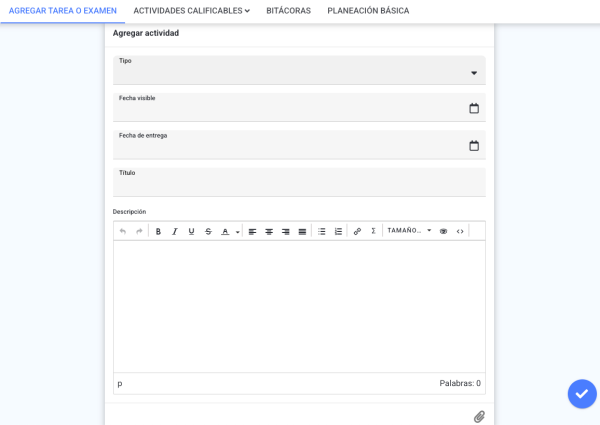
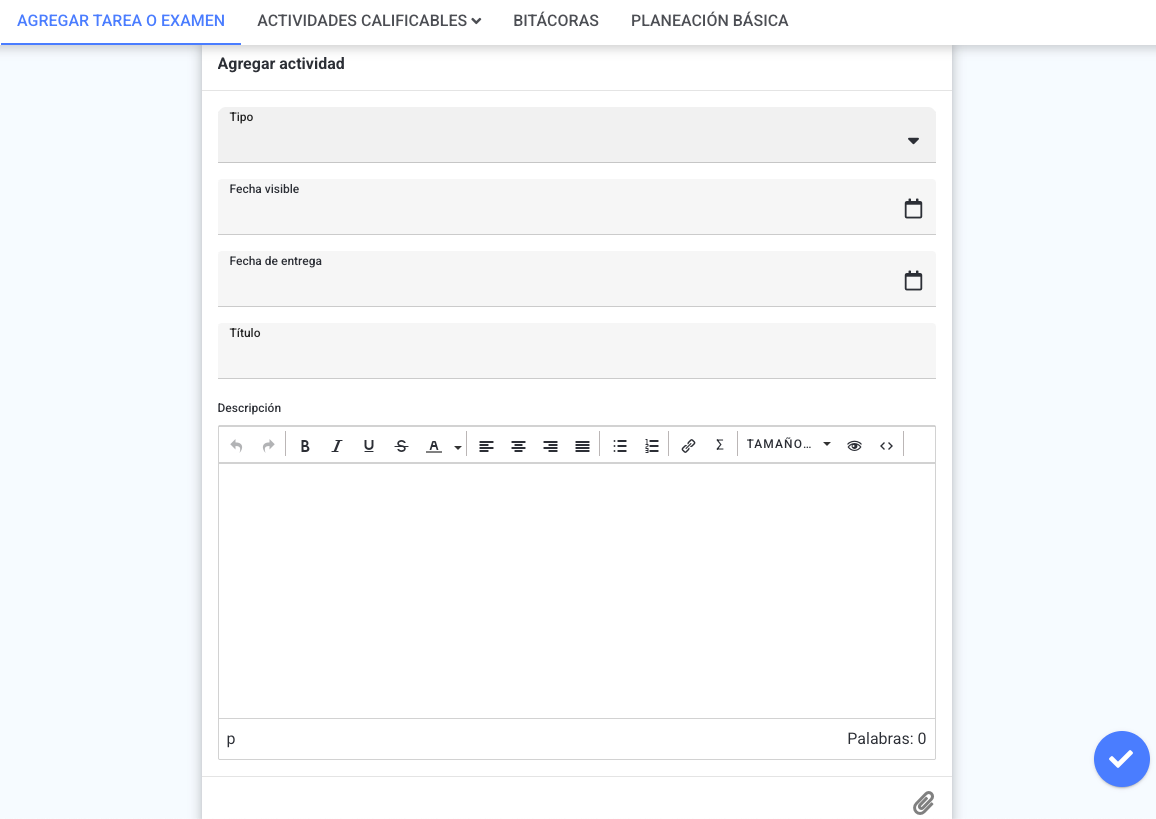
- Te dirigirá directamente a la pestaña Agregar tarea o examen, completa el formulario para agregar una nueva actividad.
- Tipo (requerido): Selecciona el tipo de actividad que deseas agregar. Puedes agregar de tipo:
- Tarea: Actividad asignada a los estudiantes para realizarse desde casa. Nota: Las tareas agregadas no tienen relación con la asistencia.
- Quiz presencial: Evaluación corta que se llevará a cabo de manera presencial.
- Examen: Evaluación que puede responderse en línea.
- Otros: Actividad que no encaja en ninguna de las categorías anteriores.
- Bitácoras: Registro de lo sucedido durante el día o de los temas vistos en clase.
- Planeación básica:Descripción general de los temas que se abordarán en un periodo determinado.
- Cada tipo de actividad mostrará opciones adicionales que te permiten configurar cómo interactuarán los estudiantes o sus padres con la actividad:
- Habilitar la opción de Responder en línea, permite que el estudiante responda la actividad directamente en la plataforma. Puedes activar la casilla “Padres pueden responder”, lo que habilita que un padre o madre responda la actividad en lugar del estudiante (solo se permite una única respuesta, ya sea del estudiante o del padre). Esta funcionalidad está disponible para las actividades de tipo tarea, quiz presencial, examen y otros.
- Agregar evidencias: Esta opción permite que el estudiante suba archivos como evidencia de su actividad. Los tipos de archivos permitidos al agregar evidencias son imágenes, audio o video. Puedes activar la casilla “Padres pueden enviar evidencias” para habilitar que un padre o madre realice el envío de evidencias. Solo se permite un único envío de evidencias, ya sea por parte del estudiante o del padre. Esta opción está disponible para las actividades de tipo tarea, quiz presencial, examen y otros.
- Permitir entregas tardías: Activa esta opción si deseas permitir que los estudiantes entreguen la tarea después de la fecha límite. Esta opción está disponible para tarea, quiz presencial, examen y otros.
- Vincular a la asistencia: Marca esta opción si deseas vincular el examen con la asistencia del estudiante. Esta opción está disponible para examen.
- Visible para estudiantes y padres de familia: Marca esta opción si deseas que la bitácora o planeación sea accesible tanto para los estudiantes como para los padres de familia. Esta opción está disponible para bitácoras y planeaciones.
- Fecha visible (requerido): Especifica la fecha en la que el evento será visible en el calendario para los usuarios. Nota: No es posible consultar que estudiante a visualizado la publicación de la actividad o tarea.
- Fecha de entrega (requerido): Indica la fecha en la que los estudiantes deben entregar la actividad. Nota: No es posible fijar una hora para la entrega.
- Título: Ingresa el título de la actividad con un mínimo de 4 caracteres.
- Descripción (requerido): Proporciona una descripción detallada de la actividad.
- Adjuntar archivo (opcional):
- Puedes adjuntar un archivo de tipo audio, documento, imagen, embed u otro, para esto haz clic en el icono de clip .
- Si tienes habilitada la opción “Google Drive”, podrás adjuntar archivos directamente desde tu cuenta de Google Drive.
- En el apartado Destinatarios selecciona la Clase:
- Selecciona la(s) clase(s) a las que se asignará la actividad. Nota: Si no aparece alguna clase o grupo debes consultarlo al administrador de tu colegio para que haga las configuraciones correspondientes.
- Al seleccionar varias clases, se generará la actividad para cada una de ellas.
- Para las actividades de tipo tareas, exámenes, quiz presencial y otros puedes elegir estudiantes específicos si la actividad no debe ser vista o respondida por toda la clase.
- Si habilitas la opción “Estudiantes específicos”, aparecerá un listado con los estudiantes de la clase, y podrás seleccionar aquellos que deben responder la actividad.
- Nota: Ten en cuenta que para actividades de tipo bitácora y planeación básica, esta opción no estará disponible.
- Si deseas que la actividad forme parte de un criterio de evaluación, puedes configurarlo desde el apartado Calificar como parte de criterio (opcional).
- Si la clase está configurada con las opciones Calificar con criterios y Calificable por medio de actividades, podrás asociar la actividad a un criterio específico dando clic en “Relacionar”.
- Importante: Para que esta opción esté disponible, se deben cumplir las siguientes condiciones:
- La opción “Captura de actividades relacionadas a criterios” desde estar habilitada desde la configuración del periodo. Esto puede ser habilitado por el administrador o el operador.
- En caso de que los criterios sean configurables por profesor, estos deben haber sido previamente agregados a la clase.
- Dependiendo de la configuración del criterio se puede o no promediar en automático con las calificaciones de las actividades relacionadas.
- Al dar clic en dicho botón, te aparecerá la casilla para que despliegues y selecciones el criterio al que corresponda la actividad. Nota: Si no se visualizan todos los criterios, consulta con el administrador del colegio. En caso de que los criterios sean configurables por el profesor, revisa la configuración correspondiente.
- Al seleccionar el criterio, podrás indicar un porcentaje de valor de esta actividad sobre el resto de las actividades que estén relacionadas al mismo criterio.

- Si el criterio seleccionado se califica por rúbrica, aparecerá el campo Rúbrica de la asignación: escribe para buscar y selecciona la rúbrica con la que se calificará la actividad. Nota: Es obligatorio elegir una rúbrica en este campo para poder crear la actividad.

- En el campo Fecha se mostrará la fecha límite de entrega de la actividad. Si seleccionas varias clases o grupos, podrás asignar una fecha de entrega diferente para cada uno.
- La columna Actividades indica la carga de trabajo de los estudiantes para la fecha seleccionada. Por ejemplo, si se muestra el número 4, significa que el estudiante tiene cuatro actividades programadas para entregar ese día.
- Da clic sobre ese número para abrir la ventana Promedio de actividades en los siguientes diez días.
- Arriba se muestra, cuando ya hay actividades programadas ese día, la gráfica Distribución de actividades, con el encabezado “Gráfica del” seguido de la fecha consultada.
- Debajo, un listado con los diez días siguientes a la fecha de entrega, cada uno con su total de actividades programadas (el total se resalta en azul cuando es mayor a cero).
- En cada día del listado, da clic en el icono para desplegar sus opciones:
- Establecer fecha: asigna ese día como la fecha de entrega de la clase y cierra la ventana.
- Mostrar gráfica: solo aparece si ese día ya tiene actividades programadas; actualiza la gráfica Distribución de actividades con la carga de ese día, sin cerrar la ventana.
- Haz clic en el botón de Crear para agregar la actividad.
Nota: En este módulo, el rol del profesor es crear y configurar las actividades o tareas. Las respuestas son ingresadas por los estudiantes o, si se permite, por sus padres.
Modificar actividad #
- Para modificar una tarea o examen, es necesario ingresar a los detalles de la actividad. Existen dos formas de hacerlo:
- Desde el Calendario, aquí aparecerán todas las actividades de todo tipo:
- Haz clic en la opción Calendario desde el menú lateral.
- Si la actividad está dentro del mes actual, localiza el evento en el calendario. Si no, puedes usar el filtro para buscar por título.
- Una vez que hayas entrado a la actividad, visualizarás todos los detalles de la actividad (a excepción de planeaciones básicas o bitácoras).
- En la parte superior, tendrás la pestaña de Modificar, haz clic en ella.
- O desde la opción Actividades Calificables:
- En esta sección solo encontrarás las actividades que estén relacionadas a criterio.
- Desde el menú lateral, haz clic en la opción Tareas y exámenes.
- Haz clic en la pestaña Actividades calificables, puedes seleccionar la opción Por actividad o Por clase.
- Una vez en esta sección, localiza la actividad que deseas modificar y haz clic en la opción de Calificaciones de esta actividad .
- Al ingresar a esta pantalla, podrás visualizar además de las entregas y calificaciones de estudiantes. La opción para modificar la actividad en la parte inferior derecha.
- Haz clic en el botón Modificar .
- Al ingresar a modificar con cualquiera de las dos formas, visualizarás el formulario Modificar actividad con los mismos campos que al agregar la actividad (Tipo, Fecha visible, Fecha de entrega, Título, Descripción, Adjuntar archivo) ya llenos con los datos actuales, y debajo la tabla de Destinatarios con una fila por cada clase o grupo al que se asignó la actividad.
- En esta tabla puedes activar o desactivar la casilla de cada clase, cambiar su Fecha de entrega individual (junto a la de estudiantes específicos, el criterio y la rúbrica de esa clase, cuando aplican), o relacionarla o quitarle la relación con un criterio, igual que al agregar la actividad.
- Si cambias la Fecha de entrega general del formulario, se actualiza también la fecha de cada clase que ya la tenía en blanco o igual a la anterior, y aparece “Destinatarios actualizados”; si la fecha visible que capturas es posterior a la fecha de entrega, aparece “El rango de fechas es inválido.”.
- Nota: Cuando una tarea o examen está relacionado a un criterio de un periodo cerrado y esa clase ya tiene calificaciones capturadas para ese criterio, no podrás desmarcar la clase, cambiar su criterio ni su rúbrica; el campo de calificación por rúbrica de esa clase se muestra de solo lectura con el nombre de la rúbrica ya asignada.
- Si quitas la relación de una clase con un criterio que ya tiene calificaciones capturadas, aparece el aviso “Desasociar el criterio causará la eliminación de las calificaciones de esta actividad.”; si en cambio cambias el criterio por otro y la actividad ya fue calificada, aparece “La actividad ya fue calificada, actualizar la relación causará la modificación de promedios en los criterios”.
- Si necesitas eliminar la actividad y el icono de papelera está disponible en la esquina superior del formulario (no aparece si la actividad no se puede eliminar, ver Eliminar actividad), al hacer clic se te pedirá confirmar con “¿ Está seguro que desea eliminar esta actividad ?”; si la actividad tiene agrupaciones o planeaciones relacionadas, el mismo aviso agrega cuántas se perderían.
- Una vez realizados los cambios necesarios, haz clic en el botón Guardar .
Nota: También puedes modificar las bitácoras y planeaciones básicas directamente desde la pestaña correspondiente, dentro del módulo de “Tareas y exámenes”.
Eliminar actividad #
- Para eliminar una tarea o examen, es necesario ingresar a los detalles de la actividad. Existen dos formas de hacerlo:
- Desde el Calendario, aquí aparecerán todas las actividades de todo tipo:
- Haz clic en la opción Calendario desde el menú lateral.
- Si la actividad está dentro del mes actual, localiza la actividad en el calendario. Si no, puedes usar el filtro para buscar por título.
- Una vez que hayas entrado a la actividad, visualizarás todos los detalles de la actividad.
- Haz clic en la pestaña Modificar.
- En la esquina superior derecha del formulario “Modificar actividad” te aparecerá el icono de papelera haz clic en ella.
- O desde la opción Actividades Calificables:
- En esta sección solo encontrarás las actividades que estén relacionadas a criterio (a excepción de planeaciones básicas o bitácoras).
- Desde el menú lateral, haz clic en la opción Tareas y exámenes.
- Haz clic en la pestaña Actividades calificables, puedes seleccionar la opción Por actividad o Por clase.
- Una vez en esta sección, localiza la actividad que deseas modificar y haz clic en la opción de Calificaciones de esta actividad .
- Al ingresar a esta pantalla, podrás visualizar además de las entregas y calificaciones de estudiantes. La opción para eliminar la actividad en la parte inferior derecha.
- Haz clic en el botón Eliminar .
- Al hacer clic en el icono de papelera con cualquiera de las dos formas, te aparecerá una confirmación, haz clic en el botón Eliminar para proceder a borrar la actividad.
- Nota: Cuando una tarea o examen está relacionado a un criterio de un periodo cerrado, no podrás eliminar la actividad.
Nota: También puedes eliminar las bitácoras y planeaciones básicas directamente desde la pestaña correspondiente, dentro del módulo de “Tareas y exámenes”.
Consultar respuestas o evidencias de una actividad #
Desde el detalle de la actividad en el Calendario consultas, por cada clase o grupo destinatario, qué estudiantes ya entregaron y qué enviaron.
- Entra a la actividad desde el Calendario, como se describe en Modificar actividad.
- Junto a la pestaña que muestra el título de la actividad, verás la pestaña Respuestas (si la actividad tiene habilitada la opción “Responder en línea”) o Evidencias (si solo tiene habilitada “Agregar evidencias”).
- Por cada clase o grupo verás un panel Contestado ( N ) con los estudiantes que ya enviaron respuesta o evidencia, y un panel No respondido ( N ) con los que no lo han hecho; da clic en el encabezado de cada uno para desplegarlo o contraerlo.
- En el panel Contestado, cada estudiante muestra:
- Su nombre; si está suspendido, un ícono junto a él con la leyenda “Estudiante suspendido”.
- La fecha de entrega de su Respuestas y de su Evidencias por separado (cuando la actividad admite ambas) o de la que corresponda; si entregó fuera de tiempo, un ícono de reloj junto a la fecha.
- Si aún no envía una de las dos, se muestra Pendiente en su lugar.
- Da clic sobre la tarjeta de un estudiante para desplegar el detalle de lo que envió: el texto de su respuesta, los archivos adjuntos (o el archivo de Google Drive, si esa integración está habilitada) y, cuando quien la envió fue un padre de familia en lugar del estudiante, se agrega “Enviado por:” con su nombre.
- Si la clase tiene habilitados Puntos extra para el periodo, en el detalle del estudiante aparece un botón por cada valor disponible para asignárselo; si ya tiene puntos extra asignados, aparece además el botón Mostrar detalles, que despliega la fecha y el valor de cada uno con un ícono para eliminarlo.
- Un ícono de papelera junto a la respuesta o la evidencia entregada te permite eliminarla; se pide confirmar con “¿ Está seguro que desea eliminar esta respuesta de actividad ?” o, para una evidencia, “¿ Está seguro que desea eliminar esta evidencia de actividad ?”. Nota: Este ícono solo aparece cuando la actividad no está relacionada a un criterio de un periodo cerrado con calificaciones ya capturadas para esa clase, igual que la restricción descrita en Modificar actividad.
- Desde esta misma pantalla puedes, con los íconos de la parte superior, dar clic en Eliminar para borrar la actividad completa (con la misma confirmación descrita en Eliminar actividad), en Modificar para ir al formulario Modificar actividad, o en Captura de calificaciones para ir a Calificaciones de actividad (visible solo si al menos un estudiante ya respondió).
Relacionar una actividad a una planeación de clase #
- Si estás agregando o modificando una actividad y la clase seleccionada ya tiene una planeación de clase asociada, podrás vincularla fácilmente:
- En la esquina inferior derecha de la pantalla, aparecerá el botón Relacionar planeaciones.
- Haz clic en el botón Relacionar planeaciones.
- Te mostrará el apartado Buscar planeación de clases, en este apartado, deberás seleccionar lo siguiente:
- Ciclo: Despliega el menú y selecciona el ciclo correspondiente.
- Tipo: Selecciona el tipo de planeación , Diaria, Por periodo o Por sub-ciclo.
- Te aparecerán los resultados de búsqueda. Haz clic en el icono para agregar las planeaciones.
- Luego, haz clic en Seleccionar.
- Finalmente, verás un apartado donde podrás visualizar Planeaciones relacionadas.
- Si deseas consultar más detalles de una planeación, simplemente haz clic en su nombre.
- Si necesitas quitar una planeación relacionada, haz clic en el icono para eliminarla.
Consultar actividades calificables por actividad #
Desde la pestaña Actividades calificables, con la opción Por actividad (la que se muestra por defecto), revisas de un vistazo las actividades relacionadas a un criterio agrupadas por actividad, con una fila por cada clase o grupo destinatario.
- Desde el menú lateral, haz clic en la opción Tareas y exámenes.
- Entrarás directamente a la pestaña Actividades calificables con la opción Por actividad activa.
- En el campo Buscar puedes escribir para filtrar por título; una actividad completa desaparece de la lista cuando no coincide con la búsqueda.
- La tabla muestra, por actividad, una fila por cada clase o grupo al que se asignó:
- El título de la actividad, en la primera fila de cada grupo; si se agregó desde corporativo, lo indica un ícono junto al título con la leyenda “Agregado desde corporativo” al pasar el cursor.
- Destinatarios: el nombre de la clase o grupo, y debajo el criterio de evaluación al que está relacionada con su porcentaje entre paréntesis cuando aplica.
- Fecha de entrega de esa clase; cuando la actividad tiene más de un destinatario, debajo se muestra cuántos estudiantes de esa clase ya fueron calificados sobre el total de inscritos, en rojo mientras falten calificaciones. Si esa clase tiene destinatarios específicos, aparece junto un ícono de información con la leyenda “Estudiantes específicos”.
- Calificaciones: el total de estudiantes ya calificados sobre el total de inscritos en toda la actividad (sumando todas sus clases), en rojo mientras la actividad no esté completa.
- Da clic en el ícono de una actividad para entrar a Calificaciones de actividad, descrita en Calificar una tarea o exámen.
Consultar actividades calificables por clase #
Desde la pestaña Actividades calificables, con la opción Por clase, revisas de un vistazo qué actividades relacionadas a un criterio ya tienen calificaciones capturadas y cuáles faltan, agrupadas por clase o grupo.
- Desde el menú lateral, haz clic en la opción Tareas y exámenes.
- Haz clic en la pestaña Actividades calificables y elige la opción Por clase.
- Verás un panel por cada clase o grupo, con una tabla de sus actividades calificables. En el campo Buscar por actividad puedes escribir para filtrar por título; una clase completa desaparece de la lista cuando ninguna de sus actividades coincide con la búsqueda.
- La tabla de cada clase muestra, por actividad:
- Criterio: el criterio de evaluación al que está relacionada, con su porcentaje entre paréntesis cuando aplica.
- Tipo: el tipo de actividad (tarea, quiz presencial, examen, otros o bitácora).
- Fecha de entrega.
- Calificaciones: cuántos estudiantes ya fueron calificados sobre el total de inscritos; el número aparece en rojo mientras falten calificaciones por capturar.
- Si una actividad se agregó desde corporativo, lo indica un ícono junto a su título con la leyenda “Agregado desde corporativo” al pasar el cursor.
- Si una actividad tiene destinatarios específicos, aparece un ícono de información junto a su número de calificaciones con la leyenda “Estudiantes específicos”.
- Da clic en el ícono de una actividad para entrar a Calificaciones de actividad, descrita en Calificar una tarea o exámen.
- La opción Por actividad de la misma pestaña muestra la misma información agrupada por actividad en vez de por clase, como se describe en Consultar actividades calificables por actividad.
Calificar una tarea o exámen #
Desde la pantalla Calificaciones de actividad registras la calificación y los comentarios de cada estudiante para una actividad, revisas la respuesta o evidencia que haya enviado y, si la actividad admite entregas, controlas el estado de entrega de cada uno.
- Entra desde la opción Actividades Calificables, como se describe en Modificar actividad: localiza la actividad y haz clic en Calificaciones de esta actividad .
- En la parte superior verás el nombre de la actividad. Si fue Agregado desde corporativo lo indica un ícono junto al nombre; en ese caso esta pantalla no muestra los íconos para Modificar ni Eliminar la actividad.
- Da clic en el encabezado para desplegar los datos generales de la actividad: Fecha de entrega, Fecha agregada y su descripción.
- Debajo de cada clase o destinatario verás, junto a su nombre, el porcentaje que la actividad vale dentro de su criterio de evaluación, cuando aplica.
- Un ícono de tabla junto al nombre de una clase indica que esa clase se Calificable por medio de rúbrica.
Calificar por estudiante #
- En la tabla de cada clase, captura la Calificación de cada estudiante en su campo numérico; el valor debe quedar dentro del rango de calificación válido para esa clase.
- Si la clase se califica por rúbrica, el campo de Calificación aparece de solo lectura: da clic en el campo (o en el ícono de tabla junto a él) para abrir la ventana de rúbrica y calificar por Niveles de desempeño y Criterios de rúbrica, como ya se documenta en Desglose de calificaciones.
- Agrega, si lo deseas, un texto en Comentarios adicionales.
- Si la actividad permite Responder en línea o Agregar evidencias, se agrega la columna Estado con cuatro botones para marcar la entrega de ese estudiante: Entregado, Entrega tardía, Indefinido y Sin entregar. Puedes darle clic a cualquiera para fijar manualmente el estado.
- Nota: Si capturas una calificación, el estado cambia solo a Entregado (y a Indefinido si la borras), salvo que ya hayas marcado manualmente Sin entregar: ese estado no se sobreescribe en automático.
- Al dar clic sobre la fila de un estudiante, en el panel Respuesta del alumno seleccionado se muestra lo que envió:
- Si aún no ha entregado nada, se lee “Estudiante sin respuestas hasta el momento”.
- Si ya entregó, verás su nombre, la fecha de entrega, el archivo adjunto (o el archivo de Google Drive, si esa integración está habilitada) y, cuando la respuesta o evidencia la envió un padre de familia en lugar del estudiante, se agrega “Enviado por:” con su nombre. Un ícono de papelera te permite eliminar esa respuesta o evidencia; se pide confirmar con “¿Está seguro que desea eliminar esta respuesta de tarea?” o, para una evidencia, “¿Está seguro que desea eliminar esta evidencia de actividad?”.
- Si la actividad admite entrega pero el estudiante todavía no envía nada, se muestra Pendiente en el lugar de la respuesta o la evidencia.
Actualización masiva de calificaciones de la actividad #
- En el panel Actualización masiva de calificaciones, marca Seleccionar / deseleccionar todas las clases o selecciona de forma individual las clases o destinatarios a los que quieras aplicar la misma calificación.
- Solo puedes combinar en una misma selección destinatarios que compartan la misma rúbrica: si marcas uno sin rúbrica se desmarcan los que sí tienen, y si hay clases con rúbricas distintas solo se conserva la primera que marcaste.
- Si el grupo que seleccionaste no se califica por rúbrica, escribe la Calificación a aplicar. Si se califica por rúbrica, el campo aparece de solo lectura: da clic para abrir la misma ventana de rúbrica y seleccionar los Niveles de desempeño que se aplicarán a todos los estudiantes de las clases marcadas.
- Activa Reemplazar valores actuales si quieres sustituir las calificaciones que ya tengan los estudiantes. Sin marcarla, la actualización masiva solo llena las calificaciones vacías (en modo rúbrica, tampoco sustituye a un estudiante que ya tenga un resultado de rúbrica capturado).
- Da clic en Aplicar.
- Si no marcaste ninguna clase, aparece “No ha seleccionado ninguna clase”.
- Si la calificación capturada queda fuera del rango de alguna de las clases marcadas, aparece “Una o más calificaciones se encuentran fuera del rango permitido, por favor revise y vuelva a intentar.”
- En modo rúbrica, al terminar se muestra “Rúbrica aplicada a %1 calificaciones.” con el número de estudiantes a los que en verdad se les aplicó (un estudiante que ya tenía calificación y no marcaste Reemplazar valores actuales no se cuenta).
- Para guardar todos los cambios de la pantalla —los capturados por estudiante y los aplicados de forma masiva— haz clic en el botón Guardar.