
Documentos requeridos #
Los documentos requeridos suelen ser necesarios para cumplir con ciertos procedimientos administrativos o académicos dentro de la plataforma. Los estudiantes tienen la facilidad de subir los documentos solicitados por la institución de forma rápida y sencilla, asegurando que todos los procesos se realicen sin complicaciones.
Agregar documentos #
- En el menú de la izquierda, selecciona la opción Datos personales.
- Al ingresar, serás dirigido directamente a Datos personales. Desde allí, haz clic en la pestaña Documentos requeridos en la parte superior.
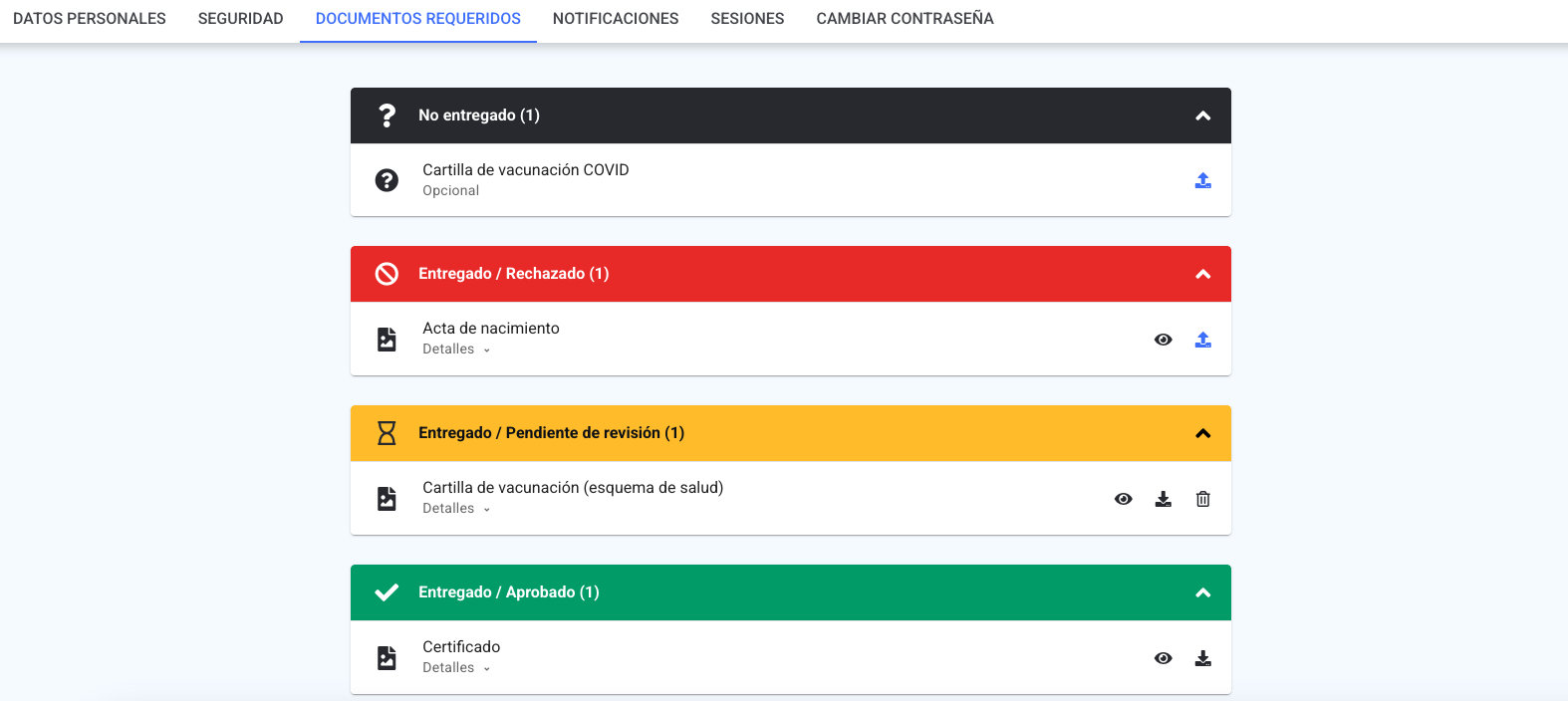
- En esta pantalla, podrás visualizar todos los documentos que se requieren para el estudiante (pueden ser opcionales o requeridos). Los documentos aparecerán agrupados en paneles según su estatus:
- No entregado: los documentos aún no han sido enviados. Cada uno indica si es Requerido u Opcional.
- Entregado / Pendiente de revisión: documentos que ya han sido entregados pero están a la espera de ser revisados por parte de personal administrativo del colegio.
- Entregado / Rechazado: documentos que han sido entregados y rechazados por alguna inconsistencia.
- Entregado / Aprobado: documentos que han sido entregados y aprobados.
- Para subir un documento, haz clic en el icono de subir del documento que quieras entregar. Este icono está disponible en los documentos con estatus No entregado y Entregado / Rechazado.
- Se abrirá una ventana para que selecciones el documento. Haz clic en el botón Documento, esto abrirá una nueva ventana donde podrás seleccionar el archivo correspondiente.
- Haz clic en Aceptar para completar la subida del documento.
- Una vez subido, podrás visualizarlo en el apartado Entregado / Pendiente de revisión.
- Da clic en Detalles para ver quién lo subió (Creador), la Fecha en que se entregó, el Nombre del archivo y su Tamaño.
- Si deseas ver una vista previa del documento, haz clic en el icono de ojo . Si el tipo de archivo no admite vista previa, el icono aparece como no visible .
- Si necesitas descargar nuevamente el documento, haz clic en el botón de descarga .
- Si el documento aún se encuentra en estatus de Entregado / Pendiente de revisión, podrás eliminarlo haciendo clic en el icono de papelera ; se te pedirá confirmar con “¿ Está seguro que desea eliminar este documento?”.
- Si un documento fue rechazado y el colegio agregó un comentario, haz clic en el icono de nota para consultarlo.
Nota: también podrás ver si el documento fue subido por el padre de familia desde su perfil.
Consultar tus documentos firmados por DocuSign #
En la misma pestaña Documentos requeridos, si tú (siempre que administres tu propia cuenta) tienes documentos firmados electrónicamente, se muestra el panel Documentos firmados (DocuSign).
- Bajo el encabezado Mis documentos aparecen los documentos que firmaste (por ejemplo, al iniciar sesión por primera vez).
- Cada documento muestra quién lo firmó y, si corresponde, la fecha en que se completó la firma.
- Da clic en Ver documento firmado para abrir el documento firmado en una pestaña nueva.