
Datos de facturación #
La sección de datos de facturación permite a los solicitantes con acceso a plataforma y con supervisión propia, gestionar la información necesaria para la emisión de comprobantes fiscales digitales por internet (CFDI) relacionados con los pagos realizados a la institución educativa. Al registrar y mantener actualizados estos datos, se facilita la generación y entrega de facturas correspondientes a colegiaturas, inscripciones u otros servicios escolares.
Además, Algebraix ofrece la posibilidad de registrar múltiples perfiles de facturación, lo que resulta útil si se requieren facturas a nombre de diferentes personas o entidades. Esta funcionalidad permite seleccionar el perfil adecuado al momento de realizar un pago, asegurando que la factura se emita con la información correcta.
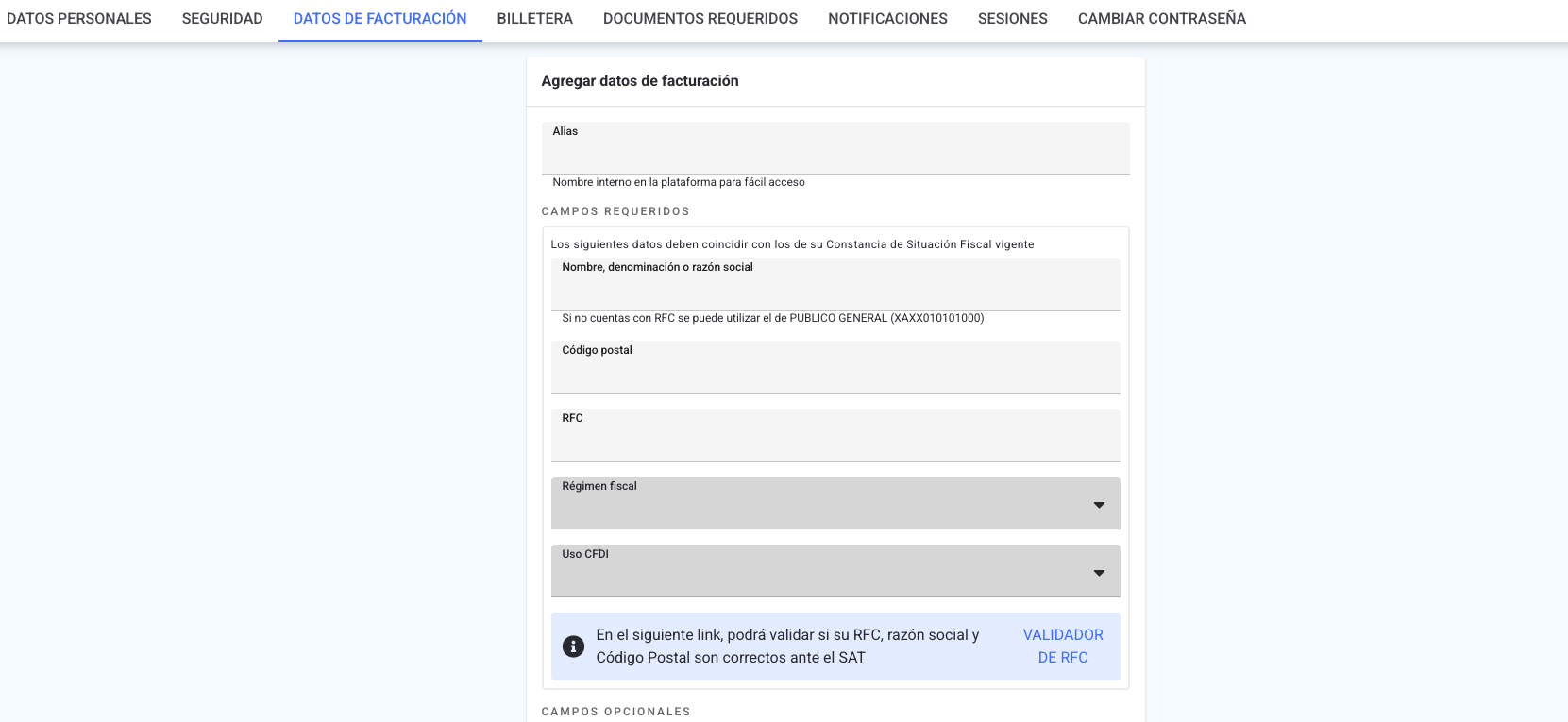
Agregar datos de facturación #
IMPORTANTE: para que la pestaña Datos de facturación muestre tu formulario, tu colegio debe haberte cobrado ya algún concepto; si no, verás el aviso “No es posible modificar los datos de facturación hasta que se te cobre algún concepto.” en su lugar. Además necesitas tener activada la opción de supervisión propia (ver nota al final).
- En el menú de la izquierda, selecciona Datos personales.
- Al ingresar, serás dirigido directamente a Datos personales. Desde allí, haz clic en la pestaña Datos de facturación en la parte superior.
- Si aún no tienes ningún dato de facturación registrado, verás el aviso “No se han agregado datos de facturación” antes del formulario.
- En esta sección, se mostrará un formulario donde podrás agregar tus datos de facturación. Podrás incluir tantos registros como necesites, según la cantidad de datos de facturación que desees registrar.
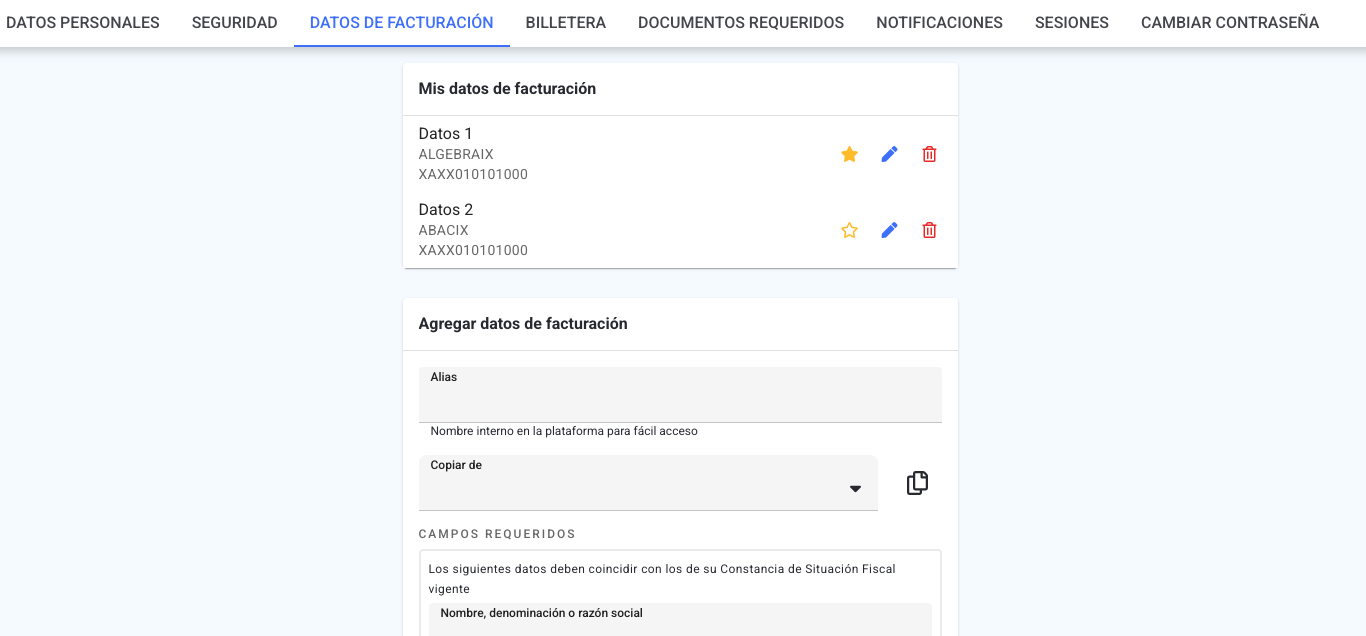
- Si ya tienes datos de facturación previamente registrados, se mostrará un listado de ellos. Desde ahí podrás modificar, eliminar o asignar como datos de facturación predeterminados.
- Campos requeridos: Es obligatorio completar los siguientes campos:
- Alias: Un nombre o identificador para tus datos de facturación.
- Nombre, denominación o razón social: El nombre o razón social de la entidad a facturar.
- Código postal: El código postal asociado a tu dirección fiscal.
- RFC: Tu Registro Federal de Contribuyentes.
- Régimen fiscal: El régimen fiscal al que perteneces.
- Uso CFDI: El uso que se le dará al Comprobante Fiscal Digital por Internet (CFDI).
- Campos opcionales: Algunos campos son opcionales como el domicilio, número exterior, número interior, colonia, localidad, municipio, estado, país, teléfono, dígitos de forma de pago y la opción para envíar las facturas por correo.
- Junto al RFC verás el aviso “En el siguiente link, podrá validar si su RFC, razón social y Código Postal son correctos ante el SAT” con el enlace VALIDADOR DE RFC, que te lleva al sitio del SAT para verificar tus datos.
- Una vez que hayas completado todos los campos, asegúrate de revisar que toda la información esté correcta y haz clic en el botón Aceptar para guardar. El sistema confirma con “Datos de facturación agregados.”.
Copiar datos de facturación #
Puedes seleccionar esta opción para copiar la información de un registro de facturación previamente agregado.
- Una vez que hayas agregado al menos un registro de datos de facturación, al agregar nuevos datos de facturación, te aparecerá el campo Copiar de, donde podrás seleccionar el alias de los datos de facturación del que deseas copiar la información.
- Luego, haz clic en el icono Copiar . Esto completará automáticamente todos los campos con la información del registro seleccionado.
- Si es necesario, puedes realizar los ajustes pertinentes.
- Finalmente, haz clic en Aceptar para agregar estos nuevos datos de facturación.
Modificar datos de facturación #
- En el menú de la izquierda, selecciona Datos personales.
- Al ingresar, serás dirigido directamente a Datos personales. Desde allí, haz clic en la pestaña Datos de facturación en la parte superior.
- En la parte superior de esta pantalla, verás la sección Mis datos de facturación, donde se enlistan todos los registros de facturación que hayas agregado previamente.
- Para modificar un registro, selecciona el icono de lápiz ubicado a la derecha de los datos que deseas cambiar.
- Esto hará que se complete el formulario de Actualizar datos de facturación, donde podrás realizar los cambios necesarios.
- Una vez terminado los ajustes necesarios, haz clic en el botón Aceptar para guardar los cambios. El sistema confirma con “Datos de facturación actualizados.”.
Eliminar datos de facturación #
- En el menú de la izquierda, selecciona Datos personales.
- Al ingresar, serás dirigido directamente a Datos personales. Desde allí, haz clic en la pestaña Datos de facturación en la parte superior.
- En la parte superior de esta pantalla, verás la sección Mis datos de facturación, donde se enlistan todos los registros de facturación que hayas agregado previamente.
- Para eliminar un registro, selecciona el icono de papelera ubicado a la derecha de los datos que deseas borrar.
- Aparece el mensaje de confirmación “Se eliminarán los datos de facturación de : [alias del registro].”. Haz clic en el botón Aceptar para confirmar que deseas eliminar el registro.
- Después de eliminar los datos, el sistema confirma con “Datos de facturación eliminados”.
Establecer como predeterminados #
- En el menú de la izquierda, selecciona Datos personales.
- Al ingresar, serás dirigido directamente a Datos personales. Desde allí, haz clic en la pestaña Datos de facturación en la parte superior.
- En la parte superior de esta pantalla, verás la sección Mis datos de facturación, donde se enlistan todos los registros de facturación que hayas agregado previamente.
- Cuando tengas más de un registro de datos de facturación, el primero en la lista será el predeterminado, y tendrá el ícono de estrella rellena .
- Si deseas cambiar los datos de facturación predeterminados, selecciona el icono de estrella ubicado a la derecha de los nuevos datos que quieres indicar como predeterminados.
- Esto hará que el nuevo registro se coloque al inicio de la lista y se marque con la estrella rellena . El sistema confirma con “Datos de facturación predeterminados actualizados”.
Nota: para que puedas acceder a la opción de Datos de facturación se necesitan dos cosas: que tu colegio ya te haya cobrado algún concepto, y que tengas activada la opción de supervisión propia; si no la tienes, verás el aviso “El estudiante debe estar configurado bajo 'Supervisión propia' para modificar sus datos de facturación.” y tus datos de facturación los gestiona el padre de familia responsable desde su propio perfil.