Mensajes #
La mensajería en Algebraix permite a los solicitantes con acceso a plataforma recibir información clara y actualizada sobre el proceso de admisión, los requisitos necesarios y el estado de su solicitud. A través de esta herramienta, pueden comunicarse directamente con la escuela para resolver dudas, recibir notificaciones importantes y seguir el avance de su inscripción, asegurando una experiencia de aplicación más fluida y transparente.
Mensajes recibidos #
- En el menú de la izquierda, selecciona la opción de Mensajes.
- Una vez que entres en la sección de mensajes, serás dirigido directamente a la bandeja de Recibidos.
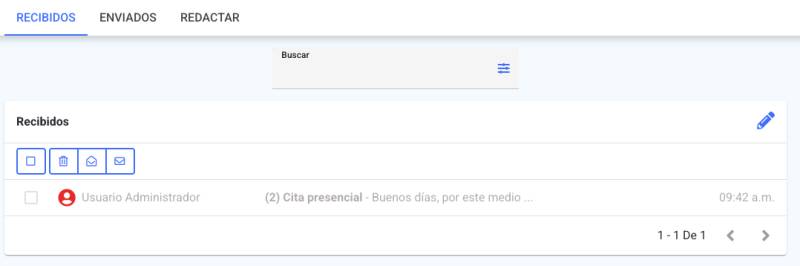
- En la parte superior, encontrarás un campo de búsqueda que te permitirá filtrar mensajes por nombre de emisor o asunto.
- Si deseas realizar una búsqueda más detallada, haz clic en el icono de filtros , aquí podrás buscar mensajes por emisor, asunto, fechas específicas, si el mensaje tiene archivos adjuntos o si no ha sido leído. Si no encuentra ningún mensaje con esos filtros, verás el aviso “No se han encontrado mensajes.”; si sí los encuentra, verás “Mostrando resultados de búsqueda.”
- Se mostrará un listado de los mensajes recibidos, incluyendo detalles como el emisor, asunto y fecha de envío. Los mensajes que no han sido leídos se destacarán en azul, facilitando su identificación.
- La bandeja muestra 25 mensajes por página; usa las flechas Anterior y Siguiente para moverte entre páginas.
- En la parte superior de los mensajes recibidos, podrás hacer uso de varias opciones para facilitar la selección y realizar acciones:
- En la casilla de selección Más, al hacer clic podrás seleccionar Todos, Ninguno, Nuevos o Leídos; la selección solo alcanza a los mensajes de la página que tienes abierta.
- Después de tener la selección deseada, puedes realizar varias acciones; como Eliminar, Marcar como leído o Marcar como no leído. Al dar clic en Eliminar se te pedirá confirmar con el mensaje “¿ Está seguro que desea eliminar 1 mensaje ?” si seleccionaste uno, o “¿ Está seguro que desea eliminar {1} mensajes ?” si seleccionaste varios; al confirmar verás el aviso “Los mensajes seleccionados han sido eliminados.”
- Para leer los detalles de un mensaje, simplemente selecciona el mensaje deseado y se abrirá una nueva pantalla con su contenido.
Mensajes enviados #
- En el menú de la izquierda, selecciona la opción de Mensajes.
- Una vez que entres en la sección de mensajes, serás dirigido directamente a la bandeja de Recibidos.
- Para visualizar los mensajes enviados, es necesario hacer clic en la pestaña superior Enviados.
- En la parte superior encontrarás un campo de búsqueda que te permitirá filtrar mensajes por nombre de destinatario o asunto.
- Si deseas realizar una búsqueda más detallada, haz clic en el icono de filtros ; aquí podrás buscar por Para, Asunto, Fecha inicio, Fecha final o Contiene archivos adjuntos (esta bandeja no trae el filtro de mensajes no leídos que sí tiene Recibidos). Da clic en Aceptar para aplicar la búsqueda. Si no encuentra ningún mensaje con esos filtros, verás el aviso “No se han encontrado mensajes.”; si sí los encuentra, verás “Mostrando resultados de búsqueda.”
- Cada renglón muestra a quién se envió el mensaje —Múltiples destinatarios si fue a varias personas, o el tipo de destinatario (Profesor, Administrador, Operador o Padre de familia) con su apellido—, el asunto, un adelanto del contenido y la fecha de envío. Si el número de mensajes de la conversación es mayor a uno, se muestra entre paréntesis junto al asunto. Al colocar el cursor sobre el renglón, el adelanto puede mostrar el aviso “Error detectado. Consulte al administrador.” si el sistema no puede cargarlo. Cuando el mensaje trae el indicador Talonario, el renglón muestra la etiqueta “Talonario : Múltiples destinatarios”.
- La bandeja muestra 50 mensajes por página; al pie encontrarás cuántos estás viendo del total y las flechas Anterior y Siguiente para moverte entre páginas.
- En la parte superior de los mensajes enviados, el botón Más te permite seleccionar Todos o Ninguno (la selección solo alcanza a los mensajes de la página abierta); con la selección hecha, la única acción disponible es Eliminar — a diferencia de Recibidos, aquí no puedes marcar mensajes como leídos o no leídos. Al dar clic en Eliminar se te pedirá confirmar con el mensaje “¿ Está seguro que desea eliminar 1 mensaje ?” si seleccionaste uno, o “¿ Está seguro que desea eliminar {1} mensajes ?” si seleccionaste varios; al confirmar verás el aviso “Los mensajes seleccionados han sido eliminados.”
- Al seleccionar un renglón, la pantalla a la que te lleva depende de cómo se envió el mensaje: si fue a una sola persona se abre su detalle; si fue a Múltiples destinatarios o llevaba talonario, se abre el listado de destinatarios.
- Para redactar un mensaje nuevo desde esta bandeja, da clic en el icono de lápiz en la esquina superior.
Leer un mensaje #
- En la parte superior de la pantalla encontrarás las flechas Anterior y Siguiente para moverte al mensaje previo o al siguiente de tu bandeja sin regresar al listado.
- Si el mensaje forma parte de una conversación, verás todos sus envíos apilados del más antiguo al más reciente; el tuyo se identifica como Yo, y el de la otra persona con su apellido y nombre.
- Si un envío tiene más de tres destinatarios, en vez de sus nombres verás un icono; al darle clic se abre la ventana Destinatarios con el nombre completo de cada uno, que puedes cerrar con Cerrar.
- Al dar clic en el icono de estrella junto a un envío se despliega su detalle: De, Para y Fecha.
- Si el mensaje tiene archivos adjuntos, aparecerán al final de su contenido; da clic en cualquiera para descargarlo.
- Si el mensaje contiene el indicador Firmar talonario, es necesario darle clic para firmarlo digitalmente; una vez firmado verás el aviso “Talonario firmado” y quien te lo envió no necesita firmarlo.
- Para eliminar el mensaje, da clic en el icono de bote de basura y confirma en la ventana Eliminar mensaje; verás el aviso “Mensaje eliminado.”.
- El panel de respuesta no aparece cuando:
- El envío original o tú están en la lista de usuarios con la mensajería restringida; verás el aviso “Las respuestas están inhabilitadas”.
- Quien te envió el mensaje ya no tiene una cuenta activa; verás el aviso “El usuario que realizó el envío de este mensaje ya no se encuentra activo. La opción de responder está inhabilitada.”.
- Cuando el panel de respuesta sí aparece, puedes responder directamente desde esta misma pantalla:
- Mensaje (requerido): Escribe tu respuesta en este campo.
- Adjuntar archivo (opcional): Da clic en el icono de clip para adjuntar hasta 5 archivos de 30 MB cada uno.
- Para enviar tu respuesta da clic en Enviar.
Consultar un mensaje con múltiples destinatarios #
- Desde Mensajes enviados, al seleccionar un renglón marcado como Múltiples destinatarios o con la etiqueta Talonario, en lugar de la pantalla de Leer un mensaje se abre esta pantalla con el envío correspondiente.
- En la parte superior encontrarás las flechas Anterior y Siguiente para moverte al mensaje previo o al siguiente sin regresar al listado.
- A diferencia de Leer un mensaje, aquí no se apila la conversación completa: solo se muestra el envío que abriste.
- En Para verás los nombres de los destinatarios separados por • si son tres o menos; si son más de tres, verás un icono en su lugar.
- Al darle clic al icono de estrella junto al envío se despliega su detalle: De, Para y Fecha.
- Si el envío tiene más de tres destinatarios, al darle clic al icono se abre la ventana Destinatarios con el nombre completo de cada uno.
- Si el mensaje tiene archivos adjuntos, aparecerán al final de su contenido; da clic en cualquiera para descargarlo.
- Si el mensaje contiene el indicador Talonario, es necesario dar clic en Firmar talonario para firmarlo digitalmente; una vez firmado verás el aviso “Talonario firmado”.
- Para eliminar el mensaje, da clic en el icono de bote de basura y confirma en la ventana Eliminar mensaje; verás el aviso “Mensaje eliminado.”.
Redactar mensaje #
- En el menú de la izquierda, selecciona la opción de Mensajes.
- Una vez que entres en la sección de mensajes, serás dirigido directamente a la bandeja de Recibidos.
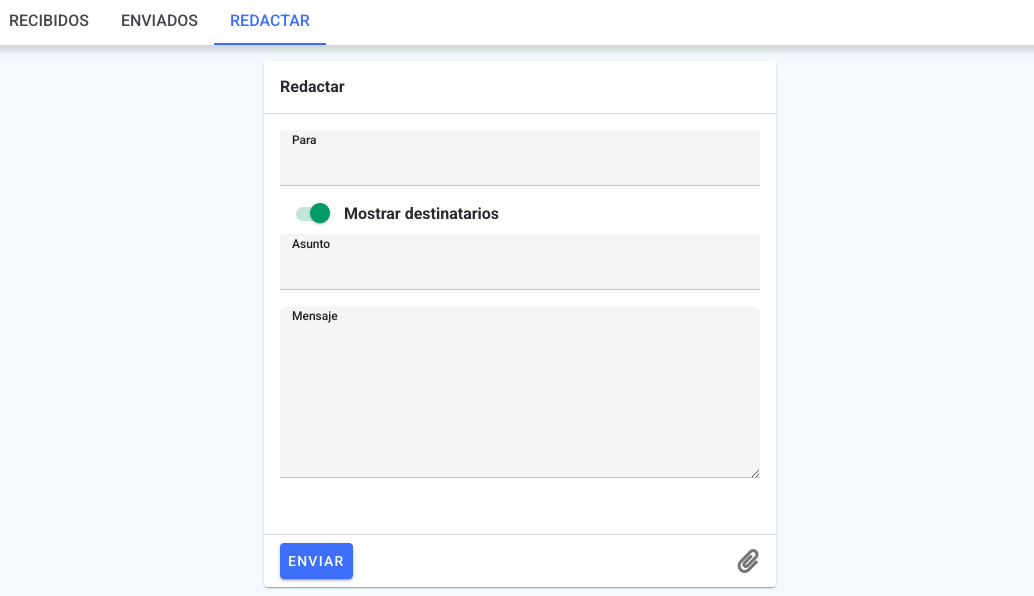
- Para redactar un mensaje, haz clic en la tercera pestaña Redactar, o si te encuentras en la pestaña Recibidos, haz clic en el icono de lápiz .
- Completa el formulario para redactar un mensaje:
- Para (requerido): En este campo, puedes agregar a un usuario específico. A medida que vayas tecleando el nombre de usuario, aparecerán sugerencias para que selecciones la opción deseada; cada sugerencia muestra de qué tipo de contacto se trata (Profesor, Administrador, Operador o Padre de familia), según a quién te permita escribir la escuela. Una vez hecha la selección, también puedes eliminar si se agregó por equivocación.
- Mostrar destinatarios (opcional): Esta opción está activa de forma predeterminada, pero si prefieres que los destinatarios no vean a quienes va dirigido el mensaje, puedes desactivarla.
- Asunto (requerido): Ingresa un asunto claro y conciso para tu mensaje; tiene un límite de 512 caracteres.
- Mensaje (requerido): Escribe el contenido de tu mensaje en este campo.
- Adjuntar archivo (opcional): Si necesitas adjuntar un archivo, haz clic en el icono de clip y podrás agregar hasta 5 archivos de 30 MB cada uno.
- Ya que hayas completado el mensaje, haz clic en el botón Enviar.
- Si algún dato no es válido, el sistema no envía el mensaje y muestra el aviso correspondiente junto al campo: “Destinatarios inválidos.” si no agregaste ningún destinatario, “Título inválido.” si dejaste el asunto vacío, “El asunto no puede exceder 512 caracteres” si lo excediste, “Mensaje inválido” si dejaste el mensaje vacío, o “El tamaño permitido por archivo es de 30 MB. Por favor, intente de nuevo” si algún archivo adjunto supera ese tamaño.