
Salidas #
La sección Salidas en Algebraix está diseñada para que los padres de familia puedan gestionar y supervisar de forma segura y eficiente la salida de sus hijos del colegio. A través de esta funcionalidad, es posible notificar la llegada al plantel, seleccionar la puerta de recogida, autorizar a terceros para retirar al estudiante y solicitar permisos especiales de salida en situaciones excepcionales. Esta herramienta fortalece la comunicación entre las familias y la institución educativa, al tiempo que garantiza el registro, control y trazabilidad de cada salida, brindando mayor seguridad y confianza en todo el proceso.
Consultar configuración de salidas actual del estudiante #
Esta vista te permite verificar de forma rápida y clara cómo está organizada la salida del alumno, así como quiénes tienen permiso para retirarlo del colegio.
- Ingresa a tu sesión
- En el menú del lado izquierdo, ubica al estudiante para el cual deseas consultar su información.
- Haz clic sobre el nombre del estudiante, y dentro de las opciones que aparecen, selecciona Salidas y transportes.
- Se mostrará una tabla con los días de la semana, donde podrás consultar la configuración establecida para la salida del estudiante, incluyendo:
- Puerta asignada para la salida ese día, o, si el estudiante no tiene una puerta propia asignada, la Configuración de grupo que le corresponde por su grupo.
- Personas autorizadas para recoger al estudiante en cada día, bajo Permiso de recoger; si la puerta viene de la Configuración de grupo, esta lista aparece contraída bajo Todos los contactos autorizados y puedes expandirla dando clic sobre ella.
- Ruta de camión que usa el estudiante ese día (si usa transporte escolar), con su parada, hora y horario; si la parada tiene una dirección registrada, se muestra además bajo Detalles.
- Si el colegio no ha configurado ninguna puerta, configuración de grupo ni ruta de camión para el estudiante, verás el aviso “No se han encontrado salidas”.
- Si el estudiante tiene un permiso de salida autorizado, o pendiente de cancelación, para algún día de la semana en curso, verás el aviso “Existen permisos esta semana”.
Ubicación en vivo de la ruta de camión #
Si el estudiante usa una ruta de camión y ésta tiene registros de asistencia o de recorrido para el día de hoy, en la parte superior de la pantalla aparece un mapa con la ubicación de la ruta. El mapa se actualiza automáticamente cada 30 segundos mientras la pantalla permanece abierta.
Si a la ruta aún le quedan paradas por recorrer, además del mapa verás un aviso con esa información.
Si el colegio tiene registradas una o más rutas de camión para el estudiante, junto al título Salidas aparece un ícono que muestra u oculta un segundo mapa con la ubicación de todas las paradas de esas rutas.
Rondas #
Si el estudiante participa en una ronda (comparte el trayecto de salida con otros estudiantes, en automóvil o caminando), debajo de la tabla de días aparece el panel Rondas, contraíble por cada ronda:
- Si la ronda tiene varios choferes y estudiantes, se muestra con el nombre de la ronda, y al expandirla verás por separado la lista de Choferes y la de Estudiantes.
- Si la ronda es entre un solo padre de familia autorizado y el estudiante, se muestra con el nombre de quien fue autorizado a recogerlo, marcado como “Autorizado”, y al expandirla verás la lista de Estudiantes que comparten esa ronda con él.
QR para notificar llegada al colegio para recoger al estudiante #
Podrás mostrar un Código QR para informar al colegio que has llegado a recoger al estudiante. Este método es rápido, seguro y fácil de usar por el personal escolar.
Sigue estos pasos para obtenerlo:
- Ingresa a tu sesión
- En el menú del lado izquierdo, selecciona la opción Datos personales.
- Desplázate hacia abajo hasta encontrar la sección “Salidas y transportes”.
- Ubica el apartado QR de salidas.
- Haz clic en Descargar para guardar el código en tu dispositivo, o selecciona Imprimir si deseas tenerlo en formato físico.
Descargar guarda una imagen con el código QR; Imprimir abre una pantalla nueva con el título “Código QR de salidas”, el mensaje “Presenta este código QR en el colegio. El encargado de salidas lo escaneará para notificar tu llegada y hacer la entrega del estudiante.” y el código debajo, y esa pantalla abre de inmediato el diálogo de impresión de tu navegador.
Autorizar contacto para recoger al estudiante #
Algebraix permite a los padres de familia autorizar a otra persona para recoger al estudiante de manera segura, sin que dicha persona necesite tener un usuario o contraseña en la plataforma. Esta funcionalidad facilita la gestión de salidas extraordinarias, manteniendo el control y la trazabilidad por parte del colegio.. Para hacerlo, sigue estos pasos:
- Ingresa a tu sesión
- En el menú del lado izquierdo, ubica al estudiante para el cual deseas autorizar contacto.
- Haz clic sobre el nombre del estudiante, y dentro de las opciones que aparecen, selecciona Salidas y transportes.
- Haz clic en el menú Salidas y transportes y selecciona la opción Autorizar contacto.
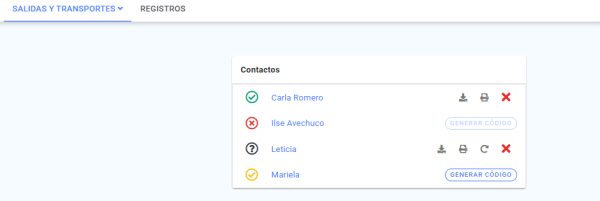
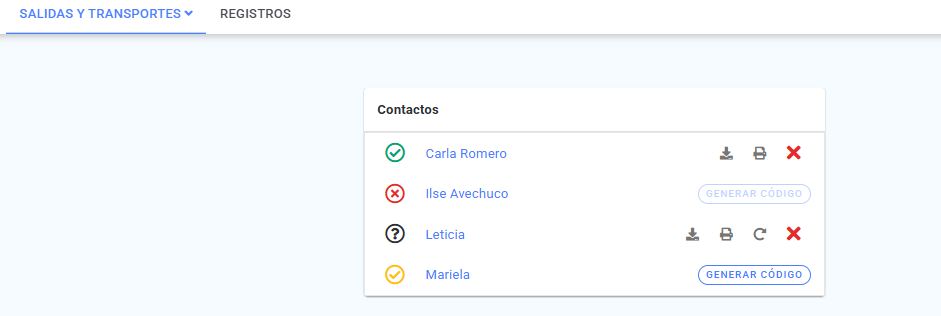
- Se mostrará la lista de los contactos del estudiante que tengan marcada la casilla Permiso para recoger en Contactos. Si ninguno la tiene marcada, verás el aviso “No se han encontrado contactos para autorizar”.
- Haz clic en Generar código para autorizar a un nuevo contacto.
- El sistema mostrará el aviso “Código generado : (el código) ( anote el código porque desaparecerá y se tendrá que regenerar )”: anótalo antes de cerrar el aviso, porque no vuelve a mostrarse.
- Si el código se pierde o caduca antes de ser utilizado, puedes hacer clic en Regenerar código para generar uno nuevo.
- Estatus de códigos:
- Sin verificación del colegio : El colegio aún no ha aprobado al contacto y el botón Generar código permanecerá deshabilitado hasta entonces.
- Contacto por autorizar : El código está pendiente de autorización (generación de código).
- Código en espera de verificación : El contacto debe ingresar el código en la app.
- Autorizado : El contacto ya está validado y puede recoger al estudiante.
- También puedes hacer clic en Desautorizar y el contacto ya no pueda recoger al estudiante.
- Comparte el código generado con la persona autorizada, quien deberá descargar la aplicación Algebraix.
- También puedes compartir un código QR para que el encargado del colegio lo escanee directamente haciendo clic en Descargar QR de salidas y/o Imprimir QR de salidas .
Nota: Si tu colegio configuró como editable la información de contactos de emergencia, podrás dar clic sobre el nombre del contacto en esta lista para modificar sus datos.
Permisos #
La opción Permisos permite a los padres de familia solicitar que el estudiante salga acompañado por otro estudiante o por una persona externa en una fecha específica, garantizando seguridad y control por parte del colegio.
IMPORTANTE: el colegio puede tener esta función deshabilitada para los padres de familia; si es así, no verás la opción Permisos en el menú.
- Ingresa a tu sesión.
- En el menú del lado izquierdo, ubica al estudiante para el cual deseas solicitar el permiso.
- Haz clic sobre el nombre del estudiante, y dentro de las opciones que aparecen, selecciona Salidas y transportes.
- Haz clic en el menú Salidas y transportes y selecciona la opción Permisos.
- En el panel Crear permiso, indica la Fecha en que se necesita el permiso; no puedes elegir una fecha anterior a hoy. IMPORTANTE: el colegio define una hora límite para solicitar un permiso el mismo día; fuera de ese horario, bajo el campo Fecha verás el aviso “Fuera de horario para crear un permiso” y no podrás dar clic en Aceptar.
- Si el estudiante tiene asignada una ruta de camión de entrada para esa fecha, en Opciones verás la casilla Notificar inasistencia (Solo rutas de entrada): márcala si el estudiante no usará esa ruta ese día porque saldrá acompañado (no requiere autorización del colegio).
- Bajo Permisos, elige una de estas opciones:
- Con otro estudiante (marcada por defecto): elige buscar por Nombre o por Matrícula.
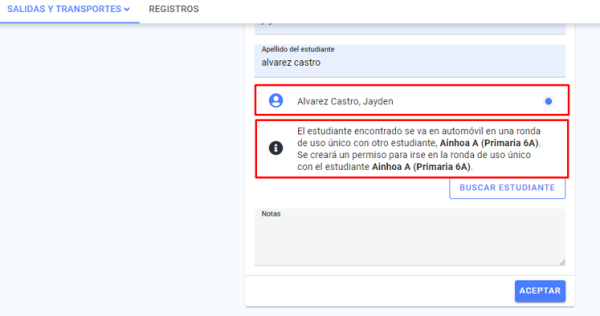
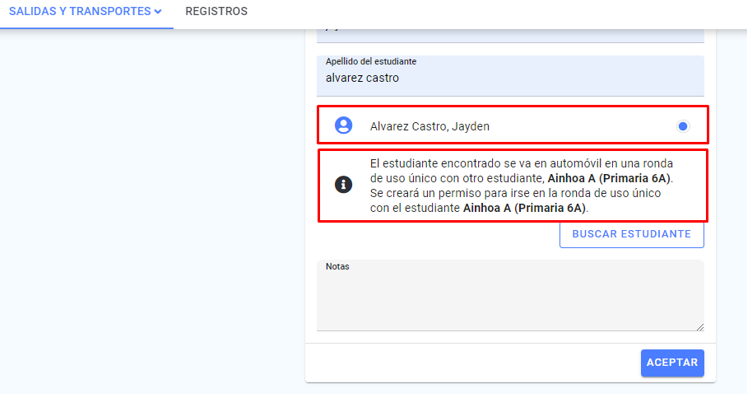
- Si eliges Nombre, completa Campus, Sección, Nombre del estudiante y Apellido del estudiante, y da clic en Buscar Estudiante; de la lista de resultados, selecciona al estudiante. Si no se encuentra ninguno verás “No se han encontrado estudiantes.”.
- Si eliges Matrícula, captura la matrícula del estudiante. Si la matrícula no corresponde a ningún estudiante verás “No se han encontrado estudiantes”; si corresponde a un estudiante desactivado, verás “Matrícula de un estudiante desactivado”.
- Si el estudiante encontrado ya tiene, para esa fecha, un permiso o una ronda de uso único que lo hace salir acompañado, verás un aviso con la situación encontrada (por ejemplo, que se irá en automóvil, caminando, en una ruta de camión o en una ronda de uso único con el estudiante encontrado) antes de que confirmes el permiso.
- Con otra persona: elige Automóvil (marcada por defecto) o Caminando, y captura el nombre de la Persona con la que se va.
- En otra ruta de transportes (solo aparece si el estudiante tiene rutas de camión configuradas): selecciona la ruta y, si aplica, la parada.
- Si el estudiante tiene más de una ruta configurada para esa fecha, indica además la Ruta origen: la ruta que el estudiante no tomará ese día porque saldrá con el permiso.
- Agrega una nota en el campo Notas (opcional).
- Da clic en Aceptar. Si no completaste algún dato obligatorio verás “Es necesario especificar una fecha”, “Es necesario especificar un estudiante” o “Es necesario especificar la persona con la que se va”, según el campo que falte.
- Al crear el permiso verás el mensaje “El administrador de la institución necesita autorizar el permiso”, salvo que hayas marcado Notificar inasistencia, que no requiere autorización.
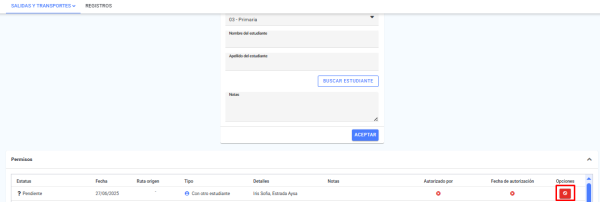
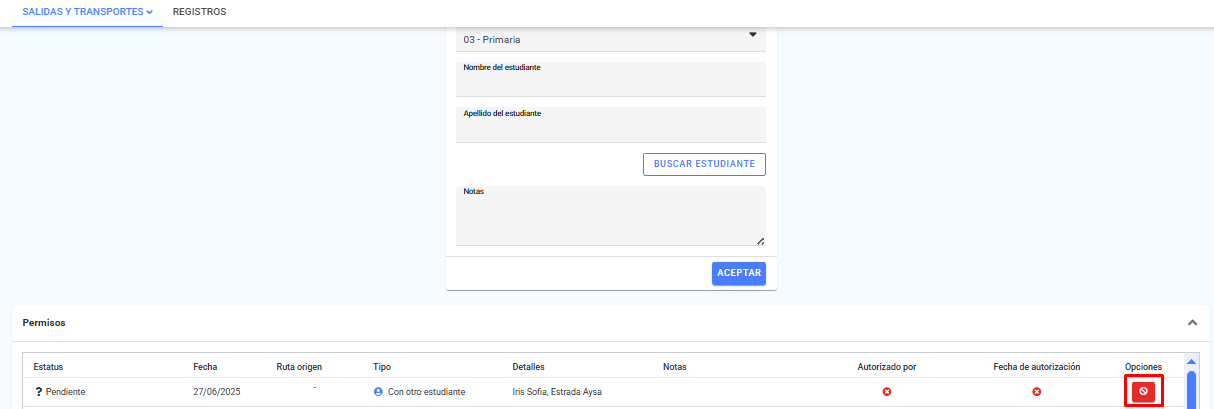
El permiso creado aparece en la tabla ubicada en la parte inferior del formulario, con las columnas Estatus, Fecha, Ruta origen (solo si el estudiante usa rutas de camión), Tipo, Detalles, Notas, Autorizado por y Fecha de autorización.
- En Estatus verás Pendiente hasta que el colegio lo autorice; Autorizado una vez autorizado; No requiere autorización si es una notificación de inasistencia; Cancelación pendiente o Cancelado si lo cancelaste; y Expirado si quedó pendiente y su fecha ya pasó.
- Nota: mientras el permiso no haya sido autorizado por el colegio, o se trate de una notificación de inasistencia, puedes cancelarlo dando clic en el botón Cancelar de la columna Opciones; se te preguntará “¿ Está seguro que desea cancelar el permiso ?”. Una vez que el colegio autoriza un permiso que no sea de inasistencia, ya no es posible cancelarlo.
Registros #
La sección Registros te permite consultar, mes por mes, el estatus diario de la salida del estudiante y, si el colegio usa transporte escolar, sus registros de ruta. Esta funcionalidad brinda una vista detallada y organizada del historial de salidas, permitiendo a los padres y al personal escolar hacer un seguimiento preciso.
- Ingresa a tu sesión
- En el menú del lado izquierdo, ubica al estudiante para el cual deseas consultar los registros.
- Haz clic sobre el nombre del estudiante, y dentro de las opciones que aparecen, selecciona Salidas y transportes.
- Haz clic en la opción Registros.
- En la parte superior verás el mes que se está consultando (el actual, la primera vez que entras). Usa las flechas y para moverte al mes anterior o al siguiente; la flecha para avanzar desaparece en el mes actual, porque no hay registros de meses futuros que consultar.
Registro de entradas y salidas #
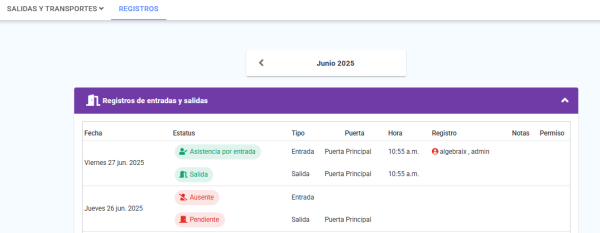
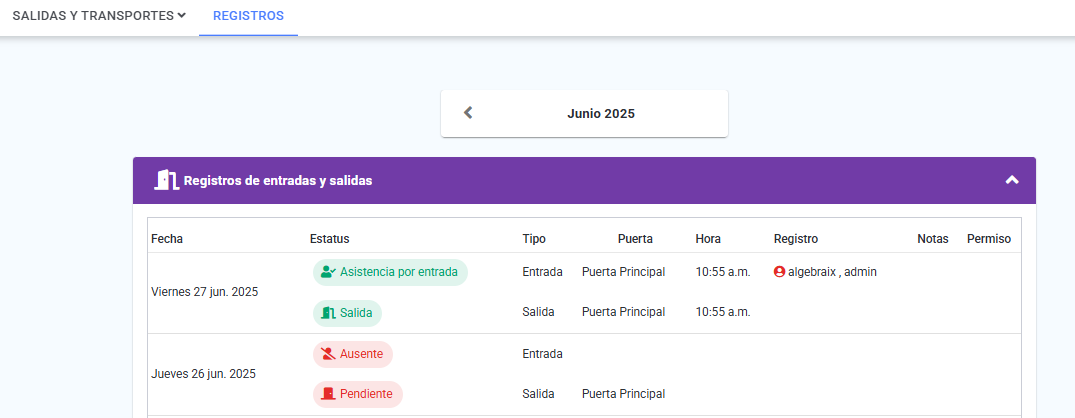
Si el estudiante tuvo algún movimiento de entrada o salida ese mes, aparece el panel Registros de entradas y salidas, que puedes contraer o expandir con el ícono de la esquina superior derecha. Cada día ocupa dos filas de la tabla, una para la entrada y otra para la salida, con estas columnas:
- Fecha: Día del registro.
- Estatus de la fila de entrada:
- Asistencia por entrada: Se registró la entrada del estudiante al colegio.
- Ausente: No se registró su entrada.
- Estatus de la fila de salida:
- Notificación: El padre de familia o el contacto autorizado notificaron que llegaron a recoger al estudiante.
- En camino: El estudiante va en camino a la puerta de salida.
- Salida: Se registró la salida del estudiante.
- Pendiente: Aún no se registra ninguno de los pasos anteriores.
- Tipo: Entrada o Salida, según la fila.
- Puerta: Puerta por la que se registró la entrada o la salida.
- Hora: Hora del registro.
- Registro: Nombre de quien hizo el registro, con un ícono de color distinto si lo hizo un administrador, un operador o un profesor.
- Notas: Si a la hora del registro se especificó algún detalle, aparece aquí un ícono para consultarlo.
- Permiso: En la fila de entrada, si el estudiante tiene un permiso de inasistencia por ruta de transporte, muestra el nombre de la ruta. En la fila de salida, si el estudiante tiene un permiso de salida para ese día, muestra con quién se va (otro estudiante, en automóvil, caminando o en una ronda de uso único).
Transportes #
Si el estudiante usa alguna ruta de transporte escolar y tuvo registros ese mes, aparece además el panel Transportes, también contraíble, con estas columnas:
- Estatus: si ya se confirmó la asistencia a la ruta, si ya se completó el recorrido, o “Pendiente” si aún no.
- Fecha: Día del registro.
- Tipo: Entrada o Salida, según sea la ruta de llegada o de recogida.
- Ruta: Nombre de la ruta de transporte.
- Parada: Parada asignada al estudiante en esa ruta.
- Notas: Si el permiso, la asistencia o el registro tienen alguna nota, aparece aquí el ícono para consultarla.
- Registro: Las horas del recorrido, según el tipo de ruta: Inicio de ruta y, en rutas de salida, Entrega de alumno; en rutas de entrada, Llegada al colegio y Recolección de alumno (o “No recolectado”/“Sin registro” si aún no se registra).
- Encargados: Nombre del Chofer y del Responsable de ruta.
- A diferencia de la tabla de entradas y salidas, esta tabla se puede ordenar por columna y filtrar con el cuadro Filtrar de la esquina superior derecha.
Si el estudiante no tuvo ningún registro de entradas, salidas o transporte en el mes consultado, no aparece ningún panel; solo se muestra la navegación del mes.
- Cuando una de las tablas tiene resultados, en su parte inferior encontrarás los controles de navegación entre páginas:
- : Avanzar o retroceder en bloques de 5 páginas.
- : Ir a la página anterior o siguiente.
- : Ir directamente a la primera o última página.
- Números de página: Haz clic para ir a una página específica del listado.