
Creación de rondas #
La funcionalidad de rondas en Algebraix está diseñada para facilitar y supervisar el proceso de salida de los estudiantes de manera segura, ordenada y eficiente. A través de esta herramienta, padres de familia y personal escolar pueden coordinar de forma clara y estructurada quién será responsable de recoger a cada alumno. Las rondas permiten una comunicación directa entre las familias y la institución educativa, y requieren autorización previa del colegio, lo que refuerza la seguridad y el control en el acceso y salida de los estudiantes. Esta funcionalidad contribuye a crear un entorno más confiable y protegido para toda la comunidad escolar.
- Ingresa a tu sesión.
- En el menú del lado izquierdo, ubica al estudiante para el cual deseas configurar una ronda.
- Haz clic sobre el nombre del estudiante, y dentro de las opciones que aparecen, selecciona Salidas y transportes.
- Al ingresar, en la pestaña Salidas y transportes, haz clic en la opción Rondas.
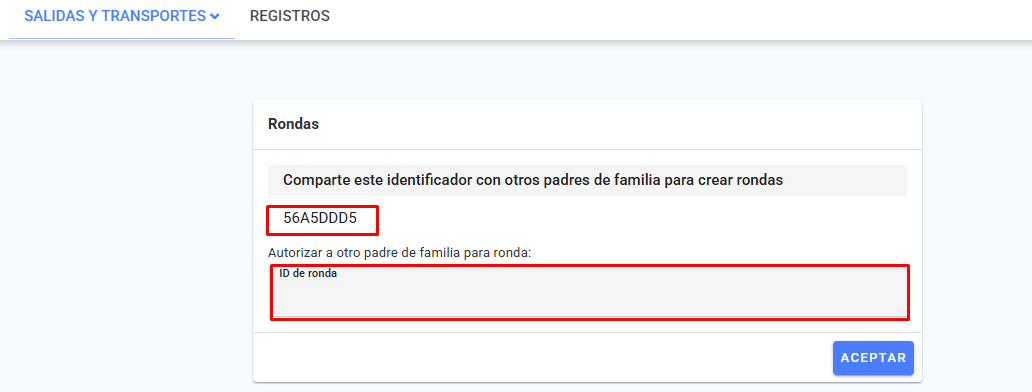
- Verás “Comparte este identificador con otros padres de familia para crear rondas” seguido de tu identificador único.
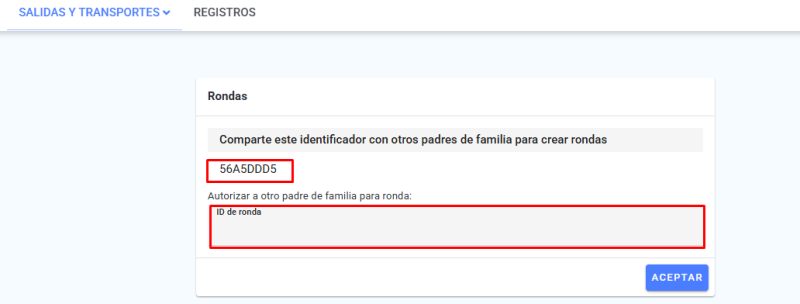
- Debajo, en Autorizar a otro padre de familia para ronda, escribe en el campo ID de ronda el identificador que te compartió el otro padre o madre.
- Haz clic en Aceptar.
- Si el identificador no corresponde a ningún padre de familia, verás “ID de ronda no encontrado”; si esa persona ya forma parte de la ronda, verás “Padre de familia ya agregado”.
- Si la solicitud se acepta, aparecerá un mensaje indicando que agregaste al padre o madre, junto con “El administrador de la institución necesita autorizar”.
- En la parte inferior de esta misma pantalla se listan todos los padres y madres de la ronda del estudiante, cada uno con su estado: un signo de interrogación indica “Pendiente” de autorización, y una palomita indica Autorizado, con el nombre de quién autorizó junto a “Autorizado por”.
- Desde esta lista puedes quitar a un padre o madre de la ronda haciendo clic en el ícono de bote de basura de su fila.
- IMPORTANTE: el colegio puede tener esta función deshabilitada para los padres de familia; si no ves la opción Rondas, consulta con la administración de tu colegio.
Rondas de uso único #
Las rondas de uso único en Algebraix son una herramienta diseñada para gestionar de forma segura, puntual y flexible las salidas excepcionales de estudiantes. Esta funcionalidad permite autorizar a padres recoger a los alumnos en una fecha específica, sin necesidad de establecer una ronda permanente. Gracias a este sistema, se garantiza que cada autorización sea validada previamente por el colegio, aportando un mayor control y seguridad en el proceso de salida. Además, facilita la comunicación entre familias y la institución educativa, asegurando transparencia y trazabilidad en cada salida excepcional.
- Ingresa a tu sesión.
- En el menú del lado izquierdo, ubica al estudiante para el cual deseas configurar una ronda de uso único.
- Haz clic sobre el nombre del estudiante, y dentro de las opciones que aparecen, selecciona Salidas y transportes.
- Al ingresar, en la pestaña Salidas y transportes, haz clic en la opción Rondas de uso único.
- Se abrirá un formulario con dos opciones: Crear ronda de uso único (marcada por defecto) e Ingresar a ronda de uso único. Deja marcada Crear ronda de uso único.
- Elige la Fecha en la que se llevará a cabo la ronda; toma como valor inicial el día de hoy.
- Debajo aparece el panel Configuración del día con las rutas de camión y las puertas de salida que el estudiante tiene configuradas para esa fecha, cada una con su horario; el ícono de información de cada una muestra quién tiene Permiso de recoger al estudiante ese día.
- Si el estudiante tiene más de una ruta de salida configurada ese día, debes indicar además cuál de ellas no usará porque se irá en la ronda, en el campo ¿Cuál es la ruta que el estudiante no usará en la fecha seleccionada? (Ruta origen).
- Haz clic en Aceptar.
IMPORTANTE: un estudiante solo puede tener una ronda de uso único o un permiso de salida por día. Si ya tiene uno para la fecha elegida verás “Sólo se puede crear una ronda de uso único por día” o “Existe un permiso para el estudiante en la fecha seleccionada”, según cuál sea. También existe una hora límite para crear la ronda el mismo día; fuera de ese horario verás “Fecha inválida o fuera de horario ( hora límite para crear un permiso para hoy: <hora límite> )”.
- Si todo es correcto, verás el mensaje “Ronda de uso único creada” junto con “El administrador de la institución necesita autorizar la ronda de uso único”.
- La ronda aparecerá en la parte inferior con el tipo Anfitrión. Se generará un código único, que debes compartir con los padres de familia que desees incluir y el estatus aparecerá como Pendiente hasta que el colegio la autorice.
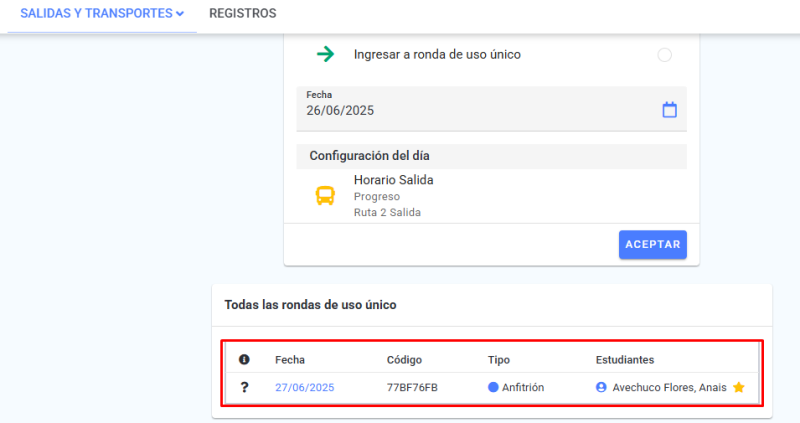
- Cuando el colegio la autorice, el estatus cambiará a Autorizada y podrás ver a los participantes.
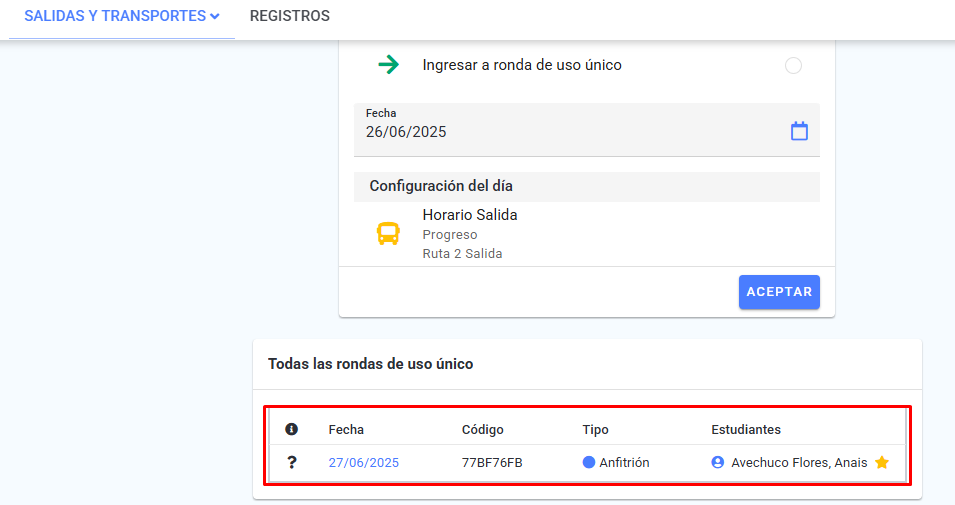
En la tabla Todas las rondas de uso único, en la parte inferior de esta pantalla, se listan todas las rondas de uso único del estudiante: tanto las que tú creaste como aquellas a las que entraste con un código que te compartieron.
- Sus columnas son:
- Fecha: da clic para ver el detalle de la ronda.
- Código: el código de 8 caracteres de la ronda.
- Tipo: Anfitrión si tú la creaste, Invitado si entraste con un código que te compartió otro padre o madre.
- Estudiantes: los estudiantes que participan en la ronda; cuando hay más de uno, una estrella marca al Estudiante asignado (el que corresponde a esta ronda de uso único).
- El ícono de la primera columna indica el estatus de cada ronda: un signo de interrogación gris para Pendiente, una palomita verde para Autorizado, un reloj de arena para las Expiradas (una ronda pendiente cuya fecha ya pasó), y un tache o un signo de interrogación en rojo para Cancelado y Cancelación pendiente.
Consultar el detalle de una ronda de uso único #
Al dar clic en la Fecha de cualquier fila de la tabla Todas las rondas de uso único verás el detalle completo de esa ronda.
- Si el estudiante solo tiene un hijo o hija en la ronda, verás el aviso “Comparte el código con otros padres de familia para invitarlos a la ronda de uso único”.
- El detalle muestra la Fecha, el Código de 8 caracteres, el Tipo (Anfitrión si tu estudiante es quien creó la ronda, Invitado si entró con un código compartido), la Fecha de creación y el Creador (el padre o madre que la creó).
- En Estatus verás Pendiente, Autorizado, Cancelado, Cancelación pendiente o Expirado (una ronda pendiente cuya fecha ya pasó).
- En Estudiantes se listan todos los estudiantes que participan en la ronda; el Estudiante asignado es el que corresponde a esta ronda de uso único.
- IMPORTANTE: mientras la fecha de la ronda no haya pasado y su estatus no sea Cancelado ni Cancelación pendiente, verás un botón para cancelarla; al darle clic se te preguntará “¿ Está seguro que desea cancelar la ronda de uso único ?” y, si aceptas, verás el mensaje “Ronda de uso único cancelada”.
Ingresar a una ronda de uso único #
Nota: si en vez de navegar hasta aquí abres directamente el enlace que te compartió el padre o madre de la ronda, y tienes más de un hijo o hija registrados en tu cuenta, primero verás la pantalla Seleccionar estudiante con la lista de tus estudiantes; elige el que corresponde y da clic en Aceptar para continuar con el código ya capturado. Si solo tienes un estudiante, el sistema lo selecciona automáticamente y pasas directo al siguiente paso.
- Ingresa a tu sesión.
- En el menú del lado izquierdo, ubica al estudiante para el cual deseas configurar una ronda de uso único.
- Haz clic sobre el nombre del estudiante, y dentro de las opciones que aparecen, selecciona Salidas y transportes.
- Al ingresar, en la pestaña Salidas y transportes, haz clic en la opción Rondas de uso único.
- Marca la opción Ingresar a ronda de uso único y captura en Código los 8 caracteres que te compartió el padre de familia que creó la ronda.
- Al completar el código, si no corresponde a ninguna ronda vigente para tu estudiante verás “Ronda de uso único inválida”; esto pasa también si el código es de una ronda cancelada o de una en la que tu estudiante ya es el anfitrión.
- Si el código es válido, en la parte inferior se mostrará el panel Configuración del día con las rutas y puertas de salida que el estudiante tiene configuradas para la fecha de la ronda, y debajo los detalles de la ronda: el aviso “El estudiante se irá en automóvil en la siguiente ronda de uso único”, la Fecha y el Estudiante asignado (el anfitrión de la ronda).
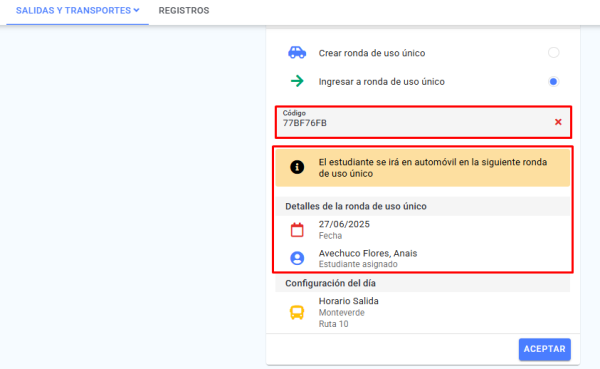
- Revisa la información y haz clic en Aceptar.
- Nota: Si los datos no corresponden, puedes hacer clic en Limpiar código y volver a ingresarlo correctamente.
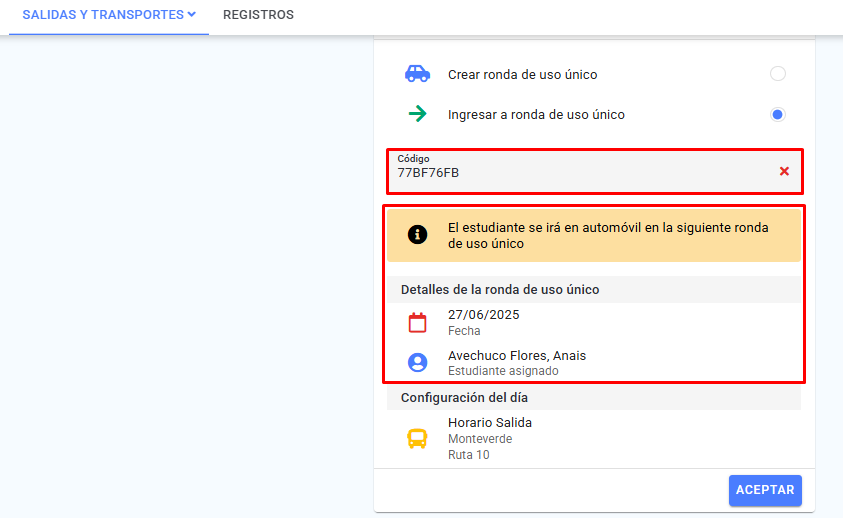
IMPORTANTE: aplican los mismos límites que al crear una ronda de uso único: un estudiante solo puede tener una ronda de uso único o un permiso de salida por día, y existe una hora límite para hacerlo el mismo día. Fuera de esos casos verás “Sólo se puede crear una ronda de uso único por día”, “Existe un permiso para el estudiante en la fecha seleccionada” o “Fecha inválida o fuera de horario ( hora límite para crear un permiso para hoy: <hora límite> )”, según corresponda.
- Si todo es correcto, verás el mensaje “Se ha ingresado a la ronda de uso único” junto con “El administrador de la institución necesita autorizar la ronda de uso único”.
- La ronda aparecerá en la tabla Todas las rondas de uso único con el tipo Invitado y el estatus Pendiente hasta que el colegio la autorice.
- Una vez autorizada, el estatus cambiará a Autorizado y podrás ver los detalles completos de la ronda.