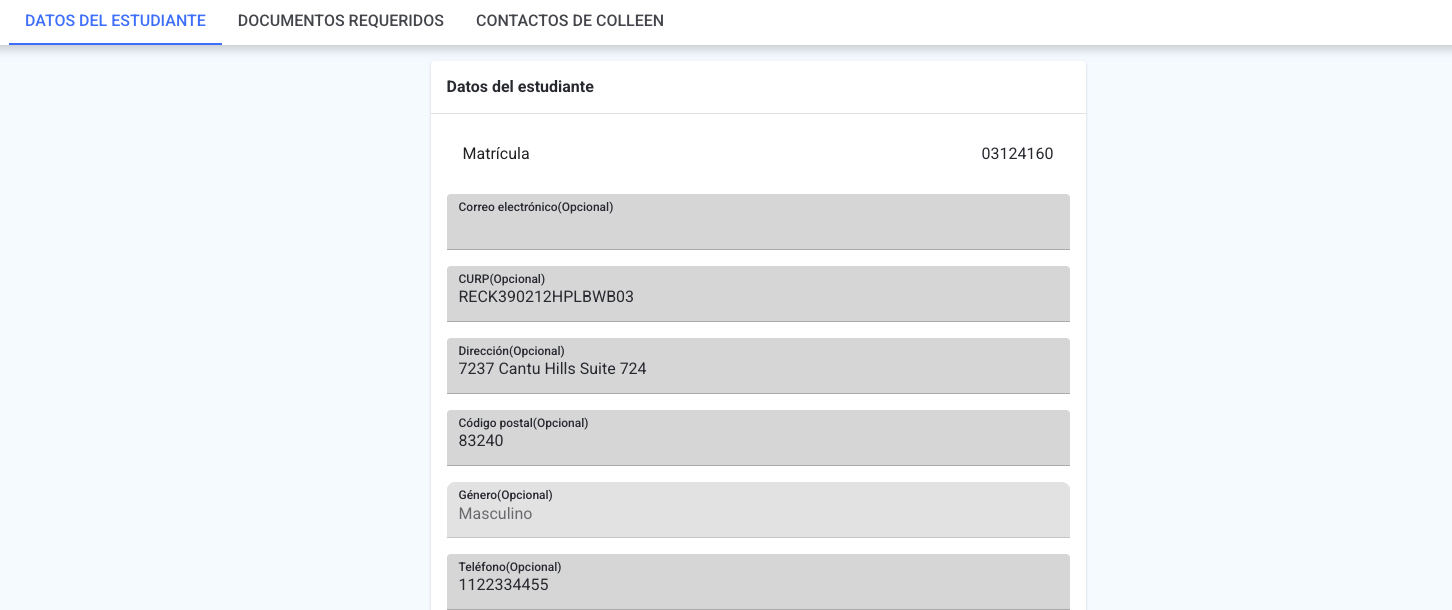
Datos personales del estudiante #
Desde su perfil, el padre o madre de familia puede consultar y modificar los datos del estudiante, siempre que el colegio lo haya permitido en la configuración.
Nota: Si en el menú lateral no puedes ver el nombre de uno de tus hijos, es recomendable que te comuniques con el colegio para recibir el apoyo correspondiente.
Agregar o modificar datos personales del estudiante #
- Inicia sesión como padre de familia.
- Desde el menú de la izquierda, haz clic en el nombre del estudiante del cual deseas agregar o modificar los datos personales.
- Se desplegarán varias opciones, selecciona Datos del estudiante.
- Verás la Matrícula del estudiante (no se puede modificar) y, si tiene uno asignado, el Tutor escolar.
- Debajo aparecen los campos que tu colegio habilitó para este estudiante; cuáles se muestran y si puedes editarlos o solo consultarlos depende de la configuración de tu colegio. Los que no son obligatorios muestran “(Opcional)” junto a su nombre.
- Los campos posibles son Correo electrónico, CURP, Dirección, Dirección (Continuación), Código postal, Género (Masculino/Femenino), Teléfono, Teléfono de emergencia, Celular, Fecha de nacimiento, Ciudad, Estado, Tipo de sangre y Alergias, además de los datos adicionales que tu colegio haya configurado para el estudiante.
- IMPORTANTE: si tu colegio usa Mattilda, en lugar de CURP verás también el campo Pasaporte; debes llenar al menos uno de los dos, si dejas ambos vacíos el sistema muestra “Es requerido CURP o Pasaporte” y no guarda los cambios.
- Si tu colegio tiene la Fotografía de control escolar del estudiante, la verás con ese nombre; si además puedes subir una foto, aparece Fotografía de perfil — da clic en el botón correspondiente para subir una imagen, o en Eliminar si quieres borrar la que ya tienes.
- Nota: si el CURP que capturas no tiene un formato válido, verás el aviso “CURP inválido.” y no se guardan los cambios.
- Una vez realizados los cambios necesarios, haz clic en el botón Aceptar para guardar. Si dejas vacío un campo obligatorio, verás el aviso “El campo {campo} es requerido” y no se guardan los cambios.
- Al final de la pantalla encontrarás el enlace al aviso de privacidad de tu colegio (si tu colegio lo configuró) y al Aviso de privacidad Algebraix.