
Contactos del estudiante #
Los contactos adicionales que se agreguen al estudiante permiten al colegio contar con información de las personas autorizadas (además de los padres de familia) para ser contactadas en caso de emergencia o para recoger al estudiante.
Importante: La opción de ver o registrar nuevos contactos al estudiante dependerá de la configuración que tenga tu colegio: si tu colegio la tiene en modo de solo consulta no verás el apartado Agregar contacto ni los íconos para modificar o eliminar, solo la lista de los contactos ya registrados.
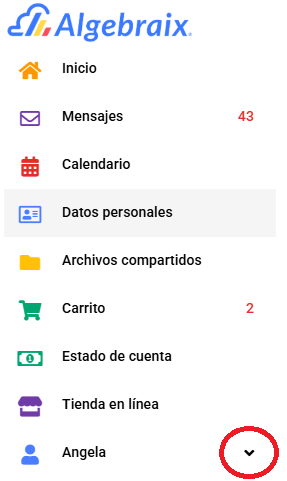
- En tu navegación del lado izquierdo despliega el nombre de tu estudiante.
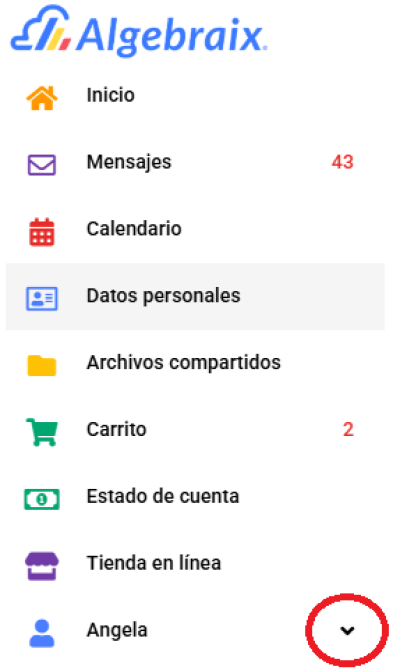
- Selecciona Contactos.
- Llena los datos del apartado Agregar contacto.
- Nombre completo: Nombre del contacto que vas a dar de alta.
- Teléfono: El número telefónico del contacto.
- Celular: El número celular del contacto.
- Relación: La relación que esta persona tiene con tu estudiante.
- Fotografía: Puedes cargar una fotografía del contacto.
- Contactar en caso de emergencia: Marca esta casilla si el contacto que estás dando de alta es para contactarle en caso de alguna emergencia que tenga el estudiante.
- Permiso de recoger: Marca esta casilla si el contacto que estás dando de alta tiene el permiso para recoger al estudiante del colegio.
Nota: Puedes marcar ambas opciones para un mismo contacto. - Estudiantes asociados: Si tienes más de un estudiante puedes marcar para que estudiantes estás dando de alta este contacto.
- Haz clic en Aceptar.
Importante: El administrador de la plataforma Algebraix en tu colegio debe autorizar este contacto.
Consultar los contactos registrados #
- En tu navegación del lado izquierdo despliega el nombre de tu estudiante.
- Selecciona Contactos.
- Del lado derecho de la pantalla se muestra una tarjeta por cada contacto, con su fotografía (si tiene), Nombre completo, Relación, Teléfono y Celular.
- Da clic en la tarjeta para desplegar el detalle del contacto: si tiene marcado Contacto de emergencia, Permiso de recoger y si ya está Autorizado por administrador; si el contacto también está dado de alta para otros hijos que tengas en el colegio, se listan bajo Otros estudiantes asociados.
Nota: Si todavía no has registrado ningún contacto verás el aviso “No se han creado contactos”.
Modificar un contacto #
- En tu navegación del lado izquierdo despliega el nombre de tu estudiante.
- Selecciona Contactos.
- Del lado derecho de la pantalla se muestran los contactos dados de alta. Selecciona el ícono Modificar en el contacto a modificar.
- Si tu colegio tiene esta sección en modo de solo consulta, verás los datos del contacto sin poder modificarlos. Si tiene habilitada la modificación, se habilitarán los mismos campos del alta (Nombre completo, Teléfono, Celular, Relación, Fotografía, Contactar en caso de emergencia, Permiso de recoger y Estudiantes asociados) para que realices los cambios necesarios.
Nota: Debes registrar al menos un Teléfono o un Celular; si dejas ambos vacíos verás el aviso “Es necesario especificar al menos un número de teléfono”. - Para guardar da clic en Aceptar.
- Verás el aviso “Contacto actualizado” y, junto con él, “El administrador de la institución necesita autorizar el contacto”.
Importante: Aunque el contacto ya estuviera autorizado, cualquier modificación que hagas lo regresa a espera de autorización por parte del administrador de tu colegio.
Eliminar un contacto #
- En tu navegación del lado izquierdo despliega el nombre de tu estudiante.
- Selecciona Contactos.
- Del lado derecho de la pantalla se muestran los contactos dados de alta. Da clic en Eliminar en el contacto que deseas eliminar.
- Verás el mensaje “¿ Está seguro ?” con el texto “Eliminar contacto de emergencia”; da clic en Eliminar para confirmar.