
Documentos requeridos del estudiante #
Como padre o madre de familia, puedes cargar los documentos requeridos para tu estudiante directamente desde tu perfil de usuario.
Agregar documentos del estudiante #
- Inicia sesión como padre de familia.
- Desde el menú de la izquierda, haz clic en el nombre del estudiante del cual deseas agregar los documentos requeridos.
- Selecciona la opción Datos del estudiante.
- En la parte superior de la pantalla, haz clic en la pestaña Documentos requeridos.
- IMPORTANTE: si el estudiante tiene activada la Supervisión propia, no verás esta pestaña para él o ella: en ese caso es el propio estudiante quien administra sus documentos requeridos desde su cuenta.
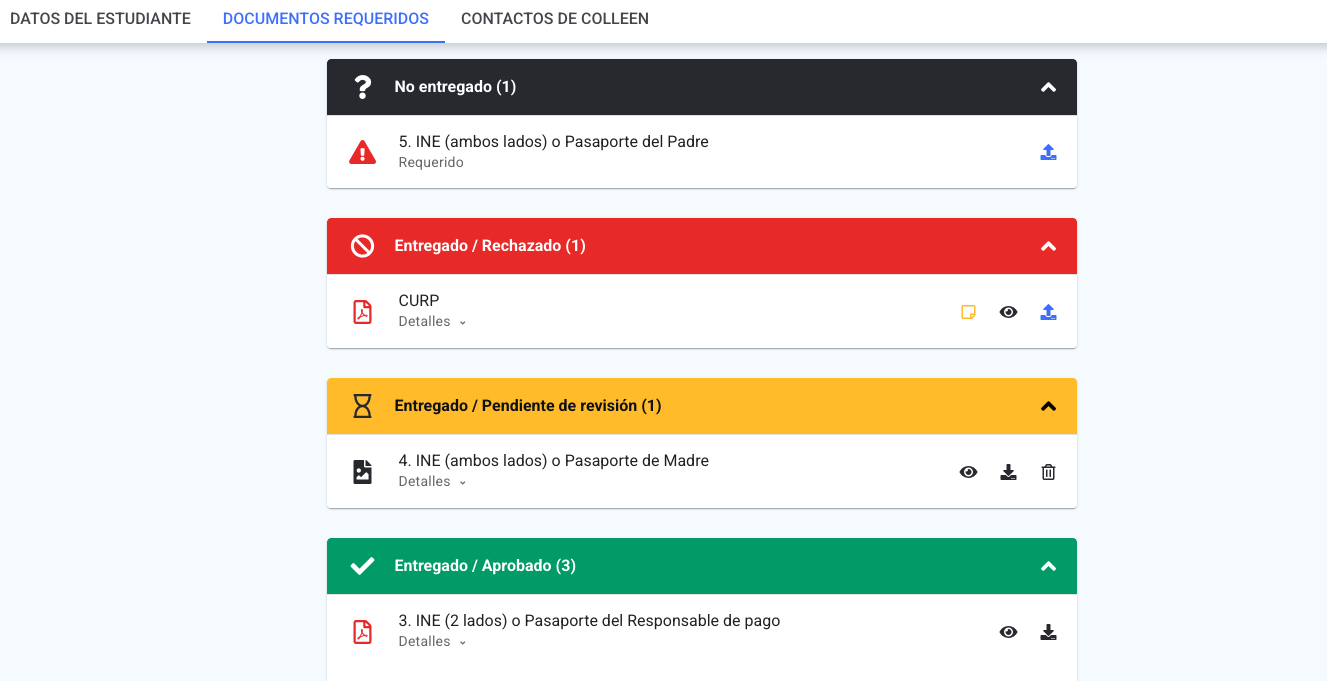
- En esta pantalla podrás visualizar los documentos que se requieren para el estudiante, agrupados según su estatus. Cada documento sin entregar indica además si es Requerido u Opcional:
- No entregado: documentos que aún no han sido enviados.
- Entregado / Pendiente de revisión: documentos que ya han sido entregados pero están a la espera de ser revisados por parte de personal administrativo del colegio.
- Entregado / Rechazado: documentos que han sido entregados y rechazados por alguna inconsistencia; junto al documento puede aparecer una nota con el motivo del rechazo , y puedes volver a subirlo.
- Entregado / Aprobado: documentos que han sido entregados y aprobados.
- Para subir un documento, haz clic en la opción Agregar documento, ubicada a la derecha e identificada con un icono de subir . Esta opción estará disponible para los que se encuentran en estatus de No entregado y Entregado / Rechazado.
- Se abrirá una ventana para que selecciones el documento. Haz clic en el botón Documento, esto abrirá una nueva ventana donde podrás seleccionar el archivo correspondiente.
- Haz clic en Aceptar para completar la subida del documento.
- Una vez subido, podrás visualizarlo en el apartado Entregado / Pendiente de revisión.
- Si deseas ver una vista previa del documento, haz clic en el icono de ojo .
- Si necesitas descargar nuevamente el documento, haz clic en el botón de descarga .
- Si el documento aún se encuentra en estatus de Entregado / Pendiente de revisión, podrás eliminarlo haciendo clic en el icono de papelera . El sistema te pedirá confirmarlo con el mensaje “¿ Está seguro que desea eliminar este documento?”.
- Si el colegio no tiene documentos requeridos configurados para el estudiante ni documentos entregados, verás el aviso “No se han encontrado documentos requeridos.”.
Consultar documentos firmados por el estudiante #
Si el estudiante tiene documentos firmados electrónicamente (por ejemplo, mediante DocuSign), en la parte superior de la misma pestaña Documentos requeridos se muestra el panel Documentos firmados (DocuSign).
- Cada documento muestra quién lo firmó, identificado con un ícono de color según su tipo de cuenta, y la fecha en que se completó la firma.
- Haz clic en Ver documento firmado para abrir el documento firmado en una pestaña nueva.