
Datos personales del padre de familia #
Esta sección permite a los padres de familia consultar y modificar su propia información personal, como nombre, correo electrónico, fotografía de perfil y otros datos relevantes dentro de la plataforma.
Agregar o modificar datos personales #
- En el menú de la izquierda, selecciona Datos personales.
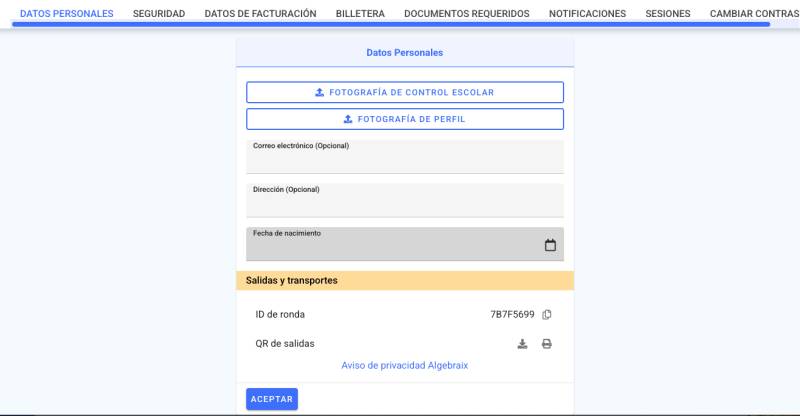
- En la pestaña Datos personales verás los campos que tu colegio habilitó para ti; cuáles aparecen y si puedes editarlos o solo consultarlos depende de la configuración de tu colegio. Los que no son obligatorios muestran “(Opcional)” junto a su nombre.
- Los campos posibles son Correo electrónico, Dirección, Dirección (Continuación), Código Postal, Género, Teléfono, Celular, Ciudad, Estado, Ocupación, Lugar de trabajo, Teléfono trabajo y Fecha de nacimiento.
- Si tu colegio tiene tu Fotografía de control escolar, la verás con ese nombre; si además puedes subir tu propia foto, aparece Fotografía de perfil — da clic en el botón correspondiente para subir una imagen, o en Eliminar si quieres borrar la que ya tienes.
- Nota: si no puedes modificar un campo que crees que deberías poder cambiar, comunícate con el administrador de tu colegio; si el colegio no te habilitó ningún campo (ni tienes acceso al muro social), verás el aviso “El administrador ha inhabilitado la modificación de datos personales.”.
- Salidas y transportes: aquí podrás consultar información sobre las rondas o salidas del estudiante.
- ID de ronda: Visualiza el identificador único de la ronda. Puedes copiarlo al hacer clic en el icono copiar y compartirlo con otros padres de familia para coordinar las rondas.
- QR de salidas: Descarga o imprime código QR necesario para presentar al recoger al estudiante.
- Una vez realizados los cambios necesarios, haz clic en el botón Aceptar para guardar; el sistema confirma con “Datos actualizados.”. Si dejas vacío un campo obligatorio, verás el aviso “El campo {campo} es requerido” y no se guardan los cambios.
Verificar tu celular #
- En el campo Celular, primero elige el país y después escribe el número.
- Si tu celular todavía no está verificado por WhatsApp, verás el aviso “Tu número de WhatsApp aún no está verificado.”; si cambiaste el número y ya no coincide con el verificado, verás “Tu WhatsApp no coincide con el celular registrado”.
- Da clic en Verificar número; el sistema muestra “Te enviaremos un código de verificación al número: [tu celular]” y puedes elegir Enviar código por Whatsapp.
- Escribe el código de 6 dígitos que recibiste y da clic en Confirmar código. Si no te llegó, usa Reenviar código.
- IMPORTANTE: si el código ya expiró verás “El código ha expirado. Por favor solicite un código nuevo”, y si lo pides demasiadas veces en poco tiempo, “Has alcanzado el límite para solicitar el código. Vuelve a intentarlo dentro de un minuto”.
- Una vez validado, el campo se marca como “Celular verificado”.
Actualizar tu información de "Acerca de mí" #
Si tienes acceso al muro social de tus hijos, verás también la pestaña Social.
- Selecciona la pestaña Social.
- Completa Acerca de mí y Intereses, los textos que otros usuarios del muro social verán en tu perfil.
- Da clic en Aceptar para guardar.
Consultar tus datos adicionales con QR #
- Si tu colegio configuró para ti algún dato adicional con código QR, verás el panel Datos adicionales con QR junto al formulario de Datos personales, con una fila por cada dato y su código; da clic en el icono de imprimir de la fila que quieras imprimir.
- Se abre una pantalla nueva con el título “Datos adicionales con QR” seguido de tu apellido y tu nombre; muestra únicamente el código QR en tamaño grande y, debajo, el nombre de ese dato adicional. Es una vista pensada para imprimirse desde ahí (con la función de impresión de tu navegador); no tiene ningún otro botón ni campo.
Confirmar tus datos al iniciar sesión #
Cuando el administrador de tu colegio solicita que confirmes tus datos, la próxima vez que inicies sesión verás el mensaje “Por favor tómate un momento para confirmar tus datos.” en lugar de tu panel habitual.
- Revisa y completa los campos que tu colegio habilitó para ti; cuáles aparecen y si puedes editarlos depende de la configuración de tu colegio. Los que no son obligatorios muestran “(Opcional)” junto a su nombre.
- Si tu colegio tiene tu fotografía de control escolar, la verás como Fotografía de control escolar; si además puedes subir tu propia foto, aparece Fotografía de perfil.
- Los demás campos posibles son Correo electrónico, Dirección, Dirección (Continuación), Código Postal, Ciudad, Estado, Teléfono, Celular, Ocupación, Lugar de trabajo, Teléfono trabajo y Fecha de nacimiento.
- Si tu colegio te pide confirmar también tus datos de facturación, aparece la sección Datos de facturación; si no deseas facturar, activa No deseo facturar y esos campos dejan de ser obligatorios.
- Si tu colegio compartió contigo algún documento para tu confirmación, lo verás listado en Archivos adjuntos; da clic en el nombre del archivo para descargarlo.
- Al final de la pantalla encontrarás el enlace al aviso de privacidad de tu colegio (si tu colegio lo configuró) y al Aviso de privacidad Algebraix.
- Da clic en Aceptar para guardar y continuar a tu panel.
IMPORTANTE: si dejas sin llenar un campo obligatorio, el sistema muestra el aviso “El campo {campo} es requerido” (o “Datos de facturación incompletos” si falta algún dato de facturación) y no te deja continuar hasta completarlo.
Al entrar a esta pantalla también se abre, encima del formulario, una ventana de bienvenida con una serie de imágenes de la plataforma.
- Usa las flechas de los costados para pasar de una imagen a la siguiente o a la anterior; los puntos de abajo indican en cuál imagen estás.
- En la última imagen aparece el botón Iniciar video, que abre en una pestaña nueva un video introductorio de la plataforma.
- Para cerrar la ventana y continuar con el formulario de confirmación de datos, da clic fuera de ella.
Firmar un documento al iniciar sesión #
Si tu colegio configuró un documento de firma obligatoria para el primer inicio de sesión, la próxima vez que ingreses no llegarás directamente a tu panel: verás la pantalla Firma del documento con el mensaje “Por favor firma el documento de abajo para completar el proceso.” y, debajo, el documento incrustado listo para firmar.
- Firma el documento dentro del recuadro. Al terminar, se te regresará automáticamente a la plataforma y continuarás a tu panel habitual.
- Esta pantalla no tiene botón para omitirla ni para dejarla para después: no podrás usar la plataforma hasta completar la firma.
- Si el documento no pudo cargarse, verás el aviso “No se pudo iniciar el proceso de firma. Inténtalo de nuevo.” en lugar del documento; vuelve a intentarlo.