
Tienda en línea #
La tienda en línea te permite comprar productos o servicios a través de Algebraix, sin necesidad de acudir físicamente al colegio.
- Desde el menú del lado izquierdo, selecciona Tienda en línea.
- Si tienes más de un hijo con artículos disponibles, verás una pestaña por cada uno; da clic en el nombre para cambiar entre ellos.
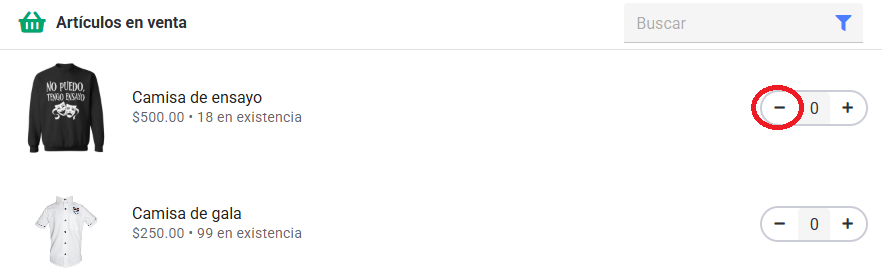
Cuando tienes 5 hijos o más, en su lugar verás un menú desplegable con la misma lista de nombres. - Al ingresar verás los artículos disponibles listos para su compra del hijo seleccionado, dentro del panel Artículos en venta.
Si ese hijo no tiene artículos disponibles, verás el aviso “No se encontraron artículos en venta”. - Puedes usar el campo Buscar, en la parte superior del panel, para filtrar los artículos por su nombre.
- Si un artículo contiene imagen, puedes hacer clic en ella para verla con mayor detalle; si tiene varias, podrás pasar entre ellas.
- Junto al precio de los artículos que se venden por existencias verás también la leyenda “en existencia” con la cantidad disponible.
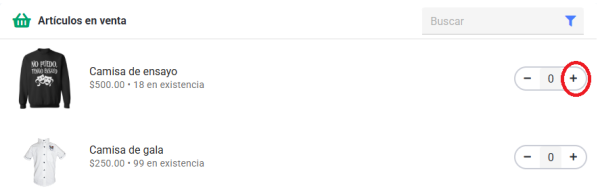
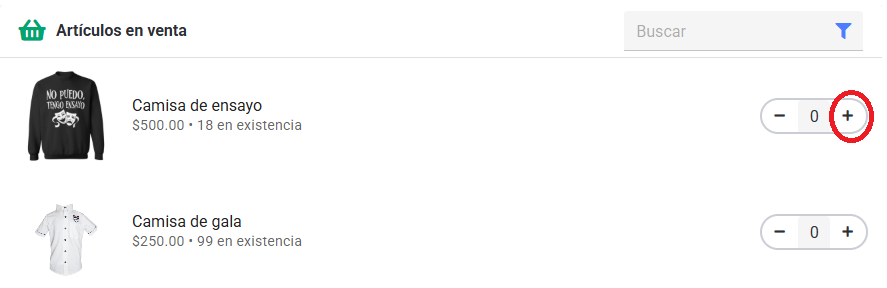
- Del lado derecho del artículo o servicio que desees, haz clic en el ícono de más para agregar la cantidad a comprar, o captúrala directamente en el campo numérico.
No podrás capturar una cantidad mayor a las existencias disponibles del artículo.
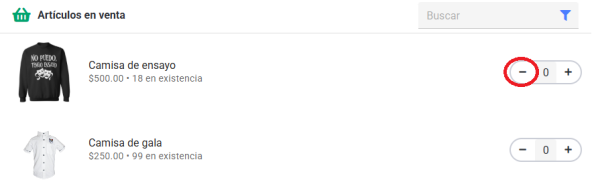
- Si deseas quitar algún artículo, haz clic en el ícono de menos .
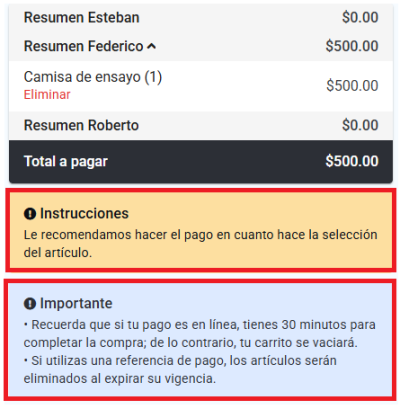
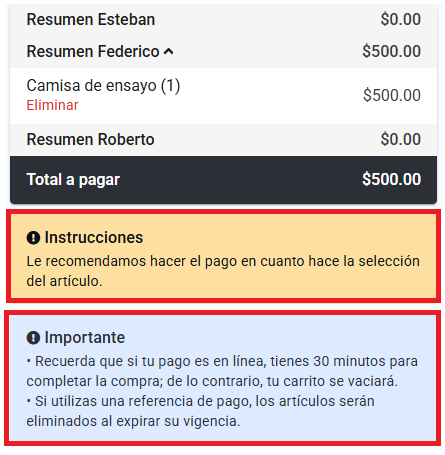
- Del lado derecho, verás el panel Resumen con los artículos seleccionados por hijo, agrupados bajo su nombre y el total a pagar por él; da clic en el nombre del hijo para mostrar u ocultar su detalle.
- Dentro del detalle de cada hijo, puedes dar clic en Eliminar, junto al artículo, para quitarlo por completo del carrito.
- Al final del panel Resumen verás el Total a pagar de todos tus hijos.
- Te recomendamos revisar las secciones de Instrucciones e Importante antes de continuar con tu compra.
La sección Instrucciones solo aparece si el colegio la configuró para el hijo seleccionado.
La sección Importante solo aparece cuando alguno de los artículos seleccionados se vende por existencias, y muestra los avisos “Recuerda que si tu pago es en línea, tienes 30 minutos para completar la compra; de lo contrario, tu carrito se vaciará” y “Si utilizas una referencia de pago, los artículos serán eliminados al expirar su vigencia”.
- Haz clic en el botón Ver carrito, ubicado en la parte inferior derecha de la pantalla.
- Te dirigirá al carrito y procede a seleccionar la opción de pago con la que desees para pagar.
Consultar el detalle de un artículo #
- Desde la tienda en línea, o desde el carrito, da clic en el nombre del artículo que quieras consultar.
- Se abrirá la pantalla General del artículo, con su precio y su nombre.
- Si el artículo tiene una descripción, la verás debajo, bajo el título Descripción.
- Cuando el artículo cuenta con esos datos, también podrás ver: Autor, Editorial, Año, Edición y Páginas.