Estado de cuenta y generación de referencias bancarias #
Esta opción te permite generar una referencia bancaria con los conceptos que deseas pagar, para realizar el pago directamente en una sucursal bancaria o en un establecimiento autorizado, según los servicios habilitados por la institución. Las opciones de pago disponibles dependerán de los servicios que la escuela tenga contratados con Algebraix. Si alguna opción no se muestra, es posible que aún no esté habilitada por el colegio.
Una vez dentro de tu sesión, tendrás dos formas de seleccionar los conceptos que deseas pagar:
Estado de cuenta familiar #
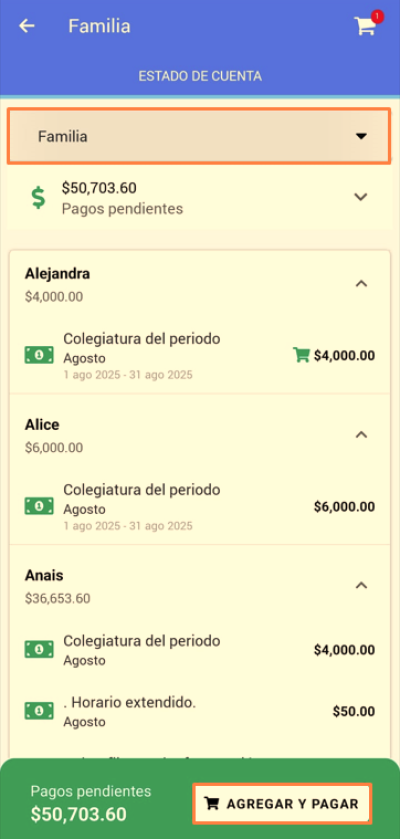
Permite seleccionar automáticamente todos los cobros vigentes hasta la fecha actual de todos tus hijos.
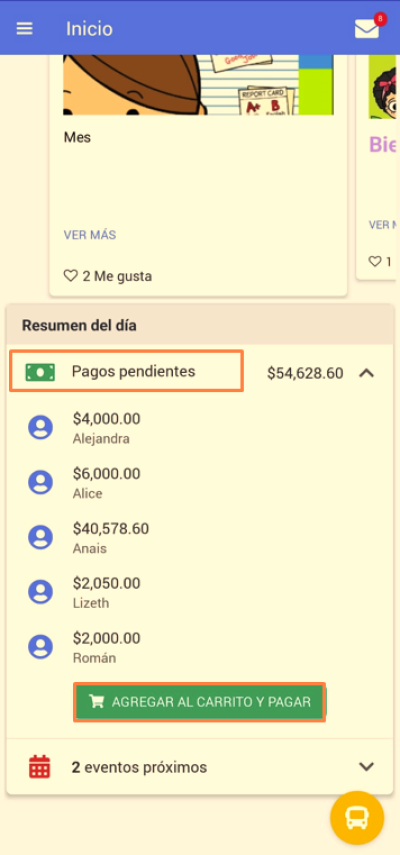
Desde la pantalla inicio
- Abre la app de Algebraix e inicia sesión como padre de familia.
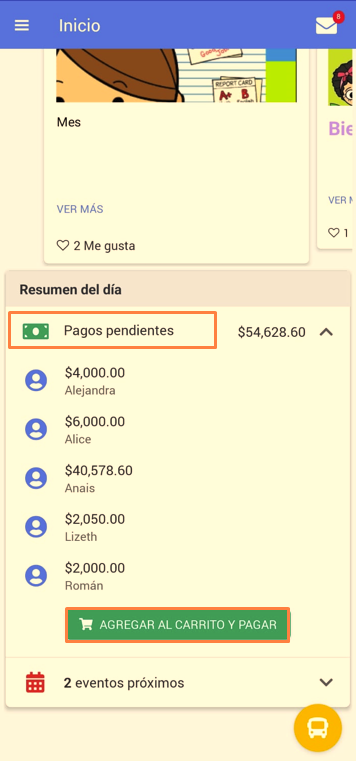
- Dirígete a la sección “Resumen del día”, ubicada debajo de los boletines.
- Allí visualizarás los Pagos pendientes.
- Selecciona la flecha desplegable para ver el detalle por estudiante.
- Se mostrará el total de adeudos vigentes, excluyendo los cobros futuros.
- Pulsa Agregar al carrito y pagar para continuar.
Desde el menú principal
- Abre la app de Algebraix e inicia sesión como padre de familia.
- Pulsa el ícono con tres líneas horizontales en la esquina superior izquierda.
- Selecciona Estado de cuenta.
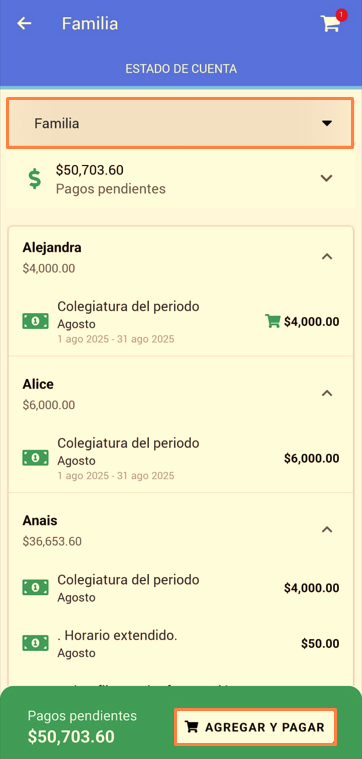
- Se mostrará, por defecto, el estado de cuenta familiar con todos los pagos pendientes hasta la fecha.
- Presiona Agregar y pagar.
Estado de cuenta del estudiante #
Permite seleccionar de forma individual los cobros a pagar, ya sea de un solo estudiante o de varios.
Desde el módulo de estudiantes
- Abre la app de Algebraix e inicia sesión como padre de familia.
- Pulsa el ícono con tres líneas horizontales en la esquina superior izquierda.
- Selecciona la opción Estudiantes.
- Elige o desplázate hasta el nombre del estudiante deseado y selecciona Estado de cuenta.
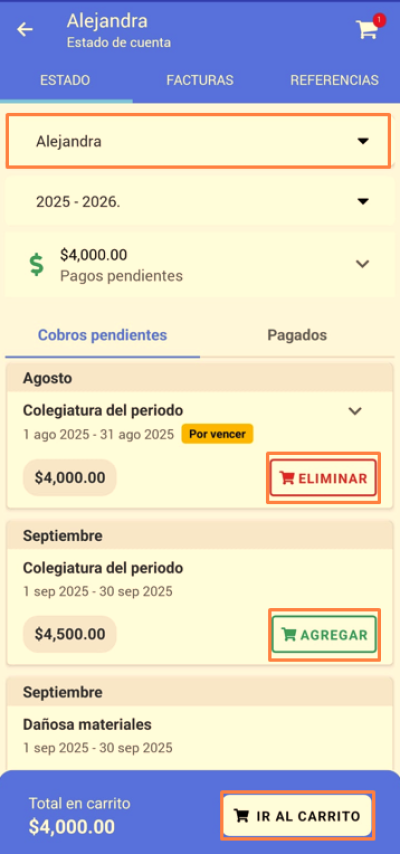
- Marca los conceptos que deseas pagar pulsando el botón Agregar.
- Luego, presiona Ir al carrito, ubicado en la esquina superior derecha o en la parte inferior de la pantalla.
Desde el estado de cuenta familiar
- Abre la app de Algebraix e inicia sesión como padre de familia.
- Pulsa el ícono con tres líneas horizontales en la esquina superior izquierda.
- Selecciona Estado de cuenta.
- Por defecto, se mostrará el estado de cuenta familiar.
- Utiliza el filtro “Familia” para seleccionar a un estudiante específico.
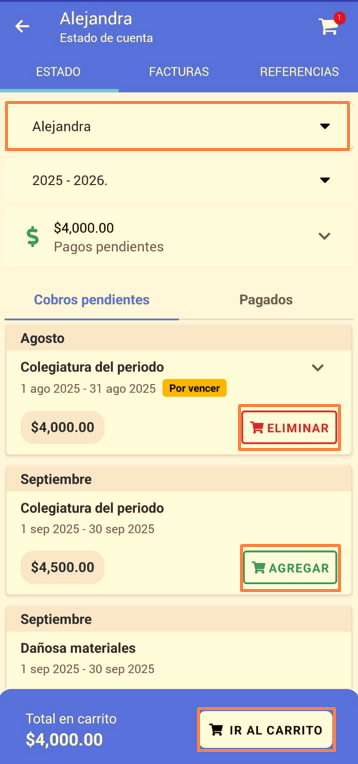
- Al ingresar a su estado de cuenta individual, selecciona los conceptos que deseas pagar pulsando Agregar. Nota: Una vez agregado un concepto, el botón cambiará a Eliminar, por si necesitas quitarlo del carrito.
- Presiona el botón Ir al carrito ubicado e la esquina superior derecha o en la parte inferior de la pantalla.
Carrito #
Una vez en el carrito, elige el método de pago que prefieras:
- Referencias Algebraix: Te permite pagar en establecimientos autorizados, como tiendas de conveniencia, farmacias y bancos.
- Referencias bancarias: Permite realizar pagos directamente en el banco. (La disponibilidad del banco depende de cada colegio.)
- Si tienes registrados múltiples paquetes de datos fiscales, selecciona a nombre de quién deseas facturar.
- Luego, pulsa Generar referencia bancaria.
- Se mostrará la lista de los cobros que seleccionaste, cada uno con su periodo, su concepto y su monto, y una columna Bancos posibles con los bancos donde cada cobro puede pagarse.
- En Banco, selecciona la cuenta de banco donde quieres pagar. Al elegirla, se marcarán con una palomita verde los cobros de la lista que sí pueden pagarse en esa cuenta; los demás quedarán marcados con una cruz roja.
- Total de cobros incluidos en referencia y Total a pagar por referencia se actualizan para mostrar cuántos cobros y qué monto quedaron incluidos según el banco elegido.
IMPORTANTE: Si los cobros seleccionados no pueden pagarse todos en el mismo banco, verás el aviso “No todos los cobros pueden ser pagados en todas las cuentas de banco. Seleccione una cuenta de banco para verificar que los cobros especificados pueden ser pagados en la cuenta deseada.”; en ese caso, prueba con otra cuenta o genera referencias por separado para los cobros que no coincidan. - Si la escuela tiene más de un Formato de impresión de referencia disponible, elige el que prefieras; si solo hay uno, se usará automáticamente.
- Pulsa Aceptar para continuar.
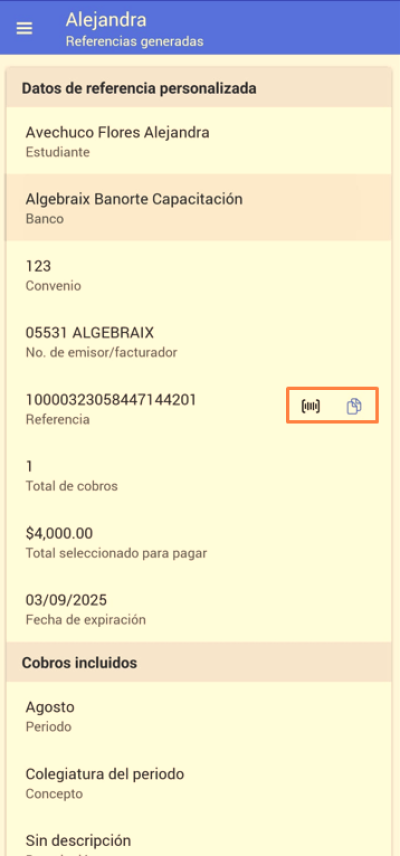
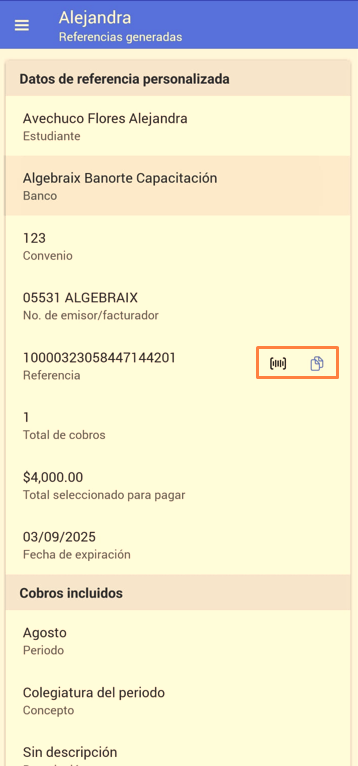
- Se mostrarán los datos personalizados de la referencia.
- En el campo “Referencia” tendrás las siguientes opciones:
- Visualizar código de barras, para presentarlo en cualquier sucursal Banorte o establecimiento autorizado. (Aplicable para referencias Algebraix).
- Ver el listado de establecimientos autorizados, junto con el monto máximo que cada uno acepta. (Aplicable para referencias Algebraix).
- Copiar la referencia, si prefieres ingresarla manualmente en otro medio.