
Calificaciones del estudiante #
La boleta de calificaciones muestra el resumen del desempeño académico de un estudiante durante un periodo escolar determinado (como un trimestre, semestre o ciclo escolar completo).
Elegir el estudiante al entrar desde un enlace directo a Calificaciones #
Si tienes más de un estudiante y llegas a Calificaciones desde un enlace directo (por ejemplo, uno recibido por correo o notificación) en vez de navegar desde el menú lateral, antes de ver la boleta se muestra la pantalla “Selecciona un alumno”.
- Da clic en la tarjeta del estudiante para el que quieres consultar Calificaciones.
- Cada tarjeta muestra el apellido y el nombre del estudiante y, debajo, el nombre de su grupo.
- Si solo tienes un estudiante, esta pantalla no aparece: Algebraix te lleva directo a su boleta.
Consultar y firmar boleta de calificaciones #
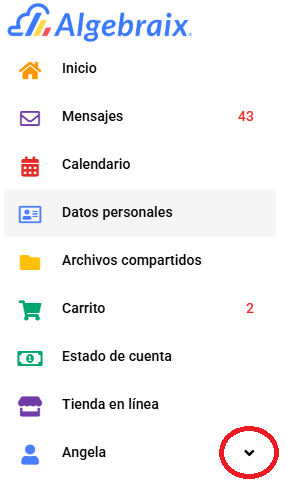
- En tu navegación del lado izquierdo despliega el nombre de tu estudiante.
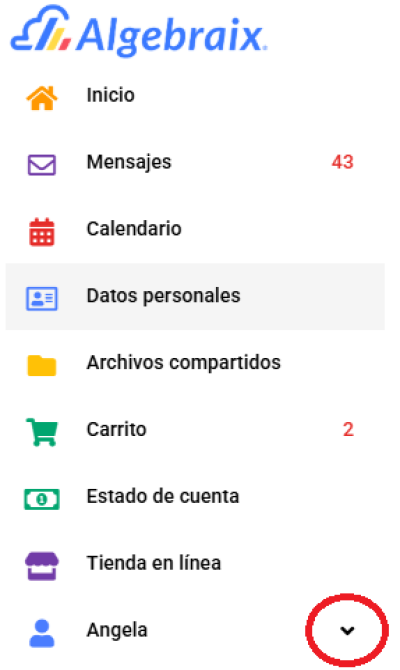
- Selecciona Calificaciones.
- Se mostrará la boleta de calificaciones del ciclo escolar actual de tu estudiante.
- Despliega el filtro de Ciclo escolar para poder consultar ciclos escolares anteriores.


La boleta se divide en un panel por cada categoría de calificación (por ejemplo, “Parciales” o “Proyectos”):
- Si la categoría no se promedia junto con las demás, un ícono junto a su nombre muestra, al pasar el cursor, el aviso “No promediable”.
- Si la categoría tiene una tabla de equivalencias configurada, un ícono junto a su nombre abre la ventana Tabla de conversiones de la categoría, con las columnas Valor, Rango (cuando aplica) y Comentario.
- Dentro de cada categoría, cada clase aparece en su propio renglón:
- Si la clase no se promedia dentro de la categoría para alguno de los periodos, un ícono junto a su nombre muestra la lista de “Periodos promediables” y “Periodos no promediables” de esa clase.
- Cada periodo muestra la calificación de tu estudiante; si el periodo aún tiene la captura de calificaciones abierta, un aviso indica que la calificación final puede variar.
- Si tu estudiante excedió el máximo de faltas permitidas en el periodo, sub-ciclo o ciclo, un ícono de advertencia junto a la calificación lo señala.
- Al dar clic sobre la calificación de un periodo se abre una ventana con el detalle de esa calificación, cuando aplica alguno de los siguientes casos:
- Criterio: una fila por cada criterio de evaluación con su nombre, su porcentaje y su valor; si el criterio tiene una rúbrica con un resultado ya capturado, un ícono de Rúbrica abre su visor de solo lectura con los Niveles de desempeño.
- Puntos extra: los puntos adicionales que obtuvo tu estudiante en ese periodo.
- Calificación original: cuando la calificación mostrada corresponde a un extraordinario o recuperación ya capturado, se incluye también la calificación que tenía tu estudiante antes de presentarlo.
- Al final de la boleta, cuando el colegio configuró una tabla de equivalencias general, se muestra la sección Tabla de conversiones de la boleta con las columnas Valor, Rango y Comentario.
- Una vez revisadas las calificaciones de tu estudiante, dirígete a la parte superior de la boleta y haz clic en el botón Firmar para confirmar la consulta de la boleta.
Nota: Dependiendo de la configuración de tu colegio, podrás seleccionar el botón Imprimir, ubicado a la derecha del nombre de la boleta, para obtenerla físicamente.
Consultar las calificaciones del periodo #
Esta vista muestra el detalle de las calificaciones de tu estudiante en un solo periodo, con más información que la boleta general.
- Desde la boleta de tu estudiante, da clic en el nombre del periodo (encabezado de la columna del periodo, dentro de un sub-ciclo).
- También puedes llegar despegando el menú “Calificaciones” y seleccionando Calificaciones del periodo, cuando el colegio solo tiene configurado un periodo para mostrar la última boleta.
En el panel Resumen de la izquierda se muestra:
- Ausencias, Justificadas y Retardos, cada uno con su ícono y un contador; estas tres filas solo aparecen si la boleta las tiene habilitadas.
- Ciclo: el ciclo escolar de la calificación consultada.
- Periodo: el nombre del periodo; al pasar el cursor sobre el ícono de información se muestra su fecha de inicio y fin.
- Promedio: el promedio general de tu estudiante en ese periodo, cuando la boleta lo tiene habilitado.
- Con el botón de impresión puedes elegir Imprimir periodo (solo la calificación de este periodo) o Imprimir boleta (la boleta completa), cuando el colegio tiene configurada una plantilla de impresión.
Junto al panel Resumen, el alternador Versión resumida / Versión detallada cambia cómo se muestra la tabla de clases:
- En Versión resumida la tabla solo muestra la columna Calificación por clase.
- En Versión detallada se agregan, además, las columnas de Ausencias, Justificadas y Retardos por clase, cuando la boleta las tiene habilitadas.
- En ambas versiones, cada clase aparece con el nombre de su profesor titular (o “Clase virtual” si la clase es virtual) y su calificación del periodo.
- Si la calificación de la clase no alcanza el mínimo aprobatorio, se muestra en rojo.
- Al dar clic sobre la calificación de una clase se abre una ventana con su detalle, cuando aplica alguno de los siguientes casos:
- Criterio: una fila por cada criterio de evaluación con su nombre, su porcentaje y su calificación; si el criterio tiene una rúbrica con un resultado ya capturado, un ícono de Rúbrica abre su visor de solo lectura con los Niveles de desempeño.
- Clase virtual: si la clase es virtual, un renglón por cada clase real que la compone, con su nombre y su calificación.
- Puntos extra: los puntos adicionales que obtuvo tu estudiante en ese periodo.
- Temas: la calificación de tu estudiante en cada tema asignado a la clase.
- Calificación: la calificación final de la clase en ese periodo.
Consultar un extraordinario de ciclo registrado por el administrador #
Cuando el administrador de tu colegio captura, para todo el ciclo, la calificación de un extraordinario o recuperación de tu estudiante sin que la haya capturado el profesor, el promedio de esa clase se muestra subrayado en la boleta (en rojo si no alcanza el mínimo aprobatorio del ciclo).
- Desde la boleta de tu estudiante, da clic en el promedio subrayado de la clase.
- Se abre una tarjeta con el nombre de la clase y, debajo, la etiqueta “Extraordinario”.
- El listado muestra:
- Clase: el nombre de la clase.
- Ciclo: el ciclo escolar al que corresponde el extraordinario.
- Notas: solo si el administrador capturó alguna nota al registrar la calificación.
- Debajo, bajo el encabezado Extraordinarios:
- Calificación original: el promedio que tenía tu estudiante en el ciclo antes del extraordinario.
- Extraordinario: la calificación final registrada por el administrador.
- Esta pantalla es solo de consulta: no puedes capturar ni modificar la calificación desde aquí.
Consultar un extraordinario de sub-ciclo registrado por el administrador #
Cuando el administrador de tu colegio captura, para un sub-ciclo completo, la calificación de un extraordinario o recuperación de tu estudiante sin que la haya capturado el profesor, el promedio de ese sub-ciclo se muestra subrayado en la boleta (en rojo si no alcanza el mínimo aprobatorio).
- Desde la boleta de tu estudiante, da clic en el promedio subrayado del sub-ciclo.
- Se abre una tarjeta con el nombre de la clase y, debajo, la etiqueta “Extraordinario”.
- El listado muestra:
- Clase: el nombre de la clase.
- Ciclo: el ciclo escolar al que corresponde el extraordinario.
- Sub-ciclo: el sub-ciclo al que corresponde el extraordinario.
- Notas: solo si el administrador capturó alguna nota al registrar la calificación.
- Debajo, bajo el encabezado Historial de calificaciones:
- Calificación original: el promedio que tenía tu estudiante en el sub-ciclo antes del extraordinario.
- Un renglón por cada calificación registrada: Calificación final en el renglón que cuenta como calificación final del sub-ciclo, y Toma seguido de su número en los demás; el ícono junto a cada renglón se muestra en verde en el que es la calificación final y en rojo en los demás.
- Esta pantalla es solo de consulta: no puedes capturar ni modificar la calificación desde aquí.
Consultar un extraordinario de periodo registrado por el administrador #
Cuando el administrador de tu colegio captura, para un periodo, la calificación de un extraordinario o recuperación de tu estudiante sin que la haya capturado el profesor, la calificación de esa clase en ese periodo se muestra subrayada en la boleta (en rojo si no alcanza el mínimo aprobatorio).
- Desde la boleta de tu estudiante, da clic en la calificación subrayada del periodo.
- Se abre una tarjeta con el nombre de la clase y, debajo, la etiqueta “Extraordinario”.
- El listado muestra:
- Clase: el nombre de la clase.
- Ciclo: el ciclo escolar al que corresponde el extraordinario.
- Sub-ciclo: el sub-ciclo al que corresponde.
- Periodo: el periodo al que corresponde.
- Debajo, bajo el encabezado Historial de calificaciones:
- Calificación original: la calificación que tenía tu estudiante en el periodo antes del extraordinario.
- Recuperación: una fila por cada intento registrado por el administrador, con un ícono verde si quedó marcado como la calificación final y uno rojo en caso contrario.
- Esta pantalla es solo de consulta: no puedes capturar ni modificar la calificación desde aquí.
Consultar el historial de calificaciones de un extraordinario o recuperación #
Cuando la clase de tu estudiante tiene un extraordinario o una recuperación capturado por el profesor, la calificación de esa clase en el periodo correspondiente se muestra subrayada en la boleta, junto a un ícono de lápiz.
- Desde la boleta de tu estudiante, da clic en la calificación subrayada.
- Se abre una tarjeta con el nombre de la clase y, debajo, la etiqueta Recuperación (con Criterio si es una recuperación por criterio) o Extraordinarios.
- El listado muestra:
- Clase: el nombre de la clase.
- El nombre de la recuperación o extraordinario, con la etiqueta Extraordinario debajo.
- Periodo: el periodo al que corresponde.
- Debajo, bajo el encabezado Historial de calificaciones:
- Calificación original: el promedio que tenía tu estudiante en el periodo antes del extraordinario o recuperación.
- Una fila por cada toma capturada por el profesor, con un ícono verde si tu estudiante fue aprobado en esa toma y uno rojo si fue reprobado; da clic en la toma para consultar su detalle.
- Si es una recuperación por criterio, debajo se agrega un panel por cada criterio con Porcentaje, Calificación original y Calificación.
- Esta pantalla es solo de consulta: no puedes capturar ni modificar la calificación desde aquí.
Consultar el detalle de una toma de extraordinario #
Desde el historial de calificaciones de un extraordinario o recuperación, da clic en el enlace de cualquiera de sus tomas para ver el detalle de esa toma.
- Se abre una tarjeta llamada Detalles de toma de extraordinario, con el nombre de tu estudiante debajo del título.
- Se muestra:
- Clase: el nombre de la clase en la que se presenta la toma.
- Profesor: el profesor responsable de esa clase.
- Fecha: la fecha y la hora programadas para presentar la toma.
- Salón: el salón donde se presenta la toma.
- Esta pantalla es solo de consulta: no puedes capturar ni modificar nada desde aquí.
Consultar el desglose de calificaciones del periodo #
El desglose de calificaciones del periodo muestra, clase por clase, el detalle de los criterios de evaluación y las actividades que forman la calificación de tu estudiante en un periodo determinado. Nota: esta opción solo aparece en el menú “Calificaciones” si el colegio habilitó, para esa clase, mostrar el detalle de calificaciones a la familia.
- En tu navegación del lado izquierdo despliega el nombre de tu estudiante.
- Selecciona Calificaciones.
- Despliega el menú “Calificaciones” y selecciona Desglose de periodo.
- En la parte superior, da clic en el periodo actual para abrir Seleccionar periodo y elegir otro.
- Los periodos se agrupan por su sub-ciclo; los sub-ciclos ya concluidos quedan ocultos y solo se muestran si activas la casilla “Mostrar sub-ciclos inactivos”.
- Si tu estudiante tiene calificaciones nuevas desde tu última consulta, arriba de la lista de clases se indica cuántas con el aviso “Calificación reciente” o “Calificaciones recientes”.
- Cada clase del periodo aparece en su propia tarjeta, con el nombre de su profesor titular y su calificación del periodo; si alguno de sus criterios o actividades tiene una calificación reciente, junto al nombre del profesor se agrega el aviso “Calificaciones recientes”.
- Si la clase tiene una tabla de equivalencias configurada, un ícono junto a la calificación abre la ventana Tabla de conversiones con las columnas Valor, Rango (cuando aplica) y Comentario.
- Da clic en la tarjeta de la clase para desplegar su detalle:
- Un renglón por cada Criterio de evaluación, con su porcentaje y su calificación; si el criterio tiene una rúbrica con un resultado ya capturado, un ícono de Rúbrica abre su visor de solo lectura con los Niveles de desempeño.
- Da clic en un criterio para desplegar sus Actividades: cada una muestra su porcentaje y su calificación, o “SC” cuando aún no se ha capturado; un ícono de información muestra su fecha y su descripción, y un ícono adicional aparece si el profesor dejó un comentario.
- Al final de cada clase, la sección de Totales muestra Ausencias, Retardos y Promedio sin redondeo; si la clase tiene puntos extra, se agrega Puntos extra con el total obtenido en el periodo, y puede aparecer también Redondeo o Promedio + puntos extras sin redondeo, según cómo afecten esos puntos al promedio final.
- Debajo de los Totales se muestra el Promedio del periodo para esa clase; si la clase tiene criterios, es clickeable y abre una ventana con el detalle completo por criterio (Criterio, porcentaje, Calificación y Valor).
- Si la clase tiene temas asignados, se muestra además un panel de Temas con la calificación de tu estudiante en cada uno.
Revalidadas #
Las clases revalidadas son las materias que tu estudiante cursó y acreditó en otra institución o en otro plan de estudios, y que el colegio reconoció dentro de su plan actual. Esta pantalla es solo de consulta.
- En tu navegación del lado izquierdo despliega el nombre de tu estudiante.
- Selecciona Calificaciones.
- Despliega el menú “Calificaciones” y selecciona Revalidadas.
- Se mostrará un panel por cada grado al que pertenecen las clases revalidadas de tu estudiante, con el nombre del grado en su encabezado.
- Dentro de cada panel, el listado tiene dos columnas: Clase y Calificación.
- En Clase se muestra el nombre de la materia y, debajo, el ciclo y el sub-ciclo en los que quedó registrada la revalidación.
- En Calificación se muestra la calificación con la que la materia se revalidó.
- Si tu estudiante no tiene ninguna clase revalidada, verás el aviso “No se han encontrado clases revalidadas.” y ningún panel.
Nota: El listado reúne todas las clases revalidadas de tu estudiante, de cualquier ciclo escolar, sin importar el ciclo que estés consultando en su boleta. El registro de una revalidación lo realiza el colegio; si falta una materia o su calificación no es la correcta, solicítalo en tu colegio.
Desglose de proyección #
Esta vista te permite simular, con un mínimo aprobatorio que tú eliges, si tu estudiante va proyectado a aprobar cada una de sus clases con las calificaciones que lleva hasta el momento.
- En tu navegación del lado izquierdo despliega el nombre de tu estudiante.
- Selecciona Calificaciones.
- Despliega el menú “Calificaciones” y selecciona Desglose de proyección.
- Se muestra el panel Desglose de proyecciones con el Nombre de tu estudiante y el Ciclo escolar consultado.
- En el campo Mínimo aprobatorio agrega la calificación mínima para que tu estudiante apruebe sus clases.
- IMPORTANTE: el valor debe estar dentro del rango de calificaciones que usa tu colegio; si lo capturas fuera de ese rango se muestra el aviso “Una o más calificaciones se encuentran fuera del rango permitido, por favor revise y vuelva a intentar.” y no se actualiza la proyección.
- Haz clic en Aceptar.
Debajo se muestra un panel por cada boleta (por ejemplo, la boleta de un ciclo o la de un sub-ciclo), con una tabla que agrupa las clases de tu estudiante por categoría:
- Cada categoría encabeza su propio bloque de renglones con su nombre.
- Las columnas de la tabla se agrupan por sub-ciclo y, dentro de cada sub-ciclo, por periodo; si alguno de esos periodos aún tiene la captura de calificaciones abierta, su columna se resalta y arriba de la tabla se muestra el aviso “El periodo {periodo} aún se encuentra abierto para captura, por lo que la calificación final puede variar” (o, si son varios periodos, “Los periodos {periodos} aún se encuentran abiertos para captura, por lo que la calificación final puede variar”).
- Cada clase aparece en su propio renglón, con una celda por periodo:
- Si el periodo ya está aprobado y proyectado, se muestra un ícono verde de aprobado.
- Si el periodo está reprobado, se muestra un ícono rojo de reprobado.
- En cualquier otro caso se muestra la calificación del periodo; si no alcanza el Mínimo aprobatorio que capturaste, se muestra en rojo.
- Al final de cada renglón, la columna Proyección muestra si, con las calificaciones registradas hasta el momento y el mínimo aprobatorio que indicaste, tu estudiante está proyectado a aprobar o no esa clase.
Estadísticas #
La opción Estadísticas te permite consultar, en gráficas, el desempeño de tu estudiante por categoría de evaluación, por clase y, dentro de cada clase, por periodo.
- En tu navegación del lado izquierdo despliega el nombre de tu estudiante.
- Selecciona Calificaciones.
- Despliega el menú “Calificaciones” y selecciona Estadísticas.
- Si tu estudiante tiene más de un grupo y ciclo escolar, verás arriba un botón con el nombre del grupo y ciclo actuales; da clic en ese botón para elegir otro grupo y ciclo.
- Si tu estudiante no tiene calificaciones publicadas, la pantalla muestra el aviso “No se han publicado calificaciones para este estudiante.” y no despliega ninguna boleta.
- Cuando sí hay calificaciones publicadas, se muestra un panel por cada boleta de tu estudiante en el grupo y ciclo seleccionados, con el nombre de la boleta y su Promedio de boleta; da clic en la flecha hacia abajo del panel para contraerlo o expandirlo. Dentro de cada panel:
- Si sus categorías tienen configurado mostrar promedio, una gráfica de Promedio por categoría con el promedio de tu estudiante en cada categoría de evaluación de esa boleta.
- Una gráfica de Promedio por clase con el promedio obtenido en cada una de sus clases.
- Un listado con cada clase de la boleta, su Promedio de clase, y una flecha hacia abajo que despliega una gráfica de Promedio por periodo con el promedio de esa clase en cada uno de sus periodos.
Nota: A diferencia de otras pantallas de Calificaciones, aquí no hay botón para imprimir las estadísticas.