
¡Esta es una revisión vieja del documento!
Datos personales #
Esta sección permite a los profesores gestionar y actualizar su información personal dentro de la plataforma.
Agregar o modificar datos personales #
- En el menú de la izquierda, selecciona Datos personales.
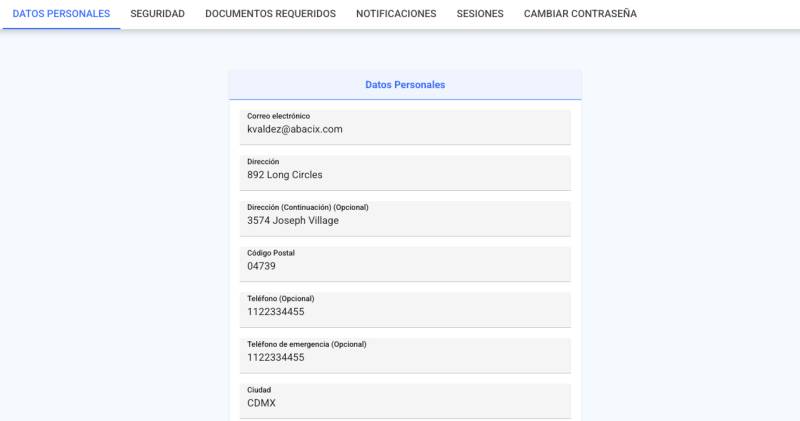
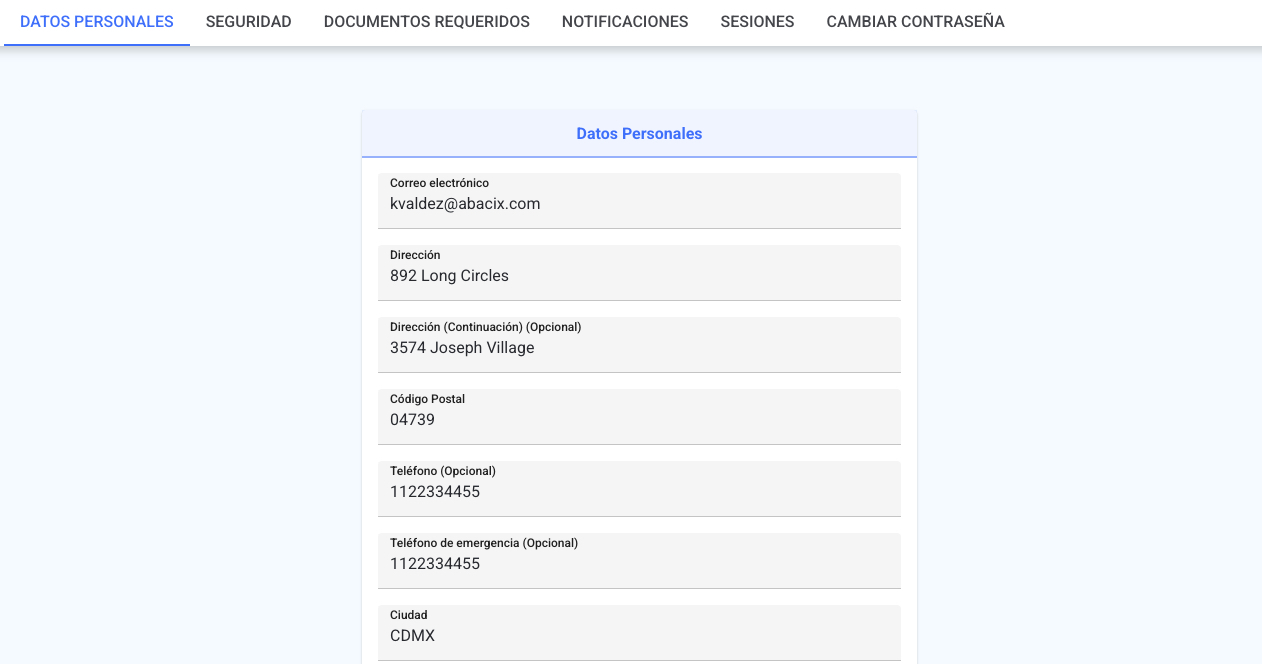
- Al ingresar, encontrarás los campos de datos personales disponibles.
- Este apartado depende de la configuración del colegio. Según la configuración, podrás visualizar o editar tu información personal.
- Si los campos de datos están habilitados, puedes agregar, modificar o eliminar la información según sea necesario.
- Fotografía de perfil, haz clic en el botón “Fotografía de perfil” para subir una imagen, o si ya cuentas con una imagen haz clic en el botón Eliminar si deseas borrarla. Nota: Si no puedes realizar el cambio comunícate con el administrador de tu colegio.
- Una vez realizados los cambios necesarios, haz clic en el botón Aceptar para guardar.
Confirmar tus datos al iniciar sesión #
Cuando el administrador de tu colegio solicita que confirmes tus datos, la próxima vez que inicies sesión verás la pantalla “¡Bienvenido a [nombre de tu colegio]!” con el texto “Por favor tómate un momento para confirmar tus datos”, en lugar de tu panel habitual.
- En el panel Datos personales, revisa y completa los mismos campos que se describen arriba (los que están disponibles dependen de la configuración de tu colegio); puedes también actualizar tu Fotografía de perfil desde aquí.
- Si tu colegio te pide confirmar también tus datos de facturación, aparece la sección Datos de facturación, con Razón social, domicilio, Código postal, Teléfono, RFC y Uso CFDI.
- Si no deseas facturar, activa No deseo facturar y esos campos dejan de ser obligatorios.
- Si tu colegio compartió contigo algún documento para tu confirmación, lo verás listado en Adjuntos; da clic en el nombre del archivo para descargarlo.
- Al final de la pantalla encontrarás el enlace al aviso de privacidad de tu colegio (si tu colegio lo configuró) y al Aviso de privacidad Algebraix.
- Da clic en Aceptar para guardar y continuar a tu panel.
IMPORTANTE: si dejas sin llenar un campo obligatorio, el sistema muestra el aviso “El campo {campo} es requerido” (o “Debe completar los datos obligatorios” para los datos adicionales) y no te deja continuar hasta completarlo.