
¡Esta es una revisión vieja del documento!
Mensajes #
La mensajería en Algebraix es una herramienta de comunicación integrada en la plataforma de gestión escolar que permite a los miembros de la comunidad educativa (padres, estudiantes, docentes y personal administrativo) interactuar de manera eficiente. Como profesor puedes enviar mensajes individuales o a listas de distribución específicas, facilitando la comunicación personalizada.
Mensajes recibidos #
- En el menú de la izquierda, selecciona la opción de “Mensajes”.
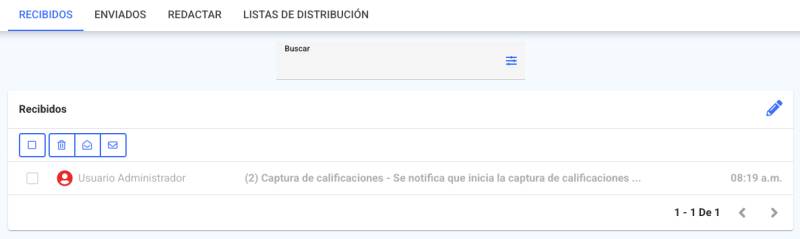
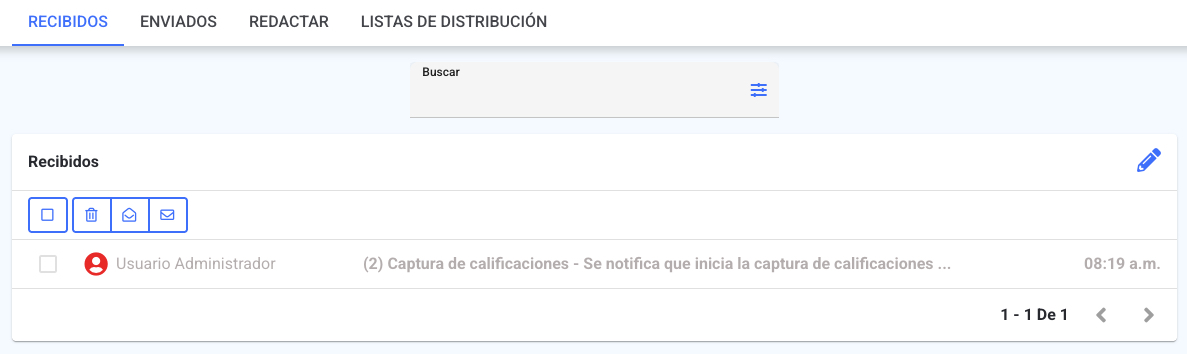
- Una vez que entres en la sección de mensajes, serás dirigido directamente a la bandeja de “Recibidos”.
- En la parte superior, encontrarás un campo de búsqueda que te permitirá filtrar mensajes por nombre de emisor o asunto.
- Si deseas realizar una búsqueda más detallada, haz clic en el icono de filtros , aquí podrás buscar mensajes por emisor, asunto, fechas específicas, si el mensaje tiene archivos adjuntos o si no ha sido leído.
- Se mostrará un listado de los mensajes recibidos, incluyendo detalles como el emisor, asunto y fecha de envío. Los mensajes que no han sido leídos se destacarán en azul, facilitando su identificación.
- En la parte superior de los mensajes recibidos, podrás hacer uso de varias opciones para facilitar la selección y realizar acciones:
- En la casilla de selección, al hacer clic podrás seleccionar todos, ninguno, nuevos o leídos.
- Después de tener la selección deseada, puedes realizar varias acciones; como “Eliminar”, “Marcar como leído” o “Marcar como no leído”.
- Para leer los detalles de un mensaje, simplemente selecciona el mensaje deseado y se abrirá una nueva pantalla con su contenido.
- Además de leer el mensaje, en esta pantalla podrás:
- Eliminar el mensaje si ya no lo necesitas.
- Responder al mensaje, para continuar la comunicación con el emisor.
- Podrás agregar hasta 5 archivos de 30 MB cada uno.
- Reenviar el mensaje a otro usuario.
Mensajes enviados #
- Para visualizar los mensajes enviados, es necesario hacer clic en la pestaña superior “Enviados”.
- Una vez que entres en la sección de mensajes, en la parte superior, encontrarás un campo de búsqueda que te permitirá filtrar mensajes por nombre de destinatario o asunto.
- Si deseas realizar una búsqueda más detallada, haz clic en el icono de filtros , aquí podrás buscar mensajes por destinatario, asunto, fechas específicas o si el mensaje tiene archivos adjuntos.
- Se mostrará un listado de los mensajes enviados, incluyendo detalles como el destinatario, asunto y fecha de envío.
- En la parte superior de los mensajes enviados, podrás hacer uso de la opción para facilitar la selección (todos o ninguno) y después de la selección deseada, podrás eliminar.
- Para leer los detalles de un mensaje, simplemente selecciona el mensaje deseado y se abrirá una nueva pantalla con su contenido.
- Además de leer el mensaje, en esta pantalla podrás:
- Eliminar el mensaje si ya no lo necesitas.
- Responder al mensaje, en caso que no hayas recibido respuesta.
- Podrás agregar hasta 5 archivos de 30 MB cada uno.
- Reenviar el mensaje a otro usuario.
Redactar mensaje #
- Para redactar un mensaje, haz clic en la tercera pestaña “Redactar”, o si te encuentras en la pestaña “Recibidos”, haz clic en el icono de lápiz .
- Completa el formulario para redactar un mensaje:
- Para (requerido): en este campo, puedes agregar a un usuario específico o una lista de distribución. A medida que vayas tecleando el nombre de usuario o lista de distribución, aparecerán sugerencias para que selecciones la opción deseada. Una vez hecha la selección, también puedes eliminar si se agregó por equivocación.
- Si el destinatario es un estudiante, se mostratrá la opción “Con copia a padres de familia”.
- Mostrar destinatarios (opcional): esta opción está activa de forma predeterminada, pero si prefieres que los destinatarios no vean a quienes va dirigido el mensaje, puedes desactivarla.
- Talonario(Requiere firma digital) - (opcional): si necesitas incluir una firma digital, marca esta opción, además te permite visualizar si el mensaje ha sido leído o eliminado de la bandeja de entrada del destinatario.
- Para revisar los detalles de los mensajes enviados con talonario, debes abrir el mensaje desde la pestaña “Enviados”. Ahí podrás visualizar, además de los detalles del mensaje, un listado de los destinatarios con los diferentes estatus: leído, firmado o eliminado de la bandeja de entrada.
- También podrás descargar un excel con la información presentada.
- Notificar sin desglosar contenido (opcional): Activa esta opción si prefieres que la notificación de correo electrónico no incluya un desglose detallado del contenido del mensaje y solo un botón para ingresar a plataforma.
- Asunto (requerido): ingresa un asunto claro y conciso para tu mensaje.
- Mensaje (requerido): escribe el contenido de tu mensaje en este campo y da el formato que prefieras.
- Adjuntar archivo (opcional): si necesitas adjuntar un archivo, haz clic en el icono de clip y podrás agregar hasta 5 archivos de 30 MB cada uno.
- Ya que hayas completado el mensaje, haz clic en el botón “Enviar”.