¡Esta es una revisión vieja del documento!
Calificaciones del estudiante #
Dentro del apartado Estudiantes, encontrarás la sección Calificaciones, donde puedes consultar información detallada del desempeño académico de un estudiante en específico. Desde este apartado, podrás acceder a su Boleta, ver las Clases Revalidadas, revisar el Desglose de Calificaciones y analizar su rendimiento mediante Estadísticas gráficas.
Boleta #
- Haz clic en el menú lateral en la opción de Estudiantes.
- Desde la pestaña Estudiantes, selecciona el enlace con el nombre del estudiante.
- Luego, selecciona la pestaña Calificaciones Esto desplegará un submenú donde deberás hacer clic en Boleta.
- De forma predeterminada, se mostrará el ciclo escolar actual. Si lo prefieres, puedes desplegar la lista de ciclos y seleccionar otro ciclo académico de tu preferencia.
- Aparecerá la sección de Calificaciones, mostrando el nombre del estudiante y el ciclo escolar seleccionado.
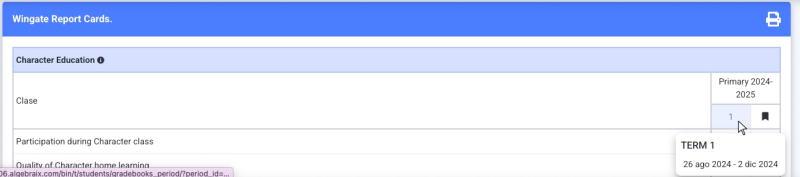
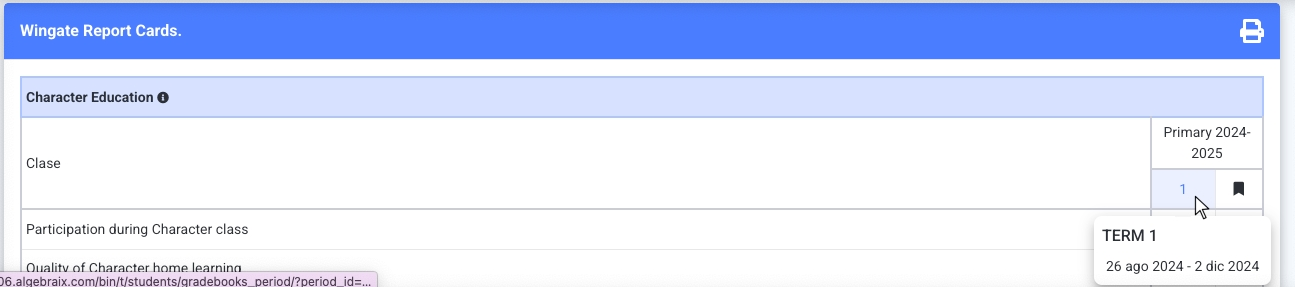
- Se mostrará la boleta o las boletas de calificaciones correspondientes al estudiante, de acuerdo con la configuración establecida. En la parte derecha de la clase encontrarás un enlace en el periodo donde te llevará a ver detalles de las calificaciones del periodo.
- Para imprimir la boleta, haz clic en el botón Imprimir ubicado en la esquina superior derecha de la Boleta.
Clases revalidadas #
Las clases revalidadas son las materias que el estudiante cursó y acreditó en otra institución o en otro plan de estudios, y que el administrador de tu colegio registró en su perfil. Esta pantalla es solo de consulta: no puedes agregar ni modificar una calificación revalidada.
- Haz clic en el menú lateral en la opción de Estudiantes.
- Desde la pestaña Estudiantes, selecciona el enlace con el nombre del estudiante.
- Luego, selecciona la pestaña Calificaciones. Esto desplegará un submenú donde deberás hacer clic en Clases revalidadas.
- Se mostrará un panel por cada grado al que pertenecen las clases revalidadas del estudiante, con el nombre del grado en su encabezado.
- Dentro de cada panel, el listado tiene dos columnas: Clase y Calificación.
- En Clase se muestra el nombre de la materia seguido del grado y, debajo, el ciclo y el sub-ciclo en los que quedó registrada la revalidación.
- En Calificación se muestra la calificación con la que la materia se revalidó.
- Si el estudiante no tiene ninguna clase revalidada, el sistema avisa “No se han encontrado clases revalidadas.” y no se muestra ningún panel.
Nota: El listado incluye todas las clases revalidadas del estudiante, de cualquier ciclo escolar; no depende del ciclo que estés consultando en su boleta. Solo puedes consultarlo de los estudiantes a los que das clase como titular o auxiliar, de los estudiantes de tu grupo si eres su titular, de los grupos sobre los que el administrador te dio permiso para consultar reportes de calificaciones, y de los estudiantes que te tienen registrado como su Tutor escolar (mientras tu perfil conserve marcada la opción Es tutor).
Desglose de calificaciones #
- Haz clic en el menú lateral en la opción de Estudiantes.
- Desde la pestaña Estudiantes, selecciona el enlace con el nombre del estudiante.
- Luego, selecciona la pestaña Calificaciones. Esto desplegará un submenú donde deberás hacer clic en Desglose de calificaciones.
- En la opción Seleccionar periodo, aparecerá una lista con los periodos del sub-ciclo activo.
- Si deseas visualizar algún periodo de un sub-ciclo inactivo deberás marcar la casilla Mostrar sub-ciclos inactivos. Esto habilitará la visualización de todos los periodos disponibles, incluyendo los inactivos.
- Luego, selecciona el periodo que deseas visualizar.
- Se mostrará la sección de Desglose de calificaciones por estudiante, donde podrás ver los siguientes datos: ciclo, sub-ciclo, periodo, grupo y nombre del estudiante.
- En la parte inferior se mostrarán las materias colapsadas, para ver más detalle selecciona el icono de flecha desplegableAl hacerlo, se desplegará la información completa de la materia, incluyendo: criterios, temas, totales de ausencias y retardos, y el Promedio.
- Si deseas descargar esta información en formato Excel, haz clic en el ícono de Excel ubicado en la esquina superior derecha del apartado Desglose de calificaciones por estudiante.
Estadísticas #
La opción Estadísticas permite visualizar las calificaciones del estudiante representadas gráficamente, lo que facilita el análisis de su rendimiento académico.
- Haz clic en el menú lateral en la opción de Estudiantes.
- Desde la pestaña Estudiantes, selecciona el enlace con el nombre del estudiante.
- Luego, selecciona la pestaña Calificaciones. Esto desplegará un submenú donde deberás hacer clic en Estadísticas.
- De forma predeterminada, se mostrará el ciclo escolar actual del estudiante. Si lo prefieres, puedes desplegar la lista de ciclos y seleccionar otro ciclo académico de tu preferencia.
- Te aparecerá el apartado de la Boleta indicando el promedio de boleta .
- Visualizarás las gráficas: Promedio por clase y/o Promedio por categoría.
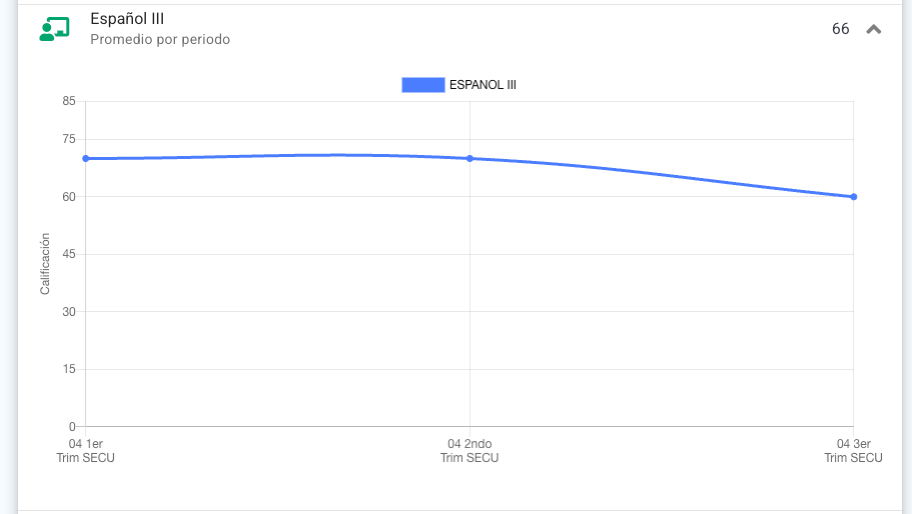
- En la parte inferior de la sección se mostrará un listado con las clases y su respectivo promedio. Para ver la gráfica de una clase específica, haz clic en el botón de flecha desplegable, lo que te permitirá ampliar la información y visualizar los detalles gráficos correspondientes.