
¡Esta es una revisión vieja del documento!
Estudiantes #
La opción de Estudiantes te permite acceder a un registro completo de todos tus estudiantes, incluyendo información relevante como reportes académicos, horarios, asistencia (ausencias y retardos) y calificaciones. Te permite gestionar y hacer un seguimiento adecuado de cada estudiante, asegurando así una comunicación eficiente y un control académico efectivo.
Listado de estudiantes #
- Haz clic en el menú lateral en la opción de Estudiantes.
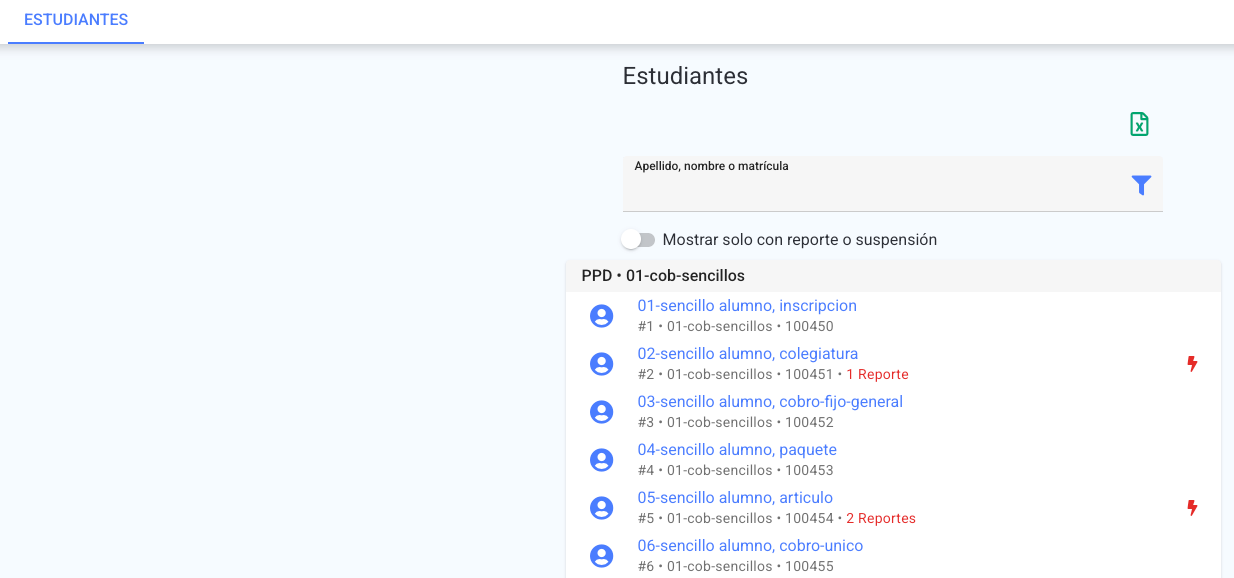
- Una vez ahí, verás el listado de los estudiantes organizados por sección/grupo.
- Los estudiantes con el estatus de Suspensión estarán identificados con el ícono de un estudiante deshabilitado
- Si el estudiante cuenta con reportes, verás en un lado del nombre del estudiante la leyenda “1 Reporte” indicando la cantidad de reportes asociados a ese estudiante.
- Nota: Solo se muestran reportes con una semana de antigüedad
- Si deseas ver solo estudiantes con reportes o en suspensión, activa la opción Mostrar solo con reporte o suspensión.
- O si deseas buscar un estudiante en específico puedes utilizar el campo de búsqueda por Apellido, nombre o matrícula.
- Si no tienes estudiantes ni tutorados asignados, verás el aviso “No se han encontrado estudiantes.” en lugar del listado.
Nota:
- Si en el listado aparece un estudiante que no debería estar o falta alguno, debes comunicarte con el administrador de tu colegio para que realice las configuraciones correspondientes.
- si deseas conocer el listado de algún dato especifico de los estudiantes como su fecha de cumpleaños, correo electrónico solicita el apoyo al administrador de tu colegio.
Descarga listado de estudiantes a excel #
- Haz clic en el menú lateral en la opción de Estudiantes.
- Haz clic en el botón Excel ubicado en la parte superior de la pantalla.
- Esto descargará un archivo en formato Excel con la información de los estudiantes, incluyendo Matrícula, Grupo y Nombre.
Nota: En caso de que el profesor tenga tutorados asignados, la información de dichos estudiantes se descargará junto con el resto de los datos en el archivo Excel.
Listado de estudiantes tutorados #
La sección de Tutorados presenta el listado de estudiantes que están bajo la supervisión del profesor que consulta esta área. Su objetivo es facilitar un seguimiento académico y personal más cercano, permitiendo al docente identificar mejor a sus tutorados, conocer su situación académica, registrar observaciones y brindar una atención individualizada que favorezca su desarrollo integral.
- Haz clic en el menú lateral en la opción de Estudiantes.
- Si además tienes estudiantes propios asignados, el apartado Tutorados aparece en la parte derecha de la pantalla; si no tienes estudiantes propios, es el único listado que verás. En ambos casos, los estudiantes tutorados se muestran organizados por sección o grupo.
Estudiante #
- Desde la pestaña Estudiantes, selecciona el nombre del estudiante cuya información deseas ver.
- Te mostrará la información general del estudiante, incluyendo Nombre de usuario, Matrícula, Nombre, Apellido, Género, Grupo y CURP.
- En el lado derecho de la pantalla, podrás ver el apartado “Padres de familia del estudiante”. Al hacer clic en el enlace del nombre del padre, serás redirigido a otra pantalla con su información.
- Nota: Solo podrás ver los campos que el administrador haya permitido.
- En la pantalla del padre de familia verás su Apellido y Nombre en la parte superior, y debajo un listado con esos mismos datos y, si el administrador de tu colegio configuró campos adicionales para que los profesores los consulten, también aparecerán ahí.
- Nota: Si no ves ningún dato adicional a Nombre y Apellido, es porque el administrador de tu colegio no habilitó ningún otro campo para consulta de profesores.
Reportes #
- Desde la pestaña Estudiantes, selecciona el enlace con el nombre del estudiante.
- Haz clic en la pestaña Reportes.
- Puedes realizar una Búsqueda por fecha de los reportes del estudiante. Para ello, ingresa una Fecha de inicio y una Fecha final, y luego haz clic en Aceptar para filtrar los resultados.
- En la parte inferior, se mostrarán los reportes que coincidan con el rango de fechas. Si no realizaste una búsqueda por fecha, se mostrarán los reportes del día anterior y el día actual.
- Para obtener más información sobre un reporte, haz clic en el botón de Información . Esto incluirá el Título del reporte, la persona que lo creó (administrador, operador o profesor), la fecha y hora del reporte, y la descripción correspondiente.
- Para regresar, simplemente haz clic en Cerrar.
- Si deseas imprimir los reportes, haz clic en el botón Imprimir ubicado en la esquina superior derecha del apartado “Reportes de enfermedad o conducta” .Esto generará una versión lista para imprimir, y podrás personalizar los elementos a incluir, como: Todos, Tipo, Reportes, Fecha, Elaboró, Firmado , Comentario, Archivos adjuntos.
Archivos compartidos #
- Desde la pestaña Estudiantes, selecciona el enlace con el nombre del estudiante.
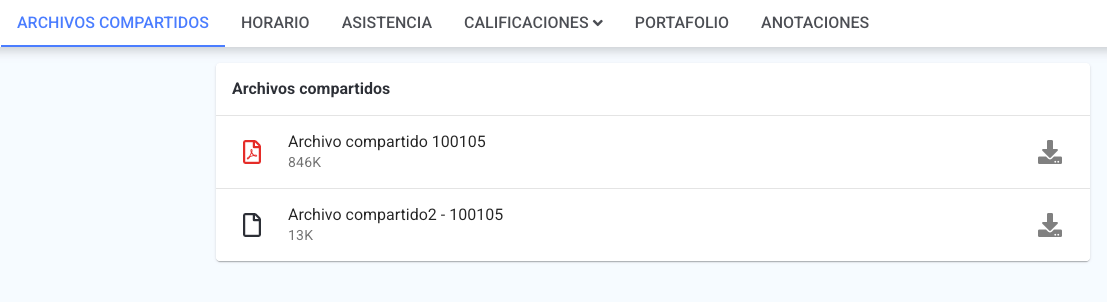
- Haz clic en la pestaña de Archivos compartidos. Ahí podrás ver todos los archivos que se le hayan compartido al estudiante de manera individual y que estén configurados como visibles para los profesores.
- Para ver un archivo, haz clic en el botón Descargar que se encuentra al lado de cada archivo.
- Si el estudiante no tiene archivos compartidos, verás el aviso “Archivos compartidos no encontrados.”
Horario #
- Desde la pestaña Estudiantes, selecciona el enlace con el nombre del estudiante.
- Haz clic en la pestaña de Horario.
- Podrás ver el horario del estudiante seleccionado, y en la parte inferior, el listado de las clases, el profesor asignado a cada clase y el grupo al que pertenece; en una clase virtual, la columna Profesor muestra “Clase virtual” en su lugar.
- Nota: Si el estudiante no está inscrito en ninguna clase con horario, verás el aviso “El estudiante no está inscrito en ninguna clase con horario.” en lugar del horario y el listado.
- Si deseas imprimir el horario del estudiante, haz clic en el botón Imprimir ubicado en la esquina superior derecha del horario. Se abre en una pestaña nueva una versión para imprimir que lanza directamente el cuadro de impresión del navegador.
- El documento muestra la cuadrícula semanal del horario (los días Sábado y Domingo solo aparecen si el estudiante tiene alguna clase asignada en ese día) y, debajo, el listado de sus clases con las columnas Clase, Profesor y Grupo; en una clase virtual, la columna Profesor muestra “Clase virtual” en su lugar.
- Nota: Si el estudiante no tiene ninguna clase asignada, el documento se abre en blanco, sin ningún aviso.