
¡Esta es una revisión vieja del documento!
Biblioteca virtual #
El módulo Biblioteca Virtual de la plataforma Algebraix es una herramienta diseñada para optimizar el acceso y la gestión de materiales educativos digitales dentro del entorno académico. A través de este módulo, puedes compartir fácilmente diversos tipos de archivos con tus estudiantes, contribuyendo a un aprendizaje más dinámico e interactivo. Al organizar los recursos de manera clara y accesible, la Biblioteca Virtual enriquece significativamente el proceso de enseñanza-aprendizaje, brindando a los estudiantes un acceso ágil y estructurado a contenidos relevantes.
Agregar archivos a la Biblioteca virtual #
Sigue estos pasos para ingresar y compartir los materiales de apoyo en la Biblioteca Virtual:
- Haz clic en el menú lateral en la opción de Biblioteca virtual.
- Luego, haz clic en el icono Agregar , ubicado en la esquina inferior derecha de la pantalla.
- Serás dirigido a la pestaña Agregar artículo, donde deberás llenar los siguientes campos del formulario:
- Título: Escribe el nombre del artículo que deseas compartir.
- Fecha visible: Selecciona en el calendario la fecha a partir de la cual el artículo estará disponible para los estudiantes.
- Fecha de expiración: Indica hasta qué día estará visible el artículo. Una vez pasada la fecha, el archivo dejará de ser visible para los estudiantes, pero permanecerá en tu registro para futuras modificaciones o reutilización.
- Descripción: Agrega una breve explicación del contenido o propósito del archivo.
- Compartir artículo con otros profesores: Marca esta casilla si deseas compartir el artículo con otros profesores.
- Adjuntos: Despliega el menú “Tipo” y selecciona el tipo de archivo que deseas añadir. Las opciones disponibles son:
- Audio: Solo se aceptan archivos en formato MP3.
- Documento: Puedes adjuntar archivos como Word, Excel, TXT, entre otros.
- Imagen: Podrás adjuntar imágenes en formatos como JPG, PNG o GIF.
- Sitio de Internet: Ingresa el enlace del sitio web que deseas compartir.
- Embed: Ingresa la URL del video o especifica el código de inclusión del video.
- Texto: Se habilitará un cuadro donde podrás redactar un texto directamente.
- Otro: Para archivos que no correspondan a las categorías anteriores.
- Para adjuntar archivos adicionales, haz clic en el ícono del clip . Puedes agregar hasta 7 archivos adicionales. Para eliminar un archivo, haz clic en el ícono junto al nombre del artículo.
- Nota: El tamaño máximo permitido por archivo es de 30 megabytes.
- En el apartado Asignar artículo a clases, selecciona a qué clase(s) se asignará el artículo:
- Clase: Marca la casilla de la(s) clase(s) correspondientes. Si deseas asignar el artículo a todas tus clases, selecciona la casilla general “Clase”.
- Ubicación: Al seleccionar la clase (s) habilitará el campo “Folder”, donde deberás marcar la ubicación donde agregarás el artículo:
- Folder:
- Haz clic en el icono Agregar folder nuevo , para crear una nueva carpeta y escribe el nombre.
- Si ya tienes carpetas creadas, simplemente despliega el menú y selecciona la que desees.
- Si no seleccionas un folder, el artículo aparecerá como un archivo independiente en la vista del estudiante.
- Una vez completado el formulario, haz clic en el botón Agregar para crear el artículo.
Agregar archivos a la biblioteca virtual desde Google drive #
Para poder hacer la carga de archivos desde tu cuenta de Google drive, tu colegio debe tener la configuración necesaria en donde debió darse de alta tu usuario de Google.
Nota: Para que los estudiantes puedan hacer la consulta de este tipo de archivos deberán tener dada de alta su cuenta de Google en Algebraix.
- En tu barra de navegación del lado izquierdo selecciona Biblioteca virtual.
- Da clic en el ícono de más
- En el apartado “Agregar artículo” da de alta la siguiente información:
- Título: Agrega el título que darás a tu artículo.
- Fecha visible: La fecha a partir de la cuál quieres que los estudiantes puedan visualizar el artículo.
- Fecha de expiración: La fecha en la que deseas que el artículo deje de estar disponible para su consulta.
- Descripción: Puedes agregar una descripción que se útil para este artículo.
- Compartir artículo con otros profesores: El artículo estará disponible para que algún otro profesor pueda utilizarlo en sus propias clases.
- Para adjuntar archivos desde tu drive, da clic en el ícono de Google drive
- Se te redirigirá a tu sesión de drive para que selecciones el archivo que relacionarás a tu artículo.
- Nota: Podrás seleccionar hasta 5 archivos.
- Asignar artículo a clases: Selecciona la o las clases a las que deseas relacionar el artículo.
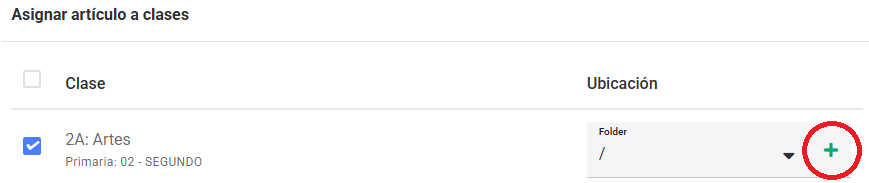
- En la columna Ubicación despliega el apartado de “Folder” para seleccionar la carpeta a la que deseas integrar este artículo.
- Si no tienes creada una carpeta o deseas crear una nueva, da clic en el ícono de más.
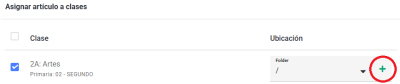
- Ingresa el nombre que darás a la carpeta nueva.
- Da clic en el botón Agregar que aparece en la parte inferior derecha de la pantalla.
- IMPORTANTE: Al consultar un artículo de otro profesor que incluya archivos vinculados desde su cuenta de Google Drive, se te concederá un permiso de lectura con una vigencia de 60 días.
- Si copias un artículo de otro profesor que incluya archivos desde su cuenta de Google Drive, se generará una copia de esos documentos en tu propia cuenta de Google Drive.
Modificar artículo de la biblioteca virtual #
Puedes editar un artículo previamente publicado en la Biblioteca Virtual para actualizar su contenido, archivos adjuntos o clases asignadas. Sigue estos pasos para realizar la modificación:
- Haz clic en el menú lateral en la opción de Biblioteca virtual.
- Dirígete a la pestaña Mis artículos de biblioteca virtual y localiza el artículo que deseas modificar por clase, o utiliza la pestaña Buscar para encontrarlo más fácilmente.
- Haz clic en el artículo para ingresar a su vista general. Aquí podrás ver el título, las clases asignadas y otras opciones relacionadas.
- En la parte inferior derecha, haz clic en el ícono de lápiz para entrar a la pestaña Modificar.
- Ajusta los campos que necesites:
- Título, Fecha visible, Fecha de expiración y Descripción: se muestran precargados con la información actual del artículo y puedes cambiarlos igual que al agregar un artículo nuevo.
- Compartir artículo con otros profesores: solo se muestra cuando el artículo es tuyo desde el origen; si estás editando una copia que tú mismo hiciste de un artículo de otro profesor, esta casilla no aparece y el artículo permanece sin compartir.
- Adjuntos: los archivos ya agregados se listan cada uno con un ícono para eliminarlo ; ese ícono no aparece si es el único adjunto del artículo y tu colegio no tiene habilitada la integración con Google Drive, para impedir que el artículo se quede sin ningún adjunto. Para sumar archivos nuevos hasta completar 8 en total, haz clic en el ícono del clip .
- Asignar artículo a clases: marca o desmarca la(s) clase(s) igual que al agregar un artículo, y ajusta el Folder de cada clase marcada o crea uno nuevo con el ícono Agregar folder nuevo .
- Nota: Si cambias la Fecha visible o la Fecha de expiración a un rango inválido (la de expiración anterior a la visible), verás el aviso “El rango de fechas es inválido.” y no podrás guardar hasta corregirlo.
- Una vez realizados los cambios, haz clic en el botón Guardar para guardarlos.
Copiar un artículo compartido por otro profesor #
Cuando otro profesor comparte un artículo, puedes crear tu propia copia independiente para editarla y asignarla a tus clases sin afectar el artículo original. Sigue estos pasos:
- Localiza el artículo compartido, por ejemplo desde la pestaña Buscar con la opción Artículos compartidos, y da clic sobre él para ver su vista general.
- En la parte inferior derecha de la pantalla, haz clic en el ícono Copiar .
- Nota: Si el artículo incluye archivos adjuntos desde Google Drive y no tienes una cuenta de Google asociada válida, verás el aviso “No es posible crear la copia del artículo ya que el usuario de Google no es válido.” y no podrás continuar.
- Se abrirá la pestaña Copiar con un formulario prellenado con la información del artículo original:
- Título: Puedes conservar el nombre original o cambiarlo.
- Fecha visible y Fecha de expiración: Puedes ajustarlas para tu copia.
- Descripción: Puedes conservarla o modificarla.
- Adjuntos: Se muestran los archivos del artículo original; puedes agregar hasta 8 en total con el ícono del clip .
- En el apartado Asignar artículo a clases, marca la(s) clase(s) a las que asignarás tu copia y, si lo deseas, selecciona un Folder para organizarla, igual que al agregar un artículo nuevo.
- Da clic en el botón de guardar .
- Nota: Es necesario marcar al menos una clase y conservar o agregar al menos un artículo (adjunto o archivo de Google Drive) para poder guardar la copia; de lo contrario verás el aviso “No se han agregado artículos de biblioteca virtual.”
- Tu copia queda registrada como un artículo propio e independiente en tu Biblioteca virtual: modificarla o eliminarla no afecta el artículo original del otro profesor.
Eliminar artículo de la biblioteca virtual #
Si ya no deseas que un artículo esté disponible en tu Biblioteca Virtual, puedes eliminarlo de forma permanente. A continuación se describen los pasos para hacerlo:
- Haz clic en el menú lateral en la opción de Biblioteca virtual.
- Dirígete a la pestaña Mis artículos de biblioteca virtual y localiza el artículo que deseas modificar por clase, o utiliza la pestaña Buscar para encontrarlo más fácilmente.
- Haz clic en el artículo para ingresar a su vista general. Aquí podrás ver el título, las clases asignadas y otras opciones relacionadas.
- En la parte inferior derecha, haz clic en el ícono de papelera y se mostrará una ventana de confirmación.
- Haz clic en Aceptar para confirmar la eliminación.
- Nota: Esta acción elimina el artículo de forma permanente para todas las clases a las que estaba asignado. Una vez eliminado, no podrá recuperarse.
Mis artículos de biblioteca virtual #
- Haz clic en el menú lateral en la opción de Biblioteca virtual.
- Serás dirigido automáticamente a la pestaña Mis artículos de biblioteca virtual.
- Nota: Solo se listan las clases que el administrador o el operador dieron de alta previamente con la opción de biblioteca virtual habilitada. Si ninguna de tus clases la tiene habilitada, verás el aviso “No se han encontrado clases con opción de biblioteca virtual.” y no se mostrará ningún apartado.
- Si al menos una de tus clases tiene la opción habilitada, se muestran los siguientes apartados:
- Clases: lista cada una de esas clases junto al icono y, en una etiqueta numérica, la cantidad de artículos que tiene agregados.
- Da clic en la flecha de la clase para desplegarla. Dentro puedes encontrar:
- Los artículos agregados directamente a la clase (sin carpeta), con la cuenta de cuántos son.
- Una entrada por cada Folder que hayas creado en esa clase, con el nombre de la carpeta y la cantidad de artículos que contiene.
- Da clic en el artículo, la clase sin carpeta o la carpeta para ver el listado correspondiente en la pestaña Buscar.
- Tipo de archivo: solo aparece cuando ya agregaste al menos un artículo; si no has agregado ninguno verás el aviso “No se han agregado artículos de biblioteca virtual.” en su lugar.
- Lista cada tipo de archivo que tengas en uso (Documento, Imagen, Audio, Sitio de Internet, Texto, Otro) con la cantidad de artículos de ese tipo.
- Si tu colegio tiene habilitada la integración con Google Drive y tienes artículos con adjuntos de esa fuente, aparece además un renglón Google Drive con la cantidad de esos adjuntos.
- Al seleccionar un tipo de archivo, serás dirigido a la pestaña Buscar con el listado de tus artículos de ese tipo, en todas tus clases.
Consultar la biblioteca virtual desde una clase #
Además de la opción del menú lateral, puedes consultar los artículos de biblioteca virtual de una clase específica desde la propia clase. Es necesario que la clase tenga habilitada la opción de biblioteca virtual para que esta pestaña aparezca.
- Entra a la clase y selecciona la pestaña Biblioteca virtual.
- Si la clase tiene carpetas creadas, se muestra primero el apartado Folders con el nombre de cada una y, junto a él, la cantidad de artículos que contiene.
- Da clic en una carpeta para ver únicamente los artículos que contiene.
- Cuando estás dentro de una carpeta, un botón con el nombre de la clase te permite regresar al listado general, y junto a él se muestra el nombre de la carpeta que estás consultando.
- El apartado Artículos lista los artículos de la clase (o de la carpeta, si entraste a una) con su icono según el tipo de adjunto —o el de Google Drive, con un número si combina varios adjuntos o tipos— y, a la derecha, su fecha de expiración.
- Da clic en un artículo para ver su vista general.
- Nota: El listado se pagina; usa las flechas junto al encabezado Artículos para avanzar o retroceder entre páginas.
- Para buscar dentro de esta clase da clic en el icono de la lupa ; se abre el mismo formulario de búsqueda por título y tipo de artículo descrito en Buscar artículo de biblioteca virtual.
- Si entraste a una carpeta y esta no tiene ningún artículo agregado, puedes eliminarla con el icono de papelera :
- Al dar clic se muestra una ventana de confirmación con el mensaje “¿ Está seguro que desea eliminar el folder de biblioteca virtual”; da clic en Eliminar para confirmar.
- IMPORTANTE: Esta acción elimina la carpeta de forma permanente; no está disponible si la carpeta todavía tiene artículos.
Buscar artículo de biblioteca virtual #
Puedes buscar artículos específicos dentro de tu Biblioteca Virtual, así como artículos compartidos por otros profesores. Para hacerlo, sigue estos pasos:
- Haz clic en el menú lateral en la opción de Biblioteca virtual.
- Luego, selecciona la pestaña Buscar.
- Elige el contexto de la búsqueda:
- Mis artículos: Busca solo entre los artículos que tú has agregado. Esta opción está seleccionada por defecto.
- Artículos compartidos: Busca entre los artículos que otros profesores marcaron como compartidos.
- Si quieres, escribe una parte del título en el campo Buscar.
- Activa Mostrar opciones avanzadas de búsqueda para aplicar filtros adicionales antes de buscar:
- Mostrar artículos en fechas inactivas ( Aún no visibles o expirados ): Marca esta casilla si quieres incluir artículos cuya fecha visible aún no llega o cuya fecha de expiración ya pasó; si la dejas sin marcar solo verás los que están vigentes hoy.
- Tipo: Lista de casillas por tipo de artículo (Audio, Documento, Embed, Imagen, Sitio de Internet, Otro, Texto y, si tu colegio tiene habilitada la integración, Google Drive), todas marcadas por defecto. Desmarca las que no quieras incluir.
- IMPORTANTE: Debes dejar al menos un tipo marcado; si intentas buscar sin ninguno verás el aviso “Es necesario especificar al menos un tipo de artículo para la búsqueda.” y la búsqueda no se ejecutará.
- Clases: Solo aparece con el contexto Mis artículos. Lista tus clases con la opción de biblioteca virtual habilitada, todas marcadas por defecto; desmarca las que no quieras incluir en la búsqueda.
- Nota: Solo se listan las clases que el administrador o el operador dieron de alta previamente con la opción de biblioteca virtual habilitada.
- IMPORTANTE: Debes dejar al menos una clase marcada; si intentas buscar sin ninguna verás el aviso “Es necesario especificar al menos una clase.” y la búsqueda no se ejecutará.
- Profesor: Solo aparece con el contexto Artículos compartidos. Escribe el nombre de un profesor para que te sugiera coincidencias; al seleccionar una se agrega como una etiqueta removible, y puedes agregar varios profesores para acotar la búsqueda a ellos. Si no seleccionas ninguno, la búsqueda incluye a todos los profesores que comparten artículos.
- Da clic en el ícono de búsqueda para ejecutar la búsqueda con el contexto y los filtros seleccionados.
- Los resultados aparecen en la columna Artículos:
- Cada artículo muestra su icono según el tipo de adjunto (o el de Google Drive si todos sus adjuntos vienen de ahí), con un número junto al icono cuando el artículo tiene más de un adjunto o combina varios tipos.
- Debajo del título se muestra la descripción, si el artículo la tiene, y el nombre del profesor que lo compartió cuando el artículo no es tuyo.
- A la derecha de cada artículo se muestra su fecha de expiración.
- Da clic en un artículo para ver su vista general.
- Si tu búsqueda no encuentra artículos, verás el aviso “No se han encontrado artículos de biblioteca utilizando la búsqueda especificada.”
- Nota: Los resultados se muestran en páginas de hasta 50 artículos; usa las flechas junto al encabezado Artículos para avanzar o retroceder entre páginas.