¡Esta es una revisión vieja del documento!
Foros de discusión #
Un foro de discusión en una clase es un espacio virtual donde los estudiantes y el docente pueden intercambiar ideas, responder preguntas y debatir sobre temas relacionados con la materia. Su propósito es fomentar la participación, el pensamiento crítico y el aprendizaje colaborativo.
Crear tema de foro de discusión #
- En tu panel del lado izquierdo despliega Clases.
- Selecciona la clase en la que quieres habilitar el foto de discusión.
- Haz clic en Foros de discusión.
- Para agregar un foro, haz clic en el ícono de más ubicado en la parte inferior derecha de la pantalla.
- Se mostrará el apartado para Crear tema nuevo de discusión en donde deberás agregar:
- Título: El título del tema a discutir.
- Comentario: Un comentario inicial que será visible para los estudiantes.
- Puedes adjuntar un archivo para la discusión de este tema dando clic en el clip
- Nota: Puedes adjuntar hasta 5 archivos con un peso máximo de 30MB.
- Haz clic en Aceptar.
- Al dar clic en el candado de la parte inferior derecha de la pantalla, permitirás que los estudiantes puedan agregar temas de discusión.
- Te aparecerá un mensaje de confirmación, haz clic en Continuar.
- Cuando desees que los estudiantes dejen de agregar temas, haz clic nuevamente en el ícono de candado para inhabilitar esta opción.
- Aparecerá un mensaje de confirmación, haz clic en Continuar.
Crear tema en un foro de discusión general #
Además de los foros de tus clases, tu escuela puede darte acceso a foros de discusión que no pertenecen a ninguna clase.
- En el menú lateral, despliega Foros de discusión —esta opción solo aparece si tienes al menos un foro general asignado— y selecciona el foro en el que quieres publicar.
- Haz clic en el ícono de más ubicado en la parte inferior derecha de la pantalla.
- Se mostrará el apartado para Crear tema nuevo de discusión en donde deberás agregar:
- Título: El título del tema a discutir.
- Comentario: Un comentario inicial que será visible para el resto de las personas con acceso al foro.
- Puedes adjuntar un archivo para la discusión de este tema dando clic en el clip
- Nota: Puedes adjuntar hasta 5 archivos con un peso máximo de 30MB.
- Haz clic en Aceptar.
Nota: Si el administrador de tu plataforma Algebraix inhabilitó la creación de temas nuevos para ese foro, no verás el ícono de más y, si llegas a intentarlo, verás el aviso “El administrador ha inhabilitado la creación de temas nuevos de discusión.”
Lectura de comentarios en el foro de discusión #
- En tu panel del lado izquierdo despliega Clases.
- Selecciona la clase en donde está tu foro de discusión.
- Haz clic en Foros de discusión.
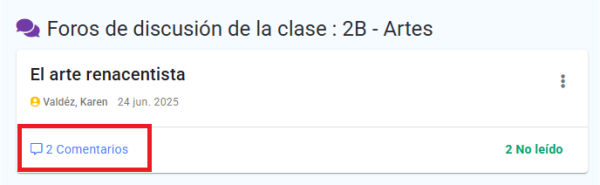
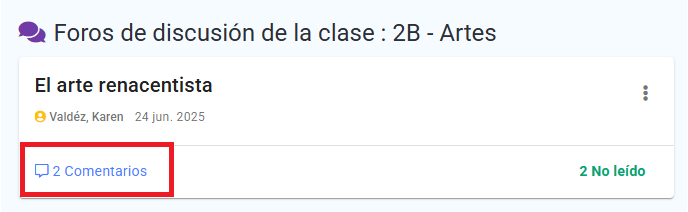
- Haz clic en Comentarios.
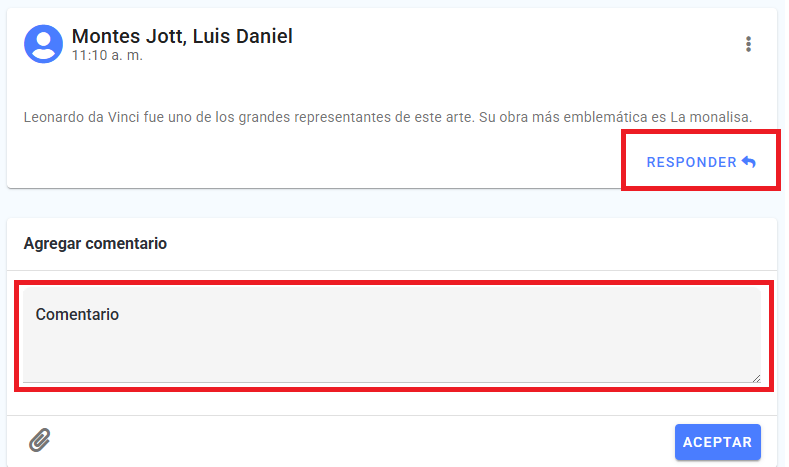
- Podrás responder directamente al comentario de cada estudiante o agregar un nuevo comentario.
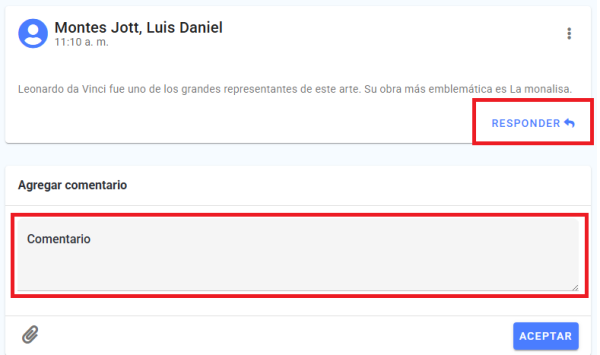
- Para enviar tu comentario haz clic en Aceptar.
- Si deseas Eliminar el comentario de un estudiante, haz clic en los tres puntos que aparecen a la derecha de su nombre.
- Nota: En los comentarios que tú agregas tienes la opción de “Modificar” o “Eliminar” el comentario.
- Para modificar el tema de discusión, haz clic en el ícono de lápiz que aparece en la parte inferior derecha de la pantalla.
- Modificado el título haz clic en Aceptar.
- Para eliminar un tema, haz clic en el ícono de “Eliminar” que aparece en la parte inferior derecha de la pantalla.
- Aparecerá un mensaje de confirmación, haz clic en Eliminar.
Agregar nuevos temas al foro de discusión #
En el mismo foro que has comenzado, tanto tú como tus estudiantes —si has habilitado esa opción— pueden seguir agregando nuevos temas de discusión.
- En tu panel del lado izquierdo despliega Clases.
- Selecciona la clase en donde está al foro al que deseas agregarle nuevos temas.
- Haz clic en Foros de discusión.
- En la parte inferior derecha de la pantalla, haz clic en el ícono de más
- Aparece el apartado para “Crear tema nuevo” en donde deberás agregar:
- Título: El título del tema a discutir.
- Comentario: Un comentario inicial que será visible para los estudiantes.
- Puedes adjuntar un archivo para la discusión de este tema dando clic en el clip
- Nota: Puedes adjuntar hasta 5 archivos con un peso máximo de 30MB.
- Haz clic en Aceptar.
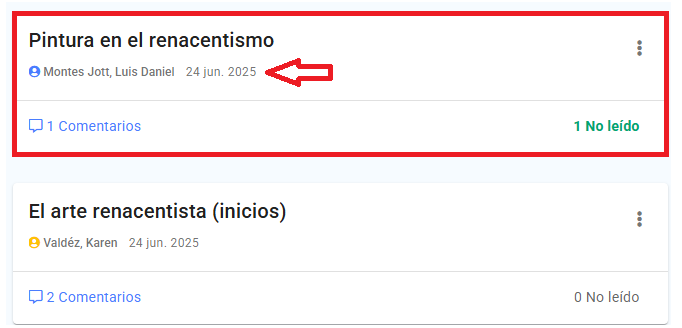
- Nota: Cuando el estudiante haya agregado un nuevo tema, lo podrás ver dentro del foro en una tarjeta aparte.
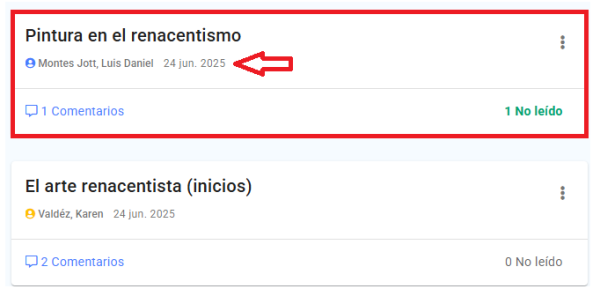
- Para Modificar un tema, haz clic en los tres puntos que aparecen del lado derecho del nombre del tema.
- Haz clic en Modificar tema.
- Modificado el título del tema haz clic en Aceptar.
- Para eliminar un tema, haz clic en los tres puntos que aparecen del lado derecho del nombre del tema.
- Haz clic en Eliminar tema.
- Aparecerá un mensaje de confirmación, haz clic en Eliminar.