
¡Esta es una revisión vieja del documento!
Aplicar un quiz a clases #
- Haz clic en el menú lateral en la opción de Quizzes.
- Al ingresar a la pestaña Quizzes, podrás ver una lista de los quizzes previamente creados.
- Selecciona el quiz al que deseas agregar la aplicación.
- Antes de continuar, asegúrate de haber realizado todos los ajustes necesarios en el quiz.
- Haz clic en la pestaña Clases en la parte superior, es donde podrás aplicar el quiz a una o varias clases.

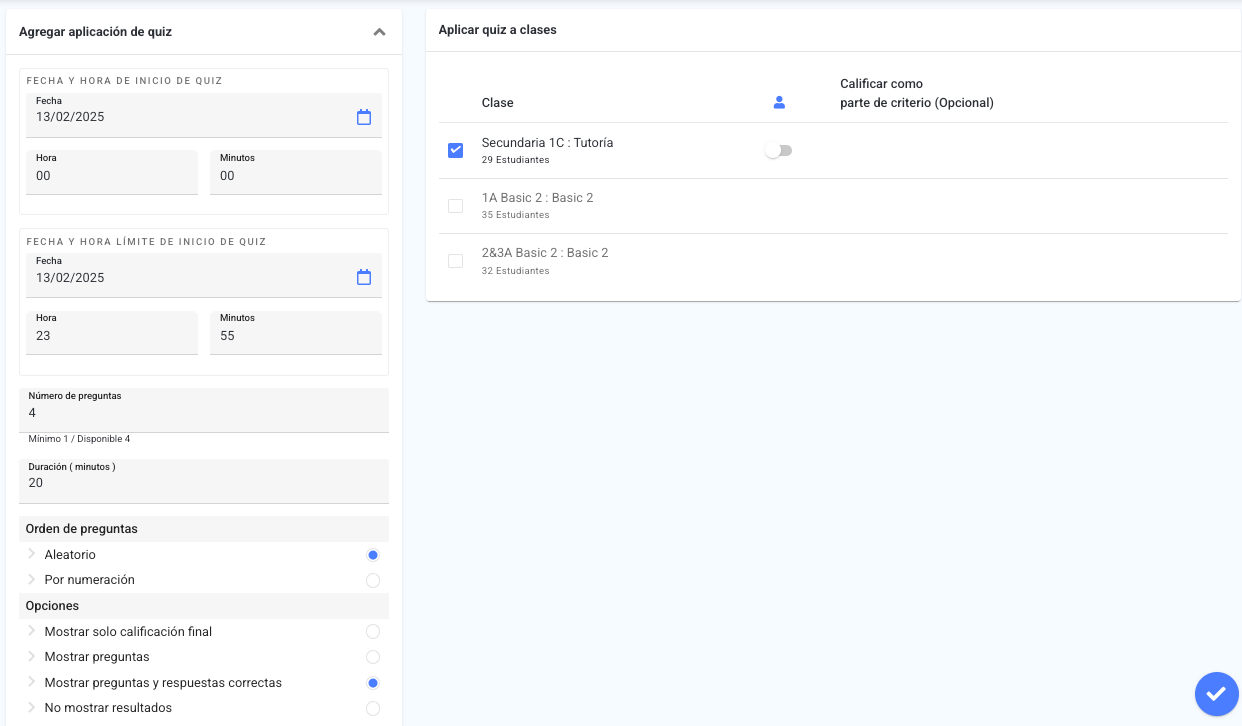
- Para hacerlo deberás especificar lo siguiente:
- Fecha y hora de inicio de quiz: Es el momento cuando el estudiante puede iniciar el quiz.
- Fecha y hora límite de inicio de quiz: Es el momento hasta cuando el estudiante puede iniciar el quiz, pasando esta fecha y hora ya no podrá responder.
- Número de preguntas: Te mostrará en la parte inferior el número total de preguntas disponibles. La cantidad mínima de preguntas debe ser 1, a menos que haya preguntas obligatorias. Si existen preguntas obligatorias, estas se consideran como el mínimo que debes incluir en la aplicación.
- Duración: Tiempo que tendrán los estudiantes para responder el quiz en minutos, transcurrido este tiempo después de haber iniciado el quiz, este se cerrará en automático.
- Orden de preguntas:
- Aleatorio: Las preguntas se mostrarán en un orden aleatorio, diferente al configurado previamente, cada estudiante tendrá un orden distinto.
- Por numeración: Las preguntas se mostrarán en el orden previamente configurado para todos los estudiantes.
- Opciones: La información que se mostrará al estudiante al finalizar el quiz:
- Mostrar sólo calificación final: Solo mostrará el resultado.
- Mostrar preguntas: Solo mostrará las preguntas y si fue contestada correcta o incorrectamente.
- Mostrar preguntas y respuestas correctas: Mostrará las preguntas y respuestas y cuales fueron correctas e incorrectas.
- No mostrar resultados: No mostrará ningún tipo de información.
- Del lado derecho visualizarás la opción Aplicar quiz a clases, donde podrás seleccionar una o varias clases a las que deseas aplicar el quiz.
- Al seleccionar una clase, podrás optar por aplicar el quiz a estudiantes específicos. Al hacer clic en esta opción aparecerá un listado de estudiantes de esa clase y deberás seleccionar al menos uno.
- Si deseas relacionar el quiz con un criterio, selecciona Relacionar y elige el criterio correspondiente. Para esto la clase debe estar previamente configurada con criterios calificables por medio de actividades y el periodo debe estar habilitado para poder hacer relación criterio/actividad.
- Una vez que hayas realizado las selecciones necesarias, haz clic en Aceptar .

Nota: Una vez aplicado el quiz a una clase no podrá ser modificado. Si es necesario modificarlo se deberá eliminar la aplicación o bien realizar una copia del quiz.
Modificar la aplicación del quiz #
- Haz clic en el menú lateral en la opción de Quizzes.
- Al ingresar a la pestaña Quizzes, podrás ver una lista de los quizzes previamente creados.
- Selecciona el quiz del cual deseas modificar la aplicación.
- Haz clic en la pestaña Clases.
- Selecciona la aplicación del quiz.
- Ir a la pestaña Modificar aplicación de quiz.
- Verás un formulario donde podrás realizar las modificaciones necesarias. Como, seleccionar estudiantes específicos, cambiar fecha y hora de inicio y límite de quiz, número de preguntas, duración, restringir quiz a estudiantes por ip, orden de preguntas y opciones a mostrar de los resultados.
- Para guardar los cambios, selecciona la opción Aceptar.

Eliminar aplicación del quiz #
De ser necesario puedes eliminar la aplicación del quiz. Para hacerlo, debes seguir los siguientes pasos:
- Haz clic en el menú lateral en la opción de Quizzes.
- Al ingresar a la pestaña Quizzes, podrás ver una lista de los quizzes previamente creados.
- Seleccionar el quiz al que deseas eliminar la aplicación.
- Haz clic en la pestaña Clases.
- Luego selecciona la aplicación del quiz.
- Esto te llevará a la pantalla de Resultados, donde podremos visualizar del lado derecho la información general de la aplicación del quiz, que incluye la opción de Eliminar , ubicada también en la esquina superior derecha.
- Al hacer clic en Eliminar te mostrará un mensaje de confirmación, donde podrás aceptar o cancelar dicha operación.

Resultados #
- En el menú lateral selecciona Quizzes.
- Verás un listado de todos los quizzes realizados, tendrás que seleccionar el quiz que deseas consultar.
- Después tendrás que dirigirte a la pestaña Clases en la cual te aparecerá un listado de todas las clases a las cuales has aplicado el quiz. Es necesario hacer clic en la clase que deseas revisar.
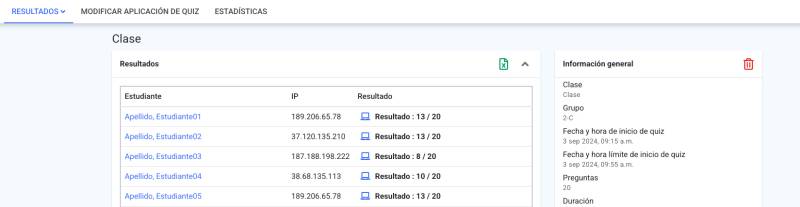
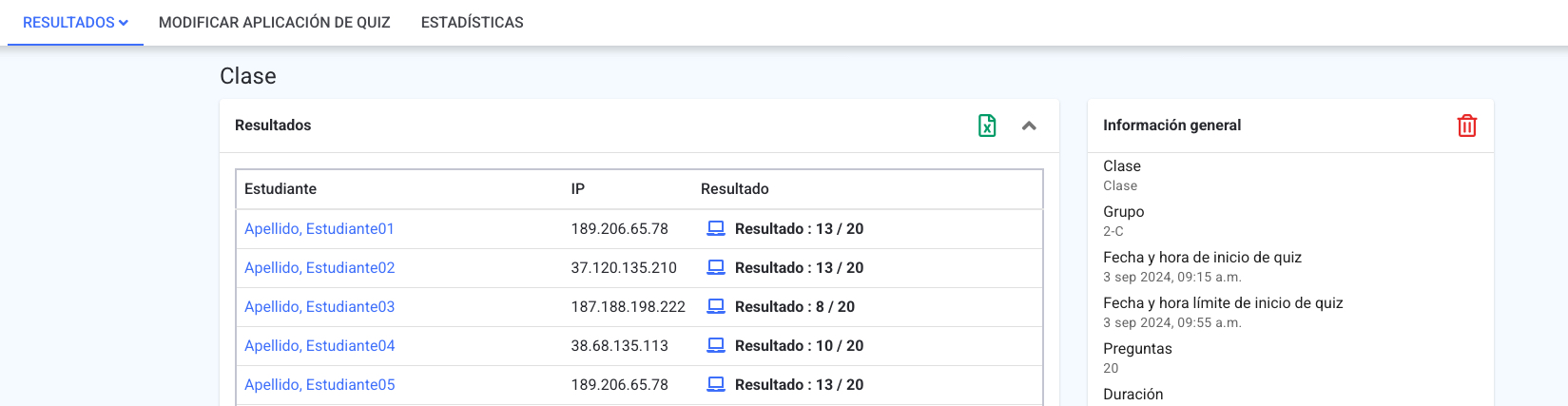
- Te dirigirá a la pantalla Resultados donde visualizarás un listado de los resultados de los estudiantes de la clase con los siguientes datos:
- Estudiante: Te muestra el nombre del estudiante, cuando ya hay resultados se muestra un enlace para acceder a los detalles de las respuestas del estudiante.
- IP: La dirección IP desde donde se realizó el quiz.
- Resultado: Número de aciertos obtenidos del total de preguntas, si hay preguntas pendientes por calificar, no entregado , calificar como 0.0. También se indicará si el quiz fue reactivado y cuántas veces.
Descarga de resultados de quiz a excel #
- En el menú lateral selecciona Quizzes.
- Verás un listado de todos los quizzes realizados, tendrás que seleccionar el quiz que deseas consultar.
- Después tendrás que dirigirte a la pestaña Clases en la cual te aparecerá un listado de todas las clases a las cuales has aplicado el quiz. Es necesario hacer clic en la clase que deseas revisar.
- Te dirigirá a la pantalla Resultados.
- Visualizarás la tabla de Resultados, en la esquina superior derecha encontrarás el icono para descargar el archivo Excel . En el cual podrás ver los datos del estudiante, la cantidad de aciertos, las preguntas correspondientes al quiz, así como las respuestas correctas e incorrectas de cada estudiante.
Calificar preguntas abiertas #
- En el menú lateral selecciona Quizzes.
- Verás un listado de todos los quizzes realizados, tendrás que seleccionar el quiz que deseas consultar.
- Después tendrás que dirigirte a la pestaña Clases en la cual te aparecerá un listado de todas las clases a las cuales has aplicado el quiz. Es necesario hacer clic en la clase que deseas revisar.
- Al seleccionar la clase te mostrará en un mensaje si hay preguntas abiertas pendientes por calificar.
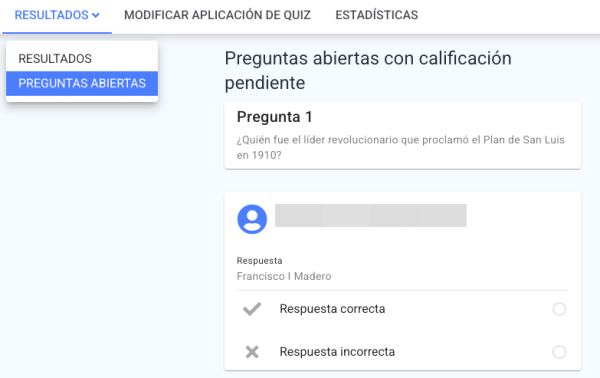
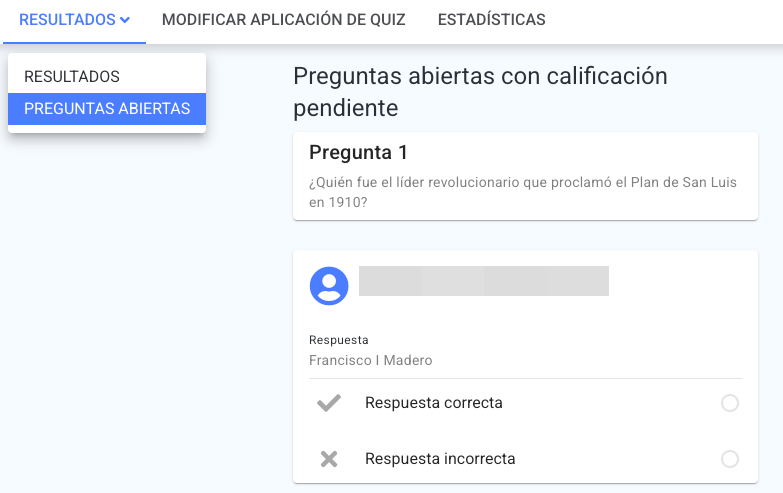
- Para calificar las preguntas abiertas pendientes, deberás seleccionar Resultados y posteriormente Preguntas abiertas.
- Podrás visualizar todas las preguntas abiertas con calificación pendiente con las opciones:
- Respuesta correcta
- Respuesta incorrecta
- Deberás seleccionar alguna de las opciones según aplique y dar clic en Aceptar para guardar los cambios, con esto la calificación del estudiante se actualiza.
Resultados por estudiante #
En la pestaña de Resultados, podrás acceder a información más detallada sobre los resultados del quiz. Para hacerlo, sigue estos pasos:
- En el menú lateral selecciona Quizzes.
- Verás un listado de todos los quizzes realizados, tendrás que seleccionar el quiz que deseas consultar.
- Después tendrás que dirigirte a la pestaña Clases en la cual te aparecerá un listado de todas las clases a las cuales has aplicado el quiz. Es necesario hacer clic en la clase que deseas revisar.
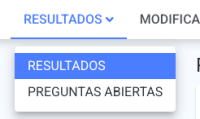
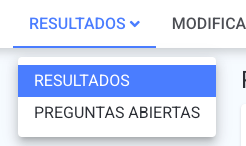
- Selecciona la pestaña Resultados.
- Luego haz clic nuevamente en Resultados.
- Por último, elige el nombre del estudiante cuya información deseas consultar más a detalle.
- De esta manera, podrás realizar las siguientes acciones:
- Reinicio completo: De ser necesario puedes reiniciar el quiz para que el estudiante responda nuevamente. Selecciona esta opción y haz clic en “Reactivar” para guardar los cambios.
- Modificar fecha y hora de entrega: Si deseas modificar la fecha de entrega para un estudiante específico, puedes hacerlo. Al realizar el cambio, selecciona “Reactivar” para guardar los cambios.
- Eliminar resultado : Puedes eliminar las respuestas de un estudiante. Si el tiempo de aplicación aún no ha finalizado, el estudiante podrá volver a responder el quiz sin problemas.
- Podrás visualizar cada una de las preguntas y respuestas del quiz ya sea correctas o incorrectas del estudiante seleccionado.
- Para ver más detalles, basta con desglosar la pregunta y realizar las modificaciones necesarias, como cambiar una “Respuesta incorrecta” a “Respuesta correcta” o viceversa, según corresponda.
Estadísticas #
Para obtener un análisis más profundo de los resultados del quiz:
- En el menú lateral selecciona Quizzes.
- Verás un listado de todos los quizzes realizados, tendrás que seleccionar el quiz que deseas consultar.
- Después tendrás que dirigirte a la pestaña Clases en la cual te aparecerá un listado de todas las clases a las cuales has aplicado el quiz. Es necesario hacer clic en la clase que deseas revisar.
- Selecciona la pestaña Estadísticas.
- Aquí podrás visualizar la información general del quiz
- Verás un gráfico que representa los resultados de la clase.
- También podrás ver un análisis por pregunta, que te ayudará a identificar áreas donde los estudiantes pueden necesitar más apoyo.

Temas relacionados: Quizzes y Quizzes con Asistente IA