
¡Esta es una revisión vieja del documento!
Estado de cuenta #
El estado de cuenta es un resumen financiero personalizado que muestra todos los movimientos relacionados con los pagos y cobros escolares de un alumno. El estudiante con supervisión propia puede visualizarlo.
Estado de cuenta #
- En el menú de la izquierda, selecciona la opción de Estado de cuenta.
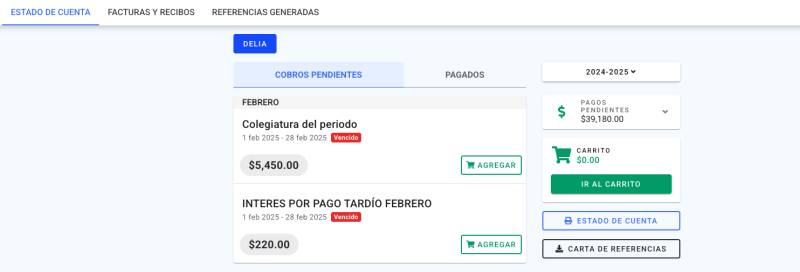
- Al ingresar al estado de cuenta, aparecerán dos pestañas principales:
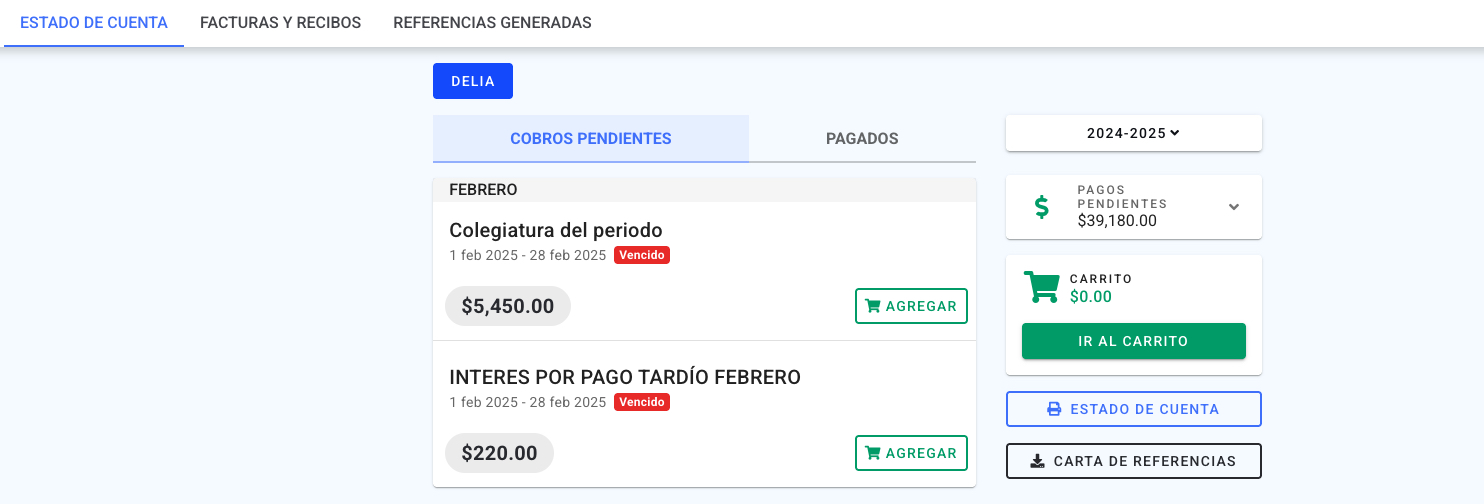
- Cobros pendientes: En esta pestaña encontrarás todos los cobros que aún no han sido pagados.
- La etiqueta Vencido señala que el cobro ya pasó la fecha límite de pago y no ha sido cubierto.
- La etiqueta Por Vencer indica que el cobro está próximo a su fecha de vencimiento y aún no ha sido pagado.
- El botón Agregar te permite añadir ese cobro al carrito para realizar el pago correspondiente.
- El botón Eliminar aparece cuando el cobro ya está en el carrito. Puedes usarlo para quitarlo si decides no pagarlo en ese momento.
- A medida que agregas o eliminas cobros, podrás ver el monto actualizado en tiempo real en el apartado Carrito, lo que facilita el control de lo que vas a pagar.
- Pagados: En esta pestaña podrás consultar el historial de todos los pagos ya realizados. Además, puedes desglosar cada uno de los conceptos para ver los detalles completos de cada operación.
- En el lado derecho de la pantalla encontrarás herramientas y datos que te ayudarán a gestionar mejor el estado de cuenta. Estos elementos incluyen:
- Selector de ciclo: Permite cambiar entre ciclos escolares. Por defecto, encontrarás seleccionado el ciclo escolar actual.
- Pagos pendientes: Muestra el total de pagos que aún no han sido cubiertos, incluyendo los que están por vencer y los que ya se encuentran vencidos.
- Total de cobros: Es la suma total de todos los cargos del estudiante, independientemente de si están pagados o no.
- Total pagado: Refleja el monto total que ya ha sido cubierto.
- Saldo por pagar: Es el total restante que aún debes cubrir.
- Saldo vencido: Indica el monto de los pagos que ya pasaron su fecha límite y que no han sido saldados aún.
- Carrito: Refleja el monto total de los cobros seleccionados para pago. Se actualiza en tiempo real a medida que agregas o eliminas conceptos. Además cuenta con un botón para redirigirte al carrito y realizar el pago.
- Ver becas: Te permite consultar las becas asignadas.
- Imprimir estado de cuenta: Genera una versión imprimible del estado de cuenta, útil para respaldo físico o trámites administrativos.
- Carta de referencias: Si existe la configuración, tendrás acceso a la opción de generar cartas de referencia.
Consultar el detalle de un paquete #
- Desde tu estado de cuenta, en la pestaña Cobros pendientes o en Pagados, da clic en el nombre del concepto de un cobro que corresponda a un paquete.
- Se abrirá la pantalla General del paquete, con el monto del cobro y el nombre del concepto.
- Si el colegio configuró que este paquete muestre su resumen, verás también el panel Artículos, con cada artículo incluido en el paquete: su título, su autor y su precio.
Facturas y recibos #
La sección de facturas y recibos, disponible desde el estudiante con supervisión propia, permite consultar, descargar y gestionar los documentos fiscales y comprobantes de pago asociados a los movimientos financieros.
- En el menú de la izquierda, selecciona la opción de Estado de cuenta.
- Al ingresar, se abrirá directamente la pestaña Estado de cuenta.
- En la parte superior, haz clic en la pestaña Facturas y recibos.
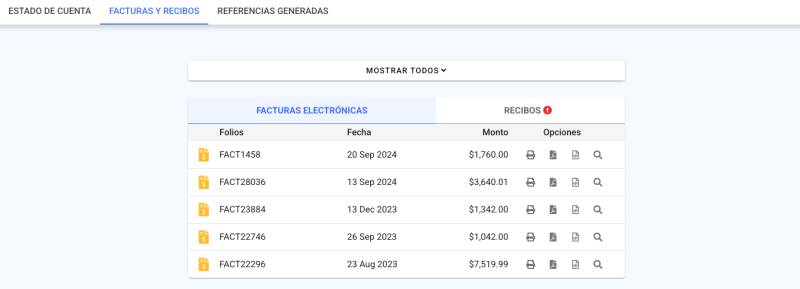
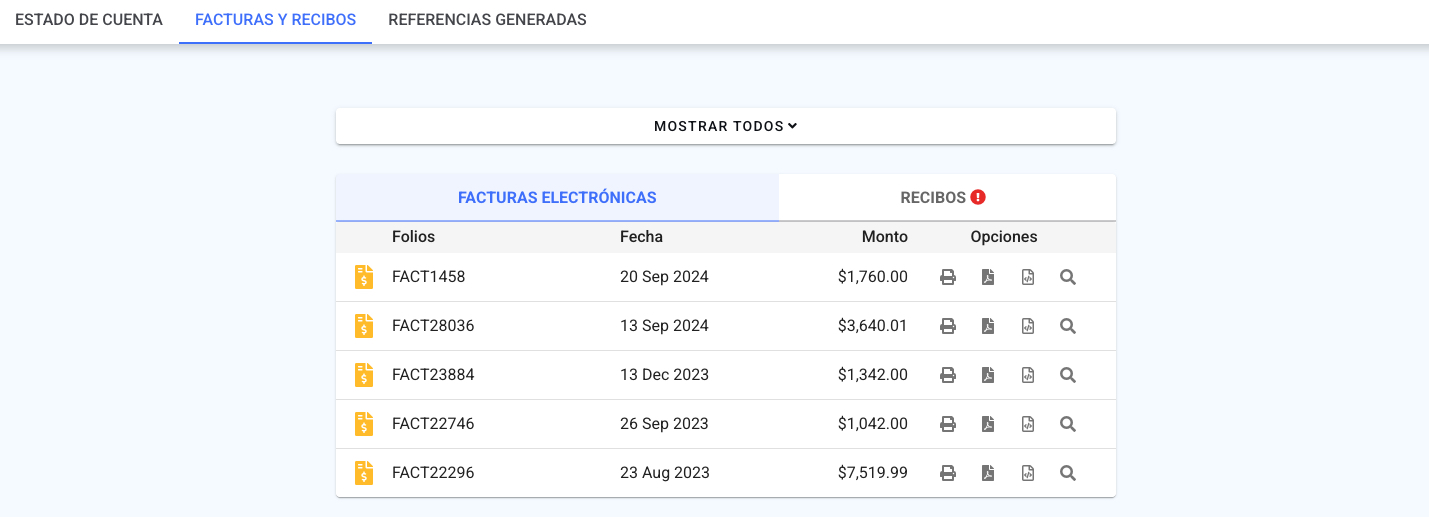
- Dentro de la sección, se mostrará un filtro con la opción Mostrar todos, que permite seleccionar un ciclo escolar específico para filtrar la información.
- Aparecerán dos pestañas principales:
- Facturas electrónicas:
- Se muestran datos como: folio, fecha y monto.
- Acciones disponibles por cada factura:
- Imprimir: Genera una vista de impresión del documento.
- Descargar PDF: Descarga el comprobante fiscal en formato PDF.
- Descargar XML: Descarga la versión electrónica oficial (XML) para efectos fiscales.
- Mostrar detalles: Visualiza información adicional de la factura, como monto, UUID y la opción de descargar el código QR.
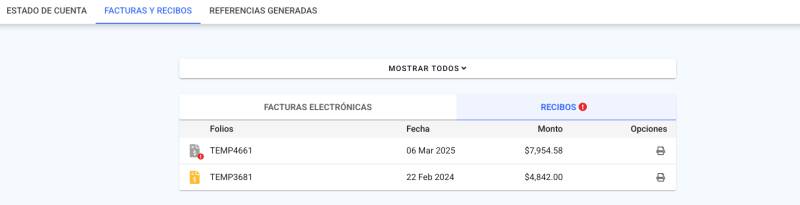
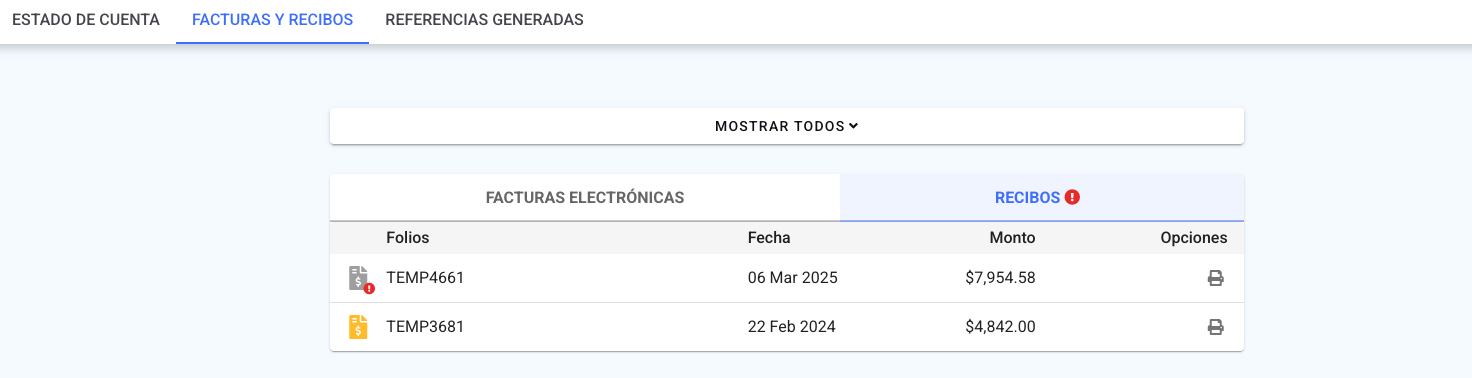
- Recibos:
- También incluye folio, fecha y monto.
- Notificaciones de errores en facturación: Si alguna factura no pudo ser emitida, se mostrará un ícono de alerta junto al registro. Al posicionarte sobre el ícono, se mostrará el detalle del problema, como la falta de datos fiscales o errores en el sistema.
- Podrás imprimir los recibos solo haz clic en el icono de impresora .
Referencias generadas #
La sección de referencias generadas, accesible desde el perfil del estudiante con supervisión propia, permite consultar los datos necesarios para realizar pagos fuera del sistema, ya sea en bancos, tiendas de conveniencia o mediante transferencias.
- En el menú de la izquierda, selecciona la opción de Estado de cuenta.
- Al ingresar, se abrirá directamente la pestaña Estado de cuenta.
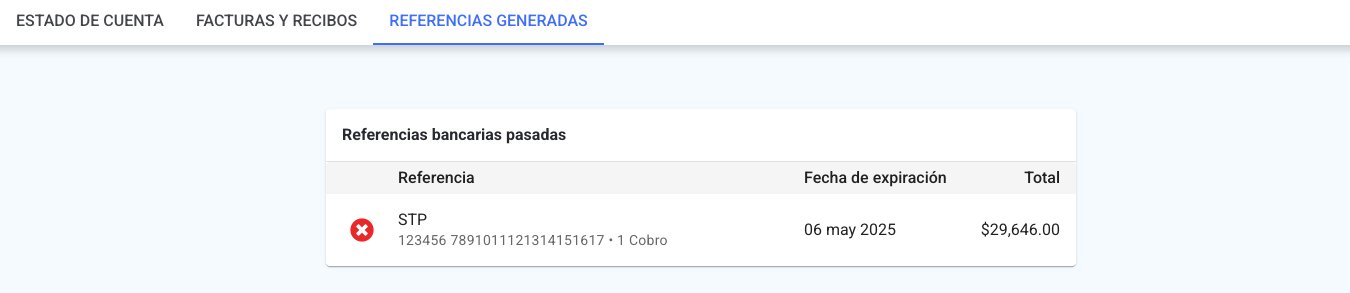
- En la parte superior, haz clic en la pestaña Referencias generadas.
- Al ingresar podrás visualizar todas las referencias pasadas, así como la fecha de expiración y el monto total de cada una.
- Al hacer clic sobre un registro de referencia, te dirigirá a una página con todos los detalles, incluyendo:
- Estudiante
- Banco
- CLABE
- Referencia numérica
- Fecha de expiración
- Total de cobros
- Total seleccionado para pagar
- Conceptos incluidos
- Puedes imprimir la referencia con todos sus datos dando clic en el ícono de impresora disponible en la vista detallada.
Registrar incidencia #
Nota: Esta pestaña solo está disponible si el colegio activó la función de incidencias en línea. Si no la ves, la funcionalidad no está habilitada para tu escuela.
Desde aquí puedes levantar una incidencia relacionada con tu estado de cuenta, para que el colegio la revise y te dé seguimiento.
- En el menú de la izquierda, selecciona la opción de Estado de cuenta.
- En la parte superior, haz clic en la pestaña Incidencias y selecciona Registrar incidencia.
- En el panel Registrar incidencia, completa el formulario:
- Tipo de incidencia: Selecciona el motivo de tu reporte: Pago no reflejado, Facturación, Acceso u Otro.
- Descripción: Describe tu incidencia con el detalle necesario. Tiene un límite de 1000 caracteres.
- Archivo adjunto (Opcional): Puedes adjuntar una imagen o un PDF como evidencia, con un peso máximo de 10 MB.
- Da clic en Enviar para registrar tu incidencia. Si todo fue correcto verás el mensaje “Incidencia creada”; si algo falla, un aviso te indicará el motivo, por ejemplo si no seleccionaste un tipo o no escribiste una descripción.
IMPORTANTE: Solo puedes registrar una incidencia del mismo tipo por día para tu familia. Si intentas registrar otra del mismo tipo el mismo día, el sistema no te lo permitirá.
Mis incidencias #
Nota: Esta pestaña solo está disponible si el colegio activó la función de incidencias en línea. Si no la ves, la funcionalidad no está habilitada para tu escuela.
Desde aquí puedes consultar el estado de las incidencias relacionadas con tu estado de cuenta que ya registraste, sin necesidad de volver a levantarlas.
- En el menú de la izquierda, selecciona la opción de Estado de cuenta.
- En la parte superior, haz clic en la pestaña Incidencias y selecciona Mis incidencias.
- Verás la lista de tus incidencias, con un contador del total junto al título. Cada una muestra:
- El tipo de incidencia: Pago no reflejado, Facturación, Acceso, Otro o Aclaración de pago. Esta última la levanta el colegio a partir de un pago que no reconoce, así que puede aparecer en tu lista sin que tú la hayas registrado.
- Su estado: Abierta, En revisión, Resuelta, Descartada, Aceptada o Rechazada. Las dos últimas solo aplican a una Aclaración de pago.
- El Folio, con el que puedes dar seguimiento a tu caso con el colegio.
- La fecha en que se registró y el Canal por el que se levantó: Portal, WhatsApp, BackOffice u Operador.
- Da clic en cualquier incidencia para ver su detalle:
- Descripción: el detalle que escribiste al registrarla.
- Archivo adjunto: si adjuntaste una imagen o un PDF, podrás descargarlo desde aquí; si no adjuntaste ninguno, verás “Sin archivo adjunto”.
- Historial de la revisión: la línea de tiempo con la fecha en que se registró la incidencia y cada cambio de estado posterior, incluyendo la nota que dejó el colegio al resolverla o descartarla.
- Si aún no tienes ninguna incidencia registrada, verás el mensaje “No se encontraron resultados”.
Temas relacionados: Carrito: Opciones de pago