
¡Esta es una revisión vieja del documento!
Calendario #
El calendario es una herramienta que te permite visualizar los eventos y actividades programadas, como pueden ser días libres, eventos o festividades o incluso periodos vacacionales. Además, te ayuda a gestionar las tareas asignadas por tus profesores, como ejercicios, quizzes, exámenes y otros compromisos académicos, permitiéndote mantener un control adecuado de tus responsabilidades.
Visualizar calendario #
- Desde la pantalla inicio:
- En la pantalla de Inicio, podrás ver el calendario semanal, solo si tienes actividades programadas para esa semana. Si no hay actividades, el calendario no se mostrará.
- Haz clic en la actividad para ver información detallada sobre el evento.
- Para visualizar de manera completa el calendario, haz clic en el botón Ver calendario completo.
- Desde el menú lateral:
- Alternativamente , para ver el calendario completo puedes hacer clic en el menú lateral en la opción de Calendario.
- Al acceder podrás ver las actividades y eventos registrados para el mes en curso . Utiliza las flechas para navegar fácilmente entre los diferentes meses.
- Para obtener más información sobre un evento o actividad, haz clic en el evento en el calendario y podrás ver todos los detalles relacionados.
- Si la actividad está relacionada a una planeación y cuenta con el permiso para visualizarse, se mostrará el apartado “Planeaciones relacionadas”.
Agregar Nota #
- Para agregar una nota en el calendario, tienes varias opciones:
- Desde la pestaña Calendario, Haz clic en el icono Agregar nota.
- Haz clic en el botón , ubicado en la parte inferior de la pantalla.
- Agregar una nota directamente desde el calendario:
- Posiciónate sobre el día del calendario en el que deseas registrar la nota.
- Al hacer clic en el día seleccionado, se abrirá automáticamente el formulario para agregar la nota.
- Ingresa los campos requeridos: Fecha , Título y Descripción de la nota.
- Haz clic en Aceptar para guardar la nota en el calendario.
Modificar o Eliminar nota #
- Desde la pestaña Calendario, selecciona la nota que seas modificar o eliminar.
- Se abrirá una pantalla con los detalles de la nota.
- Te aparecerán en la parte inferior de la nota dos botones:
- Modificar : al hacer clic en esta opción, se habilitará el formulario para poder modificar la fecha, título o la descripción.
- Eliminar : al hacer clic en esta opción, aparecerá una ventana de confirmación. Haz clic en Eliminar y a continuación la nota se borrará.
Buscar evento, actividad y/o nota #
Para hacer la búsqueda de algún evento, actividad y/o nota en específico, hay varias opciones:
- Haz clic en el botón de Buscar :
- Ingresa el nombre del evento y presiona Enter. Verás una lista de eventos que coincidan con tu búsqueda.
- Si deseas realizar una búsqueda más avanzada, haz clic en el ícono de filtros . Aquí podrás buscar eventos dentro de un rango de fechas (inicial y final) o por una fecha exacta.
- Utiliza la opción Filtrar por título
- Ingresa el nombre del evento en el campo de búsqueda y, de este modo, verás solo los eventos que coincidan con el título que has ingresado en el calendario.
- Filtro Todos los eventos: De manera predeterminada, estará marcada la opción “Todos los eventos”. Puedes marcar o desmarcar los eventos que desees visualizar. Luego, haz clic en “Cerrar” para aplicar los cambios y ver sólo los eventos del tipo seleccionado en el calendario.
Imprimir calendario #
- Desde la pestaña Calendario, haz clic en el botón Imprimir .
- Deberás seleccionar si deseas imprimir una semana en específico (Semana 1- Semana 6), o todo el Mes.
- Esto generará una versión del calendario lista para imprimir, en el caso de haber seleccionado “Mes” podrás personalizar los elementos a incluir:
- Días: Marca las opciones que desees incluir: Todos, Domingo, Sábado, Evento.
- Tipos de evento: Marca las opciones que deseas imprimir, como Exámen, Quiz presencial, Quiz en línea, Extraordinario, Tarea, Bitácora, Evento, Día libre, Otro, planeación de clases, Planeación básica.
Responder y enviar evidencias a actividades desde el estudiante #
Puedes responder o enviar evidencias a actividades (que pueden ser de tipo tarea, quiz presencial, examen y otros), solo si el profesor configuró la actividad para permitirlo. Para hacerlo, sigue estos pasos:
- Selecciona la actividad que deseas responder:
- Desde la pantalla de inicio, haz clic en la actividad en el calendario semanal.
- O desde la pestaña Calendario, selecciona la actividad que deseas responder del mes en curso.
- Serás redirigido automáticamente al detalle de la actividad seleccionada.
- Para responder la actividad, agrega lo siguiente:Verás donde podrás agregar lo siguiente:
- En el campo Respuesta, del apartado Respuestas de la actividad, podrás dar una respuesta escrita.
- Si deseas adjuntar archivos, haz clic en el icono de clip y podrás añadir hasta un máximo de 5 archivos.
- Si tienes habilitada la opción Google Drive, podrás adjuntar archivos directamente desde tu cuenta de Google Drive.
- Para enviar tu respuesta, haz clic en el botón Enviar.
- Para agregar evidencias:
- En el apartado de Evidencias de la actividad.Haz clic en el icono de Agregar evidencias .
- Puedes adjuntar hasta 3 archivos (Imágen, audio o video) como evidencias.
- Si tienes habilitada la opción Google Drive, podrás adjuntar archivos directamente desde tu cuenta de Google Drive.
- Para enviar las evidencias, haz clic en Enviar.
- Si el plazo para responder a una actividad ha expirado , podrás dar respuesta a la tarea, sin embargo el profesor sabrá que se dio respuesta después de la fecha configurada. El profesor configura la tarea para que puedas responder después de la fecha de entrega.
- Si la actividad ya fue respondida por alguno de tus padres, al seleccionarla serás redirigido al detalle de la actividad. Ahí podrás ver su respuesta, los archivos adjuntos y tendrás la opción de descargar dichos archivos.
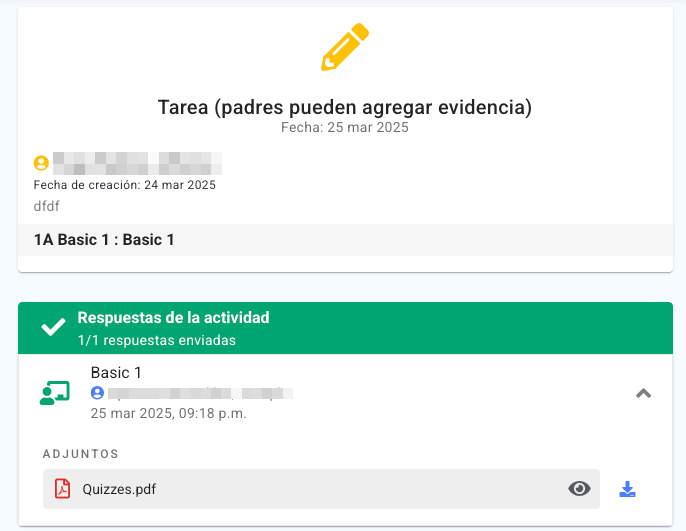 Nota: Si la actividad ya fue respondida por uno de tus padres, no podrás responder nuevamente, ni agregar evidencias, ya que solo se permite una respuesta o envío por actividad.