
¡Esta es una revisión vieja del documento!
Billetera #
La opción billetera te permite guardar de forma segura una tarjeta bancaria para agilizar futuros pagos dentro de la plataforma de Algebraix. Estos pagos pueden ser tanto pagos en línea realizados a través de Unlimit como recurrentes.
Beneficios de usar la Billetera:
- Pagos más rápidos: No necesitas ingresar todos los datos de tu tarjeta cada vez que realizas un pago.
- Seguridad: Para usar una tarjeta guardada, solo se te pedirá ingresar el código CVV, como medida de verificación.
- Comodidad: Ideal si realizas pagos frecuentes, como colegiaturas mensuales o pagos para varios estudiantes.
Nota: La opción de billetera estará disponible únicamente si el colegio tiene habilitado el servicio de recurrentes o pagos en línea con Unlimit.
Consultar tus tarjetas #
- En el menú lateral izquierdo, selecciona Datos personales.
- Haz clic en la pestaña Billetera en la parte superior.
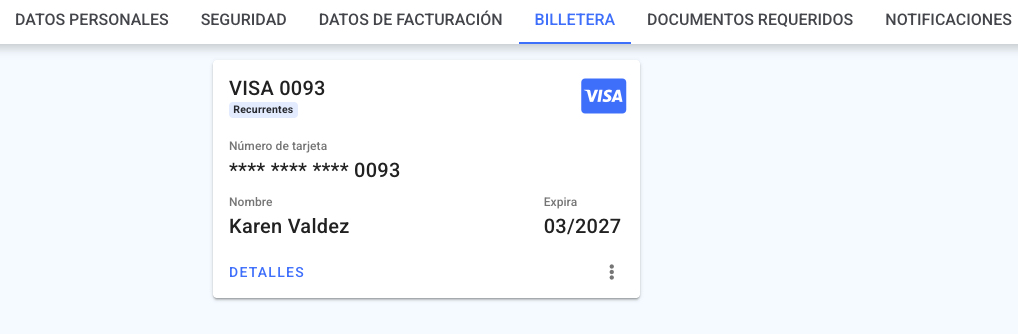
- Verás una tarjeta por cada método de pago que hayas registrado, con su alias, el ícono del banco emisor, Número de tarjeta (enmascarado), Nombre del tarjetahabiente y su fecha de vencimiento; si está por vencer o ya venció, en vez de la fecha verás “Expira pronto” o “Expirada” en rojo.
- Si no has registrado ninguna tarjeta, verás el aviso “No se han agregado tarjetas”.
- Cada tarjeta puede mostrar una o varias de estas etiquetas, según su estado:
- “Actualización requerida”: la plataforma necesita que vuelvas a capturar los datos de esa tarjeta (ver “Actualizar los datos de una tarjeta”).
- “Preferida”: es la tarjeta que la plataforma usa por defecto para tus pagos en línea.
- “En línea”: la tarjeta está registrada para pagos en línea no recurrentes.
- “Recurrentes”: la tarjeta está activa para pagos automáticos recurrentes.
- “Recurrentes revisando contrato”: el contrato de pagos recurrentes que firmaste está en espera de activación.
- “Recurrentes contrato pendiente”: todavía falta firmar y cargar el contrato de pagos recurrentes.
- “Recurrentes sin asignar”: tu colegio desactivó los pagos recurrentes de esa tarjeta y no tiene estudiantes asociados.
- Si alguna tarjeta con pagos recurrentes tiene el contrato pendiente de firma, verás además el aviso “Es necesario subir el contrato firmado de la tarjeta: [alias de la tarjeta]”; da clic en el aviso para ir al detalle de esa tarjeta y completar la firma.
- Si acabas de registrar una tarjeta, es posible que veas el aviso “El registro de la tarjeta puede tardar hasta que el banco confirme la operación”.
- Da clic en Detalles para ver la información completa de una tarjeta.
- Da clic en el ícono para ver más acciones sobre la tarjeta:
- Modificar: te lleva a la pantalla para modificar el alias y los datos del tarjetahabiente de esa tarjeta (ver “Modificar los datos de una tarjeta”).
- Preferir: solo aparece si la tarjeta tiene pagos en línea activos y todavía no es tu tarjeta preferida; la convierte en tu tarjeta preferida para pagos en línea.
- Eliminar: solo aparece si la tarjeta no tiene pagos recurrentes activos, o si tiene la etiqueta “Actualización requerida”; te pide confirmar con el aviso “¿ Está seguro que desea eliminar la tarjeta ?” y, al aceptar, elimina la tarjeta de tu Billetera.
- Si una tarjeta tiene la etiqueta “Actualización requerida”, en vez del menú de acciones verás directamente el botón Actualizar datos (ver “Actualizar los datos de una tarjeta”).
Ver el detalle de una tarjeta #
- En tu Billetera, da clic en Detalles de la tarjeta que quieras consultar.
- Se abre un panel con las pestañas Detalles (activa) y Modificar, con el alias de la tarjeta y, si es tu tarjeta preferida, la etiqueta “Preferida”.
- Debajo verás los datos del tarjetahabiente: Nombre del tarjetahabiente, Apellido(s) del tarjetahabiente (solo si tu tarjeta ya lo tenía registrado), Correo electrónico del tarjetahabiente, Número de tarjeta (enmascarado) y su fecha de vencimiento, con “Expira pronto” o “Expirada” en rojo cuando corresponda.
- Si el registro de la tarjeta sigue en proceso, verás el aviso “Encender una tarjeta puede tardar hasta que el banco confirme la operación”.
Opciones de pagos en línea y pagos recurrentes #
- En el detalle de la tarjeta, la sección Opciones muestra el estado de Pagos en línea y de Pagos recurrentes, con un ícono verde si están “Activos” y rojo si están “Inactivos”; los pagos recurrentes también pueden mostrar “Contrato en revisión” (ya firmaste el contrato y está en espera de activación) o “Contrato pendiente” (todavía falta firmar o cargar el contrato).
- Si la tarjeta no tiene pagos en línea y tu colegio tiene disponible un servicio de pagos por internet para el mismo proveedor con el que registraste la tarjeta, verás el botón Encender: da clic, revisa tus datos del tarjetahabiente en el aviso “Encender pagos en línea” junto con el mensaje “Validaremos su tarjeta con un cargo de $5.00 MXN.” y da clic en Aceptar.
- Si los pagos en línea de la tarjeta ya están activos, verás el botón Apagar; se te pide confirmar con “¿ Está seguro que desea apagar los pagos en línea para esta tarjeta ?”.
- Si los pagos en línea están apagados y tu colegio sigue teniendo disponible el servicio, verás el botón Encender para reactivarlos, confirmando con “¿ Está seguro que desea encender los pagos en línea para esta tarjeta ?”.
- De la misma forma, si la tarjeta no tiene pagos recurrentes y tu colegio tiene disponible un servicio de pagos recurrentes para el mismo proveedor de la tarjeta, verás el botón Encender: se abre el aviso “Encender pagos recurrentes”, donde eliges el o los Servicios de pagos recurrentes y, para cada uno, el o los estudiantes asociados a ti, capturas el CVV de la tarjeta y confirmas los mensajes “Validaremos su tarjeta con un cargo de $5.00 MXN.” y, si hay servicios disponibles, “Firme el contrato tras encender.”
- Si los pagos recurrentes de la tarjeta ya están activos, verás el botón Apagar, que pide confirmar con “¿ Está seguro que desea apagar los pagos recurrentes para esta tarjeta ?”.
- Si los pagos recurrentes están apagados y tu colegio sigue teniendo servicios disponibles para el proveedor de la tarjeta, verás el botón Encender para reactivarlos, seleccionando de nuevo servicios y estudiantes con el mismo aviso “Encender pagos recurrentes” (solo con el mensaje “Firme el contrato tras encender.”).
- Nota: solo se ofrecen para encender los servicios de pagos en línea o recurrentes del mismo proveedor de pago con el que ya registraste la tarjeta; si tu colegio no tiene disponible ningún servicio de ese proveedor, no verás el botón Encender.
Asociaciones y contrato de pagos recurrentes #
- Si la tarjeta tiene pagos recurrentes activos, verás además la sección Asociaciones, con cada servicio y, debajo, el o los estudiantes vinculados a ese servicio con esa tarjeta.
- Si todavía no has asociado ningún estudiante a un servicio de pagos recurrentes activo, verás el aviso “Es necesario seleccionar al menos un servicio y un estudiante”.
- Si tu tarjeta tiene pagos recurrentes y ya cuenta con un contrato firmado, verás el panel Contrato firmado con el botón Descargar contrato; si los pagos recurrentes de la tarjeta todavía no están activos, también verás el botón Eliminar contrato, que pide confirmar con “¿ Está seguro que desea eliminar el contrato firmado ?”.
- Si ya firmaste el contrato y tu firma se está procesando, verás el panel Contrato para pagos recurrentes con el aviso “Tu firma se está procesando; la tarjeta se podrá activar cuando se reciba el contrato firmado”.
- Si todavía no firmas el contrato y tu colegio tiene habilitada la firma electrónica, verás el panel Contrato para pagos recurrentes con el texto “Da clic para firmar el contrato de esta tarjeta” y el botón Firmar contrato, que te lleva a firmarlo electrónicamente.
- Si tu colegio no tiene habilitada la firma electrónica y ya asociaste al menos un estudiante a la tarjeta, verás el panel Contrato para pagos recurrentes con tres pasos: Descargue el contrato (con el botón Descargar contrato), “Lea y firme el contrato descargado” con el aviso “Importante”: “Para que el administrador del colegio active su tarjeta para pagos recurrentes, es necesario que adjunte el contrato firmado.” y Adjunte el contrato firmado, adjuntando el archivo firmado y dando clic en Aceptar.
- IMPORTANTE: una vez que subes el contrato firmado, es el administrador de tu colegio quien activa la tarjeta para pagos recurrentes; tú no puedes activarla ni desactivarla desde tu Billetera.
Agregar tarjeta para pagos en línea Unlimit #
- En el menú lateral izquierdo, selecciona Datos personales.
- Al ingresar, serás dirigido directamente a Datos personales.
- Desde ahí, haz clic en la pestaña Billetera en la parte superior.
- Haz clic en el botón + Agregar tarjeta, que encontrarás en la esquina inferior derecha.
- Se mostrará el formulario para agregar una tarjeta nueva, con el aviso “Importante”: “Validaremos su tarjeta con un cargo de $5.00 MXN.” y, si tu colegio tiene pagos recurrentes habilitados, también “Para pagos recurrentes, firme el contrato tras el registro.”
- Bajo Servicios de pagos por internet, marca el servicio de pagos en línea que quieras usar y completa los datos del tarjetahabiente:
- Nombre del tarjetahabiente
- Correo electrónico del tarjetahabiente
- Número de tarjeta
- Fecha expiración (Mes / Año)
- Código de seguridad (CVV)
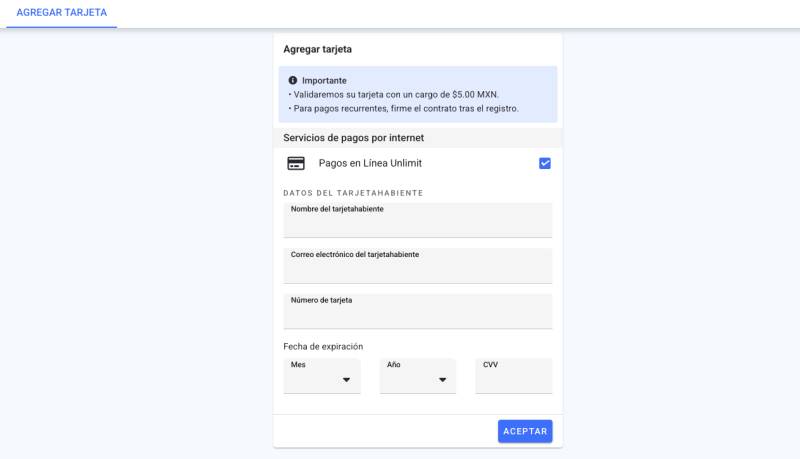
- Una vez completado el formulario, haz clic en el botón Aceptar.
- La tarjeta quedará registrada y aparecerá en tu billetera.
- Si es la única tarjeta registrada, se establecerá automáticamente como tarjeta preferida.
- Cada vez que realices un pago con este servicio, la tarjeta guardada estará disponible, y solo será necesario ingresar el CVV para completar la transacción.
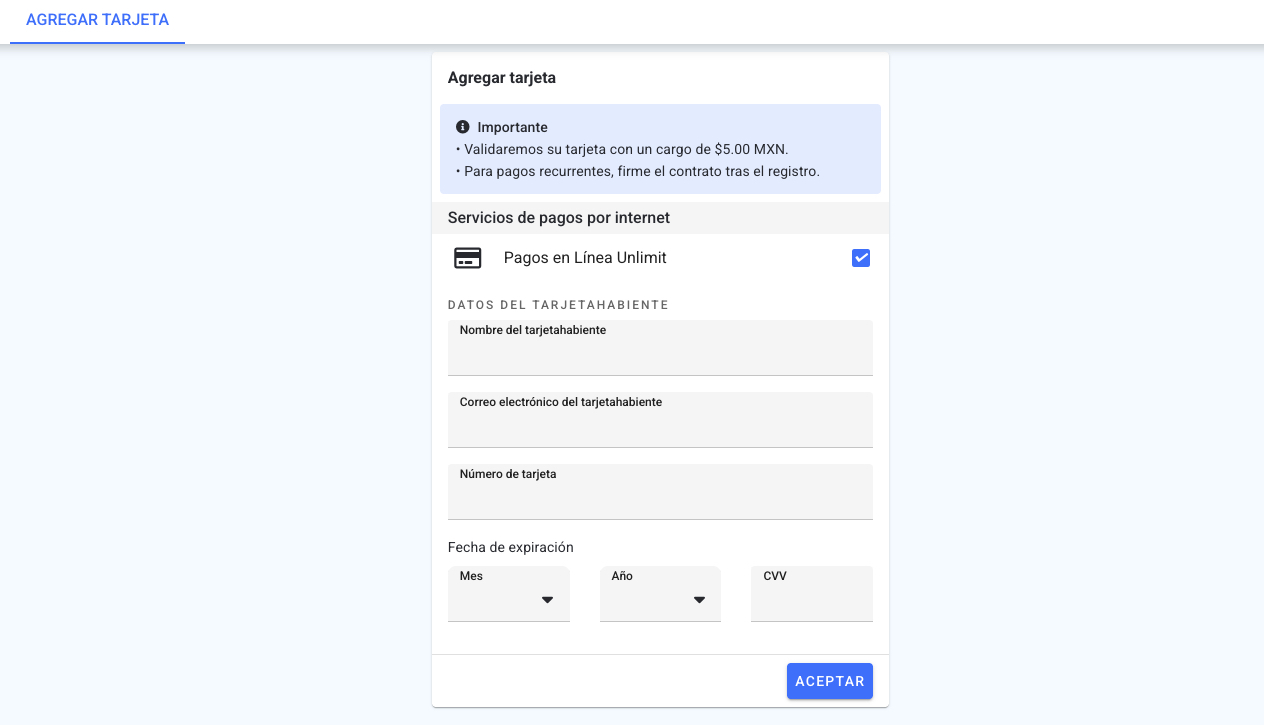
Nota: También puedes agregar una tarjeta a la “Billetera” durante el proceso de pago, si utilizas la opción de pagos en línea Unlimit.
Agregar tarjeta para pagos recurrentes #
- En el menú lateral izquierdo, selecciona Datos personales.
- Al ingresar, serás dirigido directamente a Datos personales.
- Haz clic en la pestaña Billetera en la parte superior.
- Haz clic en el botón + Agregar tarjeta, que encontrarás en la esquina inferior derecha.
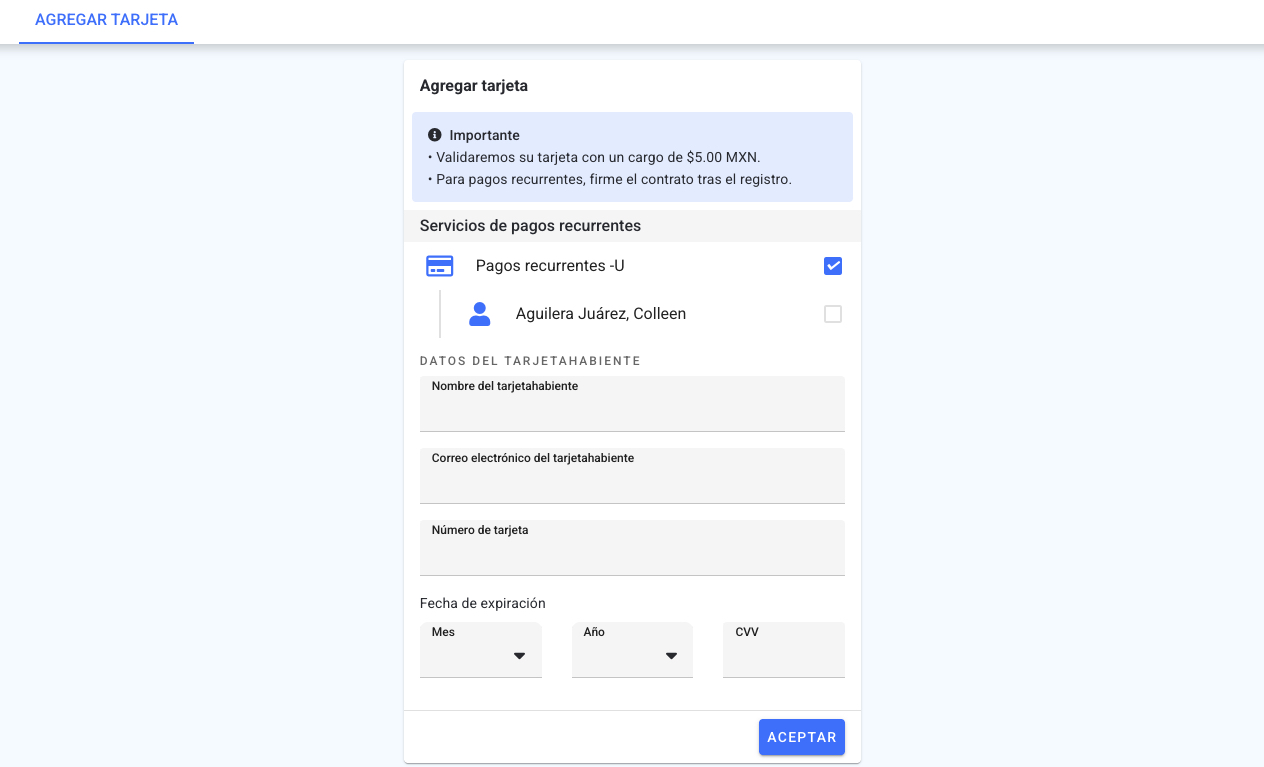
- Se mostrará el formulario para agregar una tarjeta nueva, con el aviso “Importante”: “Validaremos su tarjeta con un cargo de $5.00 MXN.” y “Para pagos recurrentes, firme el contrato tras el registro.”
- Bajo Servicios de pagos recurrentes, marca el servicio que quieras usar. A continuación, aparecerán los estudiantes disponibles.
- Indica a qué estudiante(s) se asociará la tarjeta y el servicio.
- IMPORTANTE: todos los servicios que marques (de pagos en línea y de pagos recurrentes) deben ser del mismo proveedor de pago; al marcar el primero, la plataforma deshabilita los servicios de los demás proveedores. Si no marcas ningún servicio, la plataforma te avisa “Es necesario seleccionar al menos un servicio”; si marcas un servicio de pagos recurrentes sin asociarle al menos un estudiante, el aviso es “Es necesario seleccionar al menos un servicio y un estudiante”. Tampoco puedes asociar al mismo estudiante a más de un servicio de pagos recurrentes a la vez: si lo intentas, el aviso es “Un estudiante no puede estar asociado a múltiples servicios”.
- Completa los datos del tarjetahabiente:
- Nombre del tarjetahabiente
- Correo electrónico del tarjetahabiente
- Número de tarjeta
- Fecha expiración (Mes / Año)
- Código de seguridad (CVV)
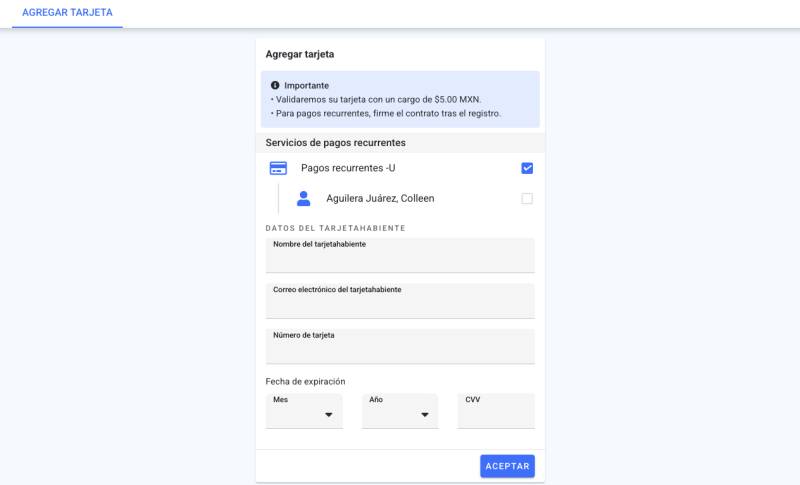
- Una vez completado el formulario, haz clic en el botón Aceptar.
- La tarjeta quedará registrada y aparecerá en tu billetera.
- La tarjeta quedará con el estado “Recurrente con contrato pendiente”, haz clic en el botón Detalles para continuar con el proceso.
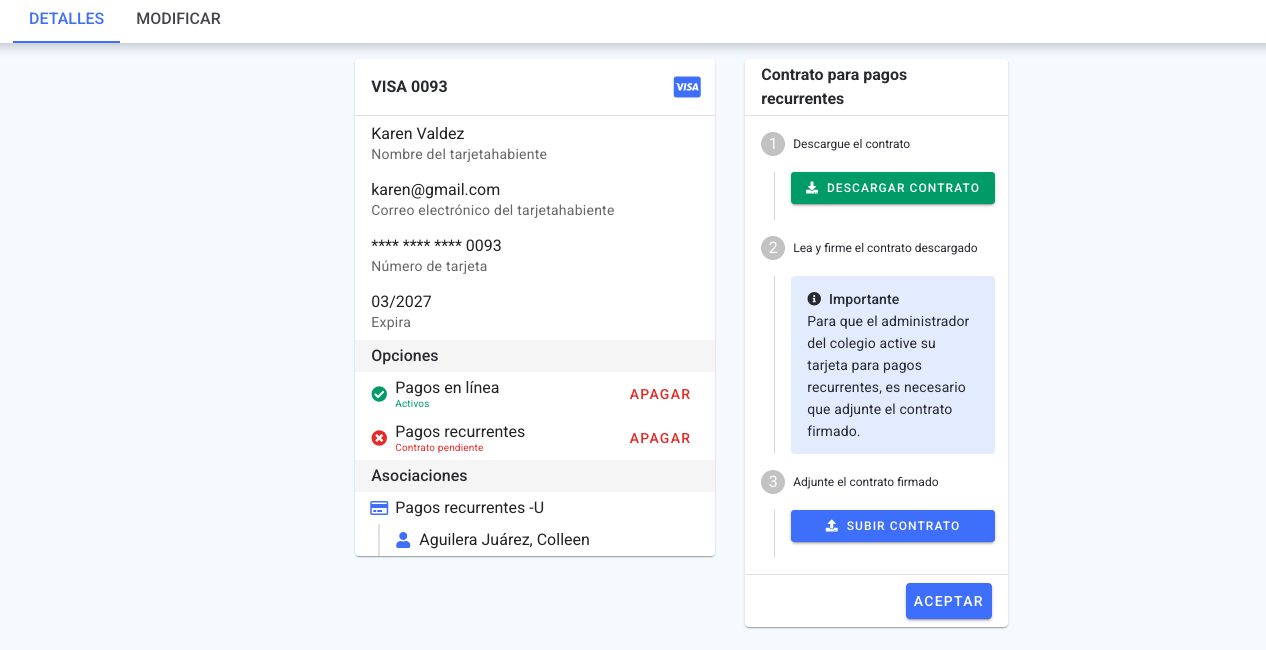
- En Contrato para pagos recurrentes, sigue estos pasos para completar la activación del servicio:
- Descarga el contrato.
- Léelo detenidamente y fírmalo.
- Adjunta el contrato firmado (formato PDF). Haz clic en el botón Subir contrato.
- Haz clic en el botón Aceptar para finalizar.
- Una vez terminado el proceso, podrás descargar una copia del contrato firmado o eliminar el contrato, en caso de ser necesario.
- Una vez activa la tarjeta por personal administrativo del colegio, visualizarás el indicador Recurrente.
- A partir de ese momento, los cargos mensuales se realizarán de forma automática.
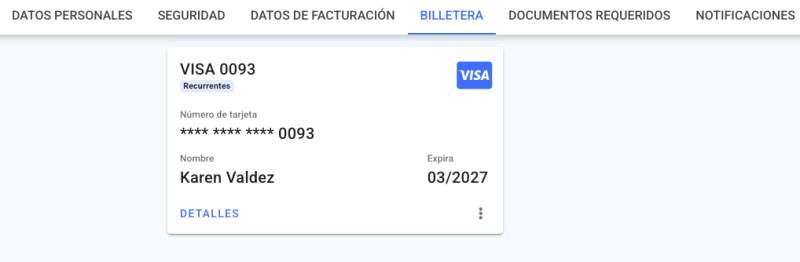
Consideraciones al agregar tarjetas para pagos recurrentes #
- Al registrar tu tarjeta para este servicio, aceptas que el cobro mensual se realizará de forma automática.
- No se permiten pagos en parcialidades; el cargo siempre se efectuará por el monto total correspondiente.
- Solo puedes tener hasta 3 tarjetas activas para pagos recurrentes; si intentas registrar una más, la plataforma te avisa “Solo se pueden agregar hasta 3 tarjetas para pagos recurrentes por usuario” y no completa el registro.
- Si el estudiante y el servicio que elegiste ya tienen una tarjeta asociada por otro usuario, la plataforma te lo dice antes de continuar con el aviso “Los siguientes estudiantes ya se encuentran asociados a este servicio”, junto con el detalle de quién los asoció.
Indicadores de tarjetas #
Existen varios indicadores que ayudan a identificar el estado de una tarjeta y los servicios para los que está habilitada:
- Preferida: Tarjeta predeterminada para pagos en línea.
- En línea: Tarjeta registrada para pagos en línea.
- Recurrentes: Tarjeta registrada para pagos automáticos recurrentes.
- Recurrentes revisando contrato: En espera de activación de pagos recurrentes.
- Recurrentes contrato pendiente: Requiere firma y carga de contrato de pagos recurrentes.
- Recurrentes sin asignar: Desactivada por el colegio y sin estudiantes asociados.
Encender / Apagar tarjeta #
Si el colegio tiene habilitados ambos servicios (Pagos recurrentes y Pagos en línea con Unlimit), puedes utilizar una misma tarjeta para ambos. Esta configuración se puede realizar al momento de dar de alta la tarjeta, activando ambos servicios.
Si en un inicio seleccionaste solo uno de los servicios, podrás activar el otro más adelante cuando lo necesites. También puedes desactivar la tarjeta para uno o ambos servicios en cualquier momento.
¿Cómo gestionar los servicios?
- Haz clic en el botón Detalles para ver toda la información de la tarjeta: servicios activos, estado y estudiantes asociados.
- Para activar Pagos en línea, haz clic en el botón Encender junto a esa opción. Aparecerá una ventana de confirmación.
- Para activar Pagos recurrentes, haz clic en Encender junto a esa opción y sigue el proceso para subir el contrato firmado en formato PDF (requisito obligatorio).
- Si deseas dejar de usar la tarjeta para alguno de los servicios, haz clic en Apagar.
- Si apagas Pagos en Línea, la tarjeta dejará de estar disponible para seleccionarla al realizar pagos en línea.
- Si apagas Pagos Recurrentes, ya no se realizarán cargos automáticos a esa tarjeta.
Modificar los datos de una tarjeta #
- En tu Billetera, da clic en el ícono de la tarjeta y selecciona Modificar.
- Se abre un panel con las pestañas Detalles y Modificar (esta última activa).
- Se muestran los campos Alias, Nombre del tarjetahabiente y Correo electrónico del tarjetahabiente; el campo Apellido(s) del tarjetahabiente solo aparece si tu tarjeta ya tenía un apellido registrado.
- Si la tarjeta ya tiene un contrato de pagos recurrentes firmado, los campos Nombre del tarjetahabiente y Apellido(s) del tarjetahabiente aparecen bloqueados y no se pueden modificar; solo puedes cambiar el Alias y el Correo electrónico del tarjetahabiente.
- Si la tarjeta tiene pagos en línea activos, verás la opción Preferida; márcala para convertirla en tu tarjeta preferida para pagos en línea.
- Si la tarjeta tiene pagos recurrentes activos, verás la sección Asociaciones con los servicios y, para cada uno, los estudiantes ya vinculados; puedes activar o desactivar servicios y cambiar los estudiantes asociados, salvo que la tarjeta ya tenga un contrato de pagos recurrentes firmado, en cuyo caso esta sección se muestra solo para consulta.
- Da clic en Aceptar para guardar los cambios.
- Se aplican las mismas validaciones que al registrar una tarjeta nueva cuando modificas sus servicios asociados (ver Agregar tarjeta para pagos recurrentes).
Actualizar los datos de una tarjeta #
Cuando la plataforma necesita revalidar una tarjeta que ya registraste, esa tarjeta muestra en tu Billetera la etiqueta “Actualización requerida”.
- En el menú lateral izquierdo, selecciona Datos personales.
- Haz clic en la pestaña Billetera en la parte superior.
- Ubica la tarjeta con la etiqueta “Actualización requerida” y haz clic en Actualizar datos.
- Se abre un panel con el alias de tu tarjeta y el texto Actualizar datos de tarjeta, junto con el aviso “Importante”: “Validaremos su tarjeta con un cargo de $5.00 MXN.”
- Completa los campos Nombre del tarjetahabiente y Correo electrónico del tarjetahabiente; el campo Apellido(s) del tarjetahabiente solo aparece si tu tarjeta ya tenía un apellido registrado.
- Si tu proveedor de pago lo requiere, también deberás capturar Número de tarjeta, Fecha de expiración (Mes y Año) y CVV; con otros proveedores no se te piden estos datos porque ya quedaron guardados con el proveedor.
- Si la tarjeta tiene servicios de pagos recurrentes activos, verás la sección Asociaciones con los servicios y estudiantes ya vinculados a ella, solo para consulta.
- Una vez completado el formulario, haz clic en el botón Aceptar. Se aplican las mismas validaciones y los mismos límites que al registrar una tarjeta nueva (ver Agregar tarjeta para pagos recurrentes).
Eliminar tarjetas para pagos en línea y pagos recurrentes #
Puedes eliminar una tarjeta registrada desde tu perfil, con ciertas restricciones dependiendo del tipo de servicio asociado. A continuación, se detallan los pasos y consideraciones para realizar esta acción correctamente.
- En el menú lateral izquierdo, selecciona Datos personales.
- Serás dirigido automáticamente a la sección de Datos personales.
- Haz clic en la pestaña Billetera, ubicada en la parte superior.
- Visualiza la lista de tarjetas registradas.
- Ubica la tarjeta que deseas eliminar y haz clic en el ícono de tres puntos .
- Selecciona la opción Eliminar.
- Se mostrará una ventana de confirmación. Haz clic en Aceptar para completar el proceso.
Consideraciones al eliminar tarjetas asociadas a pagos en línea y pagos recurrentes #
- Eliminar tarjetas para Pagos en Línea: Puedes eliminarlas en cualquier momento, sin restricciones.
- Eliminar tarjetas para Pagos Recurrentes: Solo podrás eliminarlas si no se ha registrado ningún pago automático con esa tarjeta.
- Nota: Si ya se han realizado cargos mediante pagos recurrentes, no será posible eliminarla. En este caso, puedes optar por apagar la tarjeta para ese servicio.
Temas relacionados: Pagos en línea Unlimit