
¡Esta es una revisión vieja del documento!
Inicio #
Al iniciar sesión en Algebraix, en la pestaña Inicio, los padres de familia podrá visualizar de forma rápida información clave como:
- Pendientes:
- Documentos pendientes de firma: Si el colegio requiere firma digital para el trámite de inscripción de tu estudiante, aquí verás el documento pendiente; da clic en Firmar para completarlo (ver Trámite de inscripción). Nota: si no puedes firmar por el momento, el botón se muestra deshabilitado con el aviso “Error de firmas digitales”; si estás dentro de una sesión de soporte, el aviso es “No puedes firmar en nombre del usuario en una sesión de soporte.”
- Pagos pendientes: Muestra el total que debes de colegiaturas u otros conceptos sin pagar y, por cada hijo con adeudo, su nombre con el monto correspondiente. Da clic en Agregar al carrito y pagar para mandar todo al carrito y continuar directo al pago; si alguno de esos conceptos no se puede pagar en línea, el botón cambia a Ir a pagos pendientes y te lleva al estado de cuenta para revisarlos ahí.
- Boleta nueva publicada: Muestra el nombre del estudiante del que se han publicado calificaciones. Al hacer clic te enviará a la boleta de calificaciones.
- Asistencia: Si alguno de tus hijos tiene faltas cercanas al límite permitido en alguna de sus clases —para el periodo, el sub-ciclo o el ciclo—, aparece aquí un aviso por hijo: “Más del 50% de las faltas utilizadas” cuando ya alcanzó la mitad del límite, o “Más del 75% de las faltas utilizadas” cuando lo superó; al pasar el cursor sobre el aviso se detalla cuántas clases están en ese caso y para qué periodo, sub-ciclo o ciclo. Da clic para ir a la Asistencia de ese hijo.
- Mensajes: Se muestra la cantidad de mensajes sin leer. Al hacer clic, serás dirigido a tu bandeja de entrada para revisarlos.
- Calificaciones recientes: Muestra, por cada hijo, cuántas actividades le calificaron entre ayer y hoy (el rango de fechas aparece en el título de la sección). Da clic sobre el nombre del hijo para abrir una ventana con el detalle de cada actividad calificada, agrupado por materia, con su calificación.
- Encuestas abiertas: Si hay encuestas activas dirigidas a tu perfil, se mostrarán aquí. Puedes acceder directamente para responderlas haciendo clic en el enlace correspondiente.
- Encuestas recurrentes: Muestra los resultados ya registrados de las encuestas recurrentes que te aplican, agrupados por estudiante cuando corresponde y, al final, bajo el subtítulo Mis Resultados, los que te aplican a ti. Cada resultado muestra el nombre de la encuesta y de la aplicación; al hacer clic se abre una ventana con la fecha, las indicaciones y el comentario del resultado.
- Eventos próximos: Se muestran los próximos eventos programados en tu calendario y en el calendario de tus hijos (estudiantes relacionados), agrupados por día; da clic sobre un día para desplegar o contraer sus eventos. Da clic en el ícono de calendario para ir a Ver calendario completo.
- Noticias: En la parte central de la pantalla se mostrarán las noticias publicadas por el colegio. En cada una podrás hacer clic en “Me gusta”.
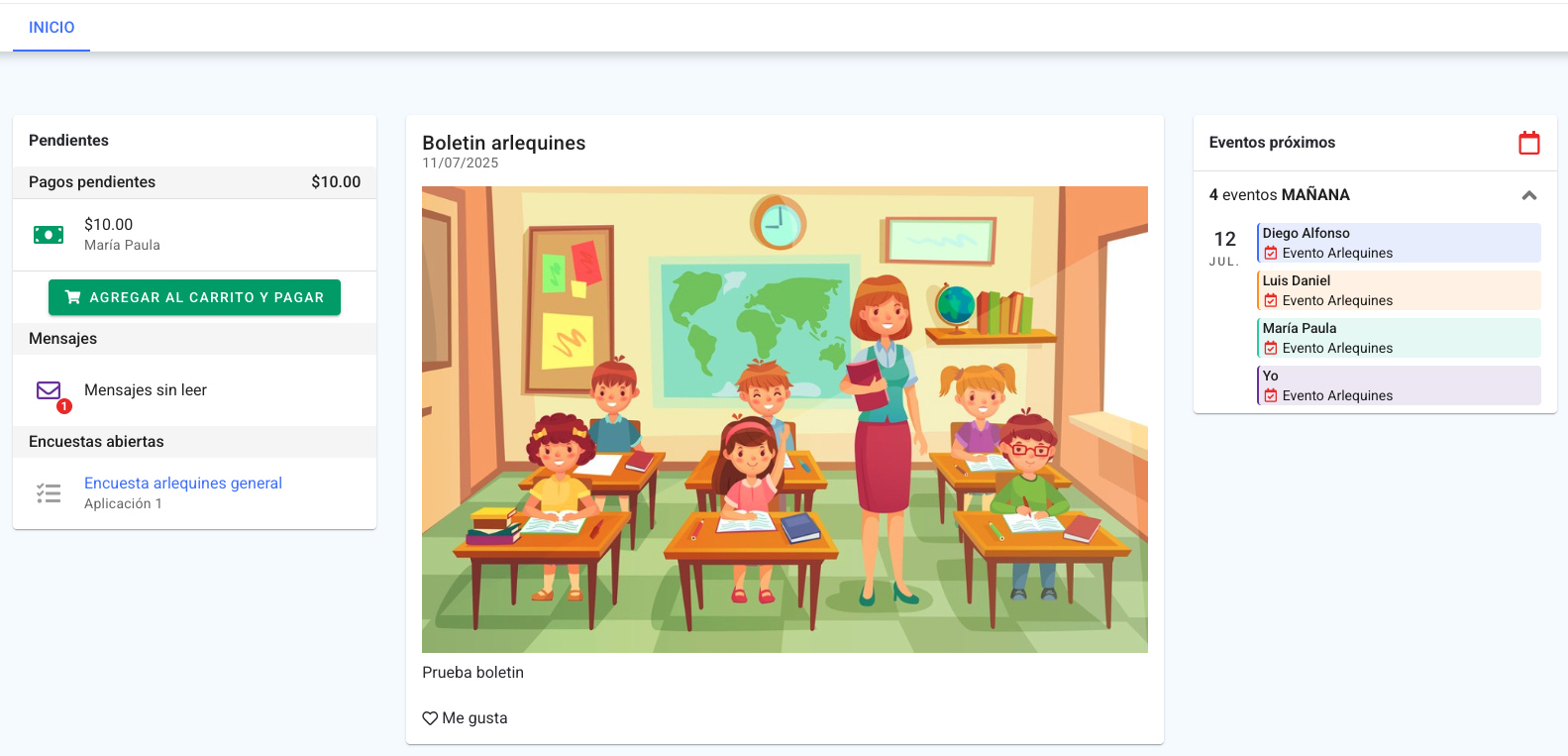
Nota: En el lado derecho encontrarás un menú con diferentes opciones a las que puedes acceder. También podrás visualizar el nombre de cada uno de tus hijos; en caso de que alguno no aparezca, por favor comunícate con el colegio para realizar el ajuste correspondiente.
Encuestas obligatorias pendientes #
IMPORTANTE: Si tienes o alguno de tus hijos tiene encuestas marcadas como obligatorias y aún sin responder, al iniciar sesión no verás el Inicio descrito arriba: la plataforma te lleva directamente a una pantalla de Encuestas obligatorias hasta que las contestes todas.
- Debajo, bajo el título Encuestas obligatorias, aparece el listado de las que faltan por responder, cada una con el nombre de la encuesta, el nombre de la aplicación y la fecha correspondiente.
- Cuando la encuesta pendiente es de uno de tus hijos, el listado la agrupa bajo el nombre del estudiante en lugar de mostrar la aplicación por separado.
- Da clic sobre cualquier encuesta de la lista para abrirla y responderla.
No existe un permiso que habilite o bloquee esta pantalla: aparece automáticamente a cualquier padre de familia con encuestas obligatorias pendientes por responder, propias o de alguno de sus hijos.