
¡Esta es una revisión vieja del documento!
Calendario #
El calendario es una herramienta que te permite gestionar y controlar las actividades académicas y eventos escolares, tanto tuyos como de tus hijos, facilitando así una comunicación eficiente y un seguimiento adecuado del progreso escolar.
Visualizar calendario #
- Desde la pantalla inicio:
- En la pantalla de Inicio, podrás ver el calendario semanal de cada uno de tus hijos, solo si tienen actividades programadas para esa semana. Si no hay actividades, el calendario no se mostrará.
- Haz clic en la actividad para ver información detallada sobre el evento.
- Para visualizar de manera completa el calendario en específico de uno de tus hijos:
- Haz clic en el botón Ver calendario completo.
- Desde el submenú del estudiante:
- Alternativamente, desde el menú lateral, despliega el menú del estudiante.
- Haz clic en su nombre y selecciona Calendario.
- Ingresarás específicamente al calendario del estudiante: el título dice Eventos de seguido del nombre del estudiante y muestra únicamente sus actividades y eventos del mes en curso. Utiliza las flechas para navegar fácilmente entre los diferentes meses.
- Da clic sobre el nombre del mes (por ejemplo “Septiembre 2026”) para abrir un selector rápido: podrás elegir cualquier mes con un clic y cambiar de año con las flechas.
- Para volver a la vista con todos tus hijos, haz clic en Mi calendario.
- Para obtener más información sobre un evento o actividad, haz clic en el evento en el calendario y podrás ver todos los detalles relacionados.
- Si la actividad está relacionada a una planeación y cuenta con el permiso para visualizarse, se mostrará el apartado “Planeaciones relacionadas”.
- Desde el menú lateral:
- Haz clic en el menú lateral en la opción de Calendario. Verás el calendario del mes en curso con los eventos y actividades tuyas y las de todos tus hijos activos juntas.
- Arriba del calendario aparece una pestaña por persona: Yo, el nombre de cada uno de tus hijos y, al final, Todos (activa de manera predeterminada). Da clic en una pestaña para centrar la vista en esa persona.
- Junto a las pestañas está la casilla Excluir (marcada por defecto): con ella marcada, dar clic en la pestaña de una persona oculta del calendario los eventos de las demás; si la desmarcas, dar clic en una pestaña no oculta los demás eventos, solo los atenúa para distinguir los de la persona elegida.
- Da clic en el botón Todos los eventos para elegir qué tipos de evento se muestran: se abre una ventana con un interruptor por tipo (activos todos por defecto) y, al final, un apartado de Ejemplos que explica cómo se ve una actividad entregada, parcialmente entregada, pendiente o informativa. Al desmarcar algún tipo, el botón cambia su texto a Tipos de eventos con el número de tipos seleccionados; da clic en Cerrar para salir.
- Usa el campo Filtrar por título o usuario para escribir el nombre de un evento o el de alguna de las personas de las pestañas; el calendario se filtra al momento, sin recargar la página.
- Da clic sobre el nombre del mes (por ejemplo “Septiembre 2026”) para abrir un selector rápido: podrás elegir cualquier mes con un clic y cambiar de año con las flechas.
- Para obtener más información sobre un evento o actividad, haz clic en el evento en el calendario y podrás ver todos los detalles relacionados.
- Si la actividad está relacionada a una planeación y cuenta con el permiso para visualizarse, se mostrará el apartado “Planeaciones relacionadas”.
- El botón de Buscar abre la búsqueda avanzada por fechas descrita en “Buscar evento o actividad”.
Buscar evento o actividad #
Desde el menú lateral, en la opción Calendario, selecciona la pestaña Buscar:
- Escribe el nombre del evento o actividad en el campo Buscar y presiona Enter. En Resultado verás los eventos que coincidan con tu búsqueda; si no encuentras nada, verás el aviso “No se han encontrado resultados bajo la búsqueda especificada.”
- Para afinar por fecha, haz clic en el ícono de filtros (Búsqueda avanzada). Se abre el panel Entre fechas, donde puedes indicar Fecha inicio, Fecha final y/o Fecha exacta; da clic en Aceptar para aplicar el filtro.
- Si tienes hijos con acceso al calendario, arriba de los resultados aparecen pestañas para filtrar la lista por persona: Yo, el nombre de cada uno de tus hijos y, al final, Todos (activa de manera predeterminada). Cambiar de pestaña solo filtra lo ya cargado, sin volver a buscar.
- Los resultados se agrupan por persona: cada grupo tiene un encabezado con el nombre (o Yo) que puedes contraer o expandir dando clic en él. Dentro de cada grupo, cada evento muestra su ícono según el tipo, el título y la fecha de entrega.
- Junto a Resultado, el ícono abre una ventana con el significado de los íconos de estatus de entrega que acompañan a cada evento: entregada, no entregada, entrega pendiente y no aplica (cuando la actividad no admite respuesta ni evidencia).
- Haz clic en cualquier evento de la lista para ver su detalle.
Imprimir calendario #
- Desde la pestaña Calendario, haz clic en el botón Imprimir .
- Se abre un menú con cada semana del mes en curso y, al final, la opción Mes.
- Si eliges una semana, se abre la vista de esa semana lista para imprimir.
- Si eliges Mes, se abre el calendario completo del mes listo para imprimir. Ahí puedes marcar qué incluir; al desmarcar una opción, esa parte desaparece del calendario en el momento, sin recargar la página:
- Días: Todos, Domingo, Evento, Sábado.
- Tipos de evento: las que apliquen a tu cuenta, entre Examen, Quiz presencial, Quiz en línea, Extraordinario, Tarea, Bitácora, Evento, Día libre, Otro, Planeación de clases, Planeación básica, Informe diario y Exámenes de admisión.
Responder y enviar evidencias a actividades desde el padre #
Como padre de familia, puedes responder o enviar evidencias a actividades (que pueden ser de tipo tarea, quiz presencial, examen y otros), solo si el profesor configuró la actividad para permitirlo. Esto es útil especialmente en niveles educativos donde los alumnos aún no tienen autonomía digital, como en preescolar o primaria. Sigue los siguientes pasos:
- Desde la pestaña Calendario, selecciona la actividad que deseas responder.
- Serás redirigido automáticamente al detalle de la actividad seleccionada.
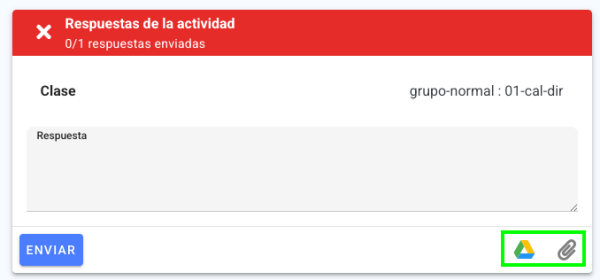
- Para responder la actividad, agrega lo siguiente:
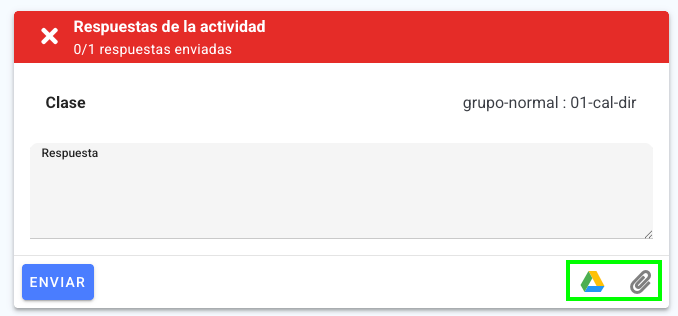
- En el campo Respuesta, del apartado Respuestas de la actividad podrás escribir un texto.
- Si deseas adjuntar archivos, haz clic en el icono de clip y podrás añadir hasta un máximo de 5 archivos.
- Si tienes habilitada la opción Google Drive, podrás adjuntar archivos directamente desde tu cuenta de Google Drive.
- Para enviar tu respuesta, haz clic en el botón Enviar.
- Importante: Una vez que el padre de familia envíe su respuesta, no podrá modificarla posteriormente. En caso de requerir cambios, deberá contactar directamente al profesor para que elimine la respuesta y pueda volver a subirla.
- Nota: Solo se permite una única respuesta, ya sea del estudiante o del padre.
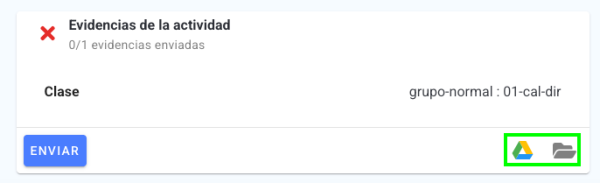
- Para agregar evidencias:
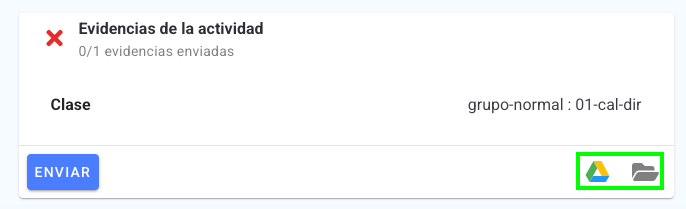
- En el apartado de Evidencias de la actividad. Haz clic en el icono de Agregar evidencias .
- Puedes adjuntar hasta 3 archivos (Imágen, audio o video) como evidencias.
- Si tienes habilitada la opción Google Drive, podrás adjuntar archivos directamente desde tu cuenta de Google Drive.
- Para enviar las evidencias, haz clic en Enviar.
- Importante: Una vez que el padre de familia envíe la evidencia, no podrá modificarla posteriormente. En caso de requerir cambios, deberá contactar directamente al profesor para que elimine la respuesta y pueda volver a subirla.
Nota: Solo se permite una única respuesta o envío de evidencias por actividad, ya sea por parte del estudiante o del padre.