
¡Esta es una revisión vieja del documento!
Clases del estudiante #
El menú de clases te permite conocer el listado de clases a las que está inscrito el estudiante pudiendo hacer consultas sobre la información, calificaciones y profesor titular de cada clase.
- En tu navegación del lado izquierdo despliega el nombre del estudiante.
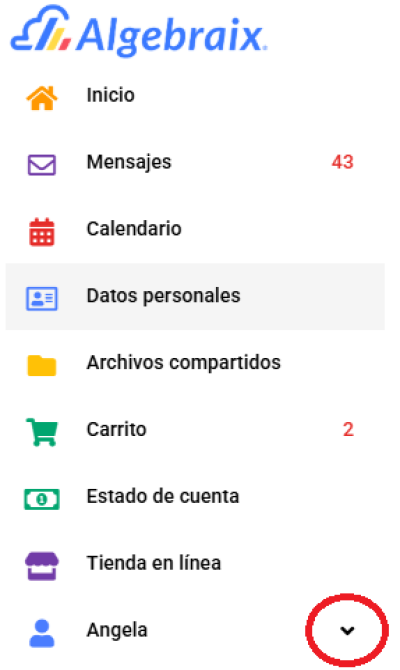
- Selecciona Clases.
- Se mostrará el listado de clases en las que está inscrito tu estudiante.
- Del lado derecho del nombre de la clase, da clic en el ícono “General” para consultar la actividad reciente de la clase.
- Del lado derecho del nombre de la clase, da clic en el ícono de “Calificaciones” para consultar el registro de calificaciones de la clase.
NOTA: Este ícono solo aparece disponible si la escuela habilitó que los padres consulten las calificaciones de esa clase. - Si das clic en los tres puntos que aparecen al final del renglón del nombre de la clase, podrás consultar:
- Información: La información de la clase.
- Biblioteca virtual: Los artículos que tengan en biblioteca virtual.
NOTA: Esta opción solo aparece si la clase tiene biblioteca virtual asignada. - Planeación de clases: La planeación de la clase.
NOTA: Esta opción solo aparece si la clase tiene planeación disponible. - Profesor: Abre una ventana con el nombre del profesor titular de la clase, y del profesor auxiliar cuando la clase tiene uno asignado.
Consultar la actividad reciente de una clase #
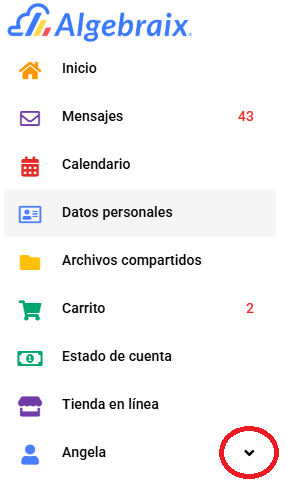
- En tu navegación del lado izquierdo despliega el nombre del estudiante.
- Selecciona Clases.
- Del lado derecho del nombre de la clase, da clic en el ícono “General” .
- Si la clase tiene sub-ciclos, arriba del listado se muestra el nombre del sub-ciclo en curso.
- Se mostrará el listado de la actividad reciente del sub-ciclo en curso: cada tarjeta es un aviso, una actividad de calendario, una publicación de biblioteca virtual o una planeación de clase; da clic en el encabezado de una tarjeta para desplegar su contenido.
- Un aviso muestra su descripción y sus adjuntos, y si tiene varias imágenes, una galería con miniaturas.
- Una actividad de calendario muestra quién la creó y su Fecha de creación, su Fecha de entrega, su descripción, sus adjuntos y, si tiene comentarios de los estudiantes, su número junto a un ícono.
- Si la actividad está ligada a un Criterio, la tarjeta muestra además el nombre del grupo y la clase, el Criterio, el Periodo y, cuando aplica, el porcentaje que representa dentro del criterio.
- Una planeación de clase solo muestra su descripción y sus adjuntos, sin fecha de creación ni de entrega.
- Una publicación de biblioteca virtual muestra su descripción y sus artículos adjuntos (imágenes, ligas, documentos, audio o texto) y, en Opciones, si el artículo se compartió con otras clases y su Fecha de expiración y Fecha visible.
- Da clic en Ver detalles para abrir el detalle completo de un aviso, una actividad de calendario o una publicación de biblioteca virtual; una planeación de clase no tiene este botón.
- Si hay más de 15 elementos en la actividad reciente, da clic en Ver más para mostrar el resto.
- Si la clase no tiene actividad reciente registrada en el sub-ciclo en curso, se muestra el aviso “No hay actividad reciente”.
- Si la clase tiene un Enlace de sesión en línea capturado, aparece un panel con la liga; da clic en Copiar para copiarla o en Ir para abrirla en una pestaña nueva.
- En el panel Actividades próximas se muestran las siguientes actividades de calendario con su Criterio y su fecha (“Hoy”, “Mañana” o la fecha); si no hay ninguna próxima se muestra el aviso “No hay actividades próximas”. Da clic en Calendario para ir al calendario completo del estudiante.
Consultar el registro de calificaciones de una clase #
- En tu navegación del lado izquierdo despliega el nombre del estudiante.
- Selecciona Clases.
- Del lado derecho del nombre de la clase, da clic en el ícono de “Calificaciones” .
- Despliega el filtro del ciclo, en la parte superior, para consultar el periodo en curso u otro periodo del mismo ciclo escolar.
- Se mostrará, por cada Criterio de la clase, su porcentaje, su calificación y su valor; da clic en el renglón del criterio para desplegar u ocultar las actividades que lo componen.
NOTA: Una calificación se muestra en rojo cuando está por debajo de la calificación mínima aprobatoria del criterio.- Cada actividad muestra su nombre —que te lleva al detalle de la actividad en el calendario—, la fecha, su porcentaje, su calificación o el aviso “Calificaciones faltantes”, y un ícono de estado que indica si la actividad fue entregada, no entregada, está pendiente de entrega o no aplica entrega.
- Si la actividad tiene un comentario del profesor, aparece un ícono junto a la fecha; al pasar el cursor se muestra el comentario.
- Si la clase tiene Temas asignados, se listan debajo de los criterios con la calificación de tu estudiante en cada uno.
- En Totales se muestran las Ausencias y los Retardos del periodo, así como el Promedio sin redondeo; cuando la clase otorga puntos extra también se muestran el Redondeo, los Puntos extra y el Promedio + puntos extras sin redondeo.
- Al final se muestra la Calificación final de la clase en el periodo, dentro de una etiqueta azul si tu estudiante va aprobando o roja si no; si la clase se califica por criterios, da clic en la etiqueta para abrir el desglose completo por Criterio, con su porcentaje, calificación y valor.
Nota: Si un criterio o una actividad tiene una rúbrica con un resultado ya capturado, un ícono de Rúbrica abre su visor de solo lectura con los Niveles de desempeño.
Consultar la información general de una clase #
- En tu navegación del lado izquierdo despliega el nombre del estudiante.
- Selecciona Clases.
- Del lado derecho del nombre de la clase, da clic en los tres puntos y selecciona Información.
- En la parte superior encontrarás las pestañas General, Calificaciones (cuando la escuela habilitó que los padres consulten las calificaciones de esa clase), Información, Biblioteca virtual (cuando la clase tiene biblioteca virtual asignada) y Planeación de clases (cuando la clase tiene planeación disponible); estarás ya en Información.
- Se mostrará el Grupo y el nombre de la clase.
- Debajo aparece el Profesor titular, con su fotografía cuando la tiene cargada; si la clase tiene un Profesor auxiliar asignado, se muestra a continuación con su propia fotografía.
- Si la clase tiene una Descripción capturada, se muestra debajo del profesor.
- Si la clase tiene Horario asignado, se muestra el bloque con los días y horas de la clase.
Consultar la planeación de clases de una clase #
- En tu navegación del lado izquierdo despliega el nombre del estudiante.
- Selecciona Clases.
- Del lado derecho del nombre de la clase, da clic en los tres puntos y selecciona Planeación de clases.
- NOTA: Esta opción solo aparece si la escuela habilitó la planeación de esa clase para consulta de padres, y solo verás las planeaciones cuya Fecha visible para padres y/o estudiantes ya se cumplió.
- Se muestra el listado agrupado en Diaria, Periodo y/o Sub-ciclo, según los tipos de agrupación que tenga la clase; da clic en el nombre de la clase para desplegar el periodo (o, en el caso de agrupaciones diarias, el periodo dentro del cual se agrupan las semanas).
- Si el listado incluye agrupaciones de tipo Diaria, puedes activar la casilla Mostrar solo planeación de clases vigentes para ocultar las planeaciones cuya fecha límite ya venció y ver solo la semana en curso.
- Da clic en la Flecha para expandir una agrupación. Por cada una se muestran, del lado derecho del renglón, los iconos Vista general (abre en una vista ampliada todo lo capturado en la agrupación) y Descargar PDF ; ambos aparecen apagados si la agrupación todavía no tiene planeaciones capturadas.
- Dentro de la agrupación expandida se muestra una tabla con el Título de cada planeación capturada y, en la columna Acciones:
- Ver planeación para consultar el detalle completo de la planeación.
- Descargar PDF y Imprimir planeación para exportarla o enviarla a impresión.
- NOTA: No puedes modificar ni eliminar una planeación desde esta pantalla; esas acciones son del profesor.
- Si la clase todavía no tiene ninguna planeación capturada, verás el aviso “No se han creado planeaciones para esta clase.”