
¡Esta es una revisión vieja del documento!
Profesores #
La opción Profesores facilita la gestión integral del personal docente. A través de esta funcionalidad, es posible registrar nuevos profesores de manera estructurada y segura, incluyendo toda su información general. Además, permite personalizar el comportamiento de los campos según las necesidades de la institución, brindando flexibilidad en la captura y visualización de datos. También ofrece una consulta rápida y eficiente de los docentes registrados, optimizando la organización y el acceso a su información
Consulta de profesores activos #
- Ingresa a Panel de control y selecciona la opción Profesores.
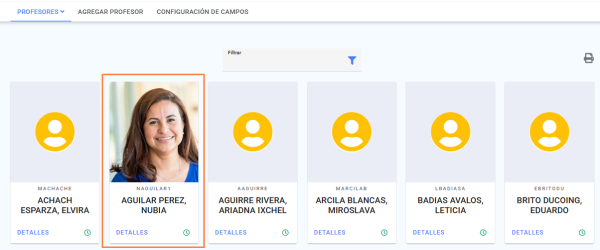
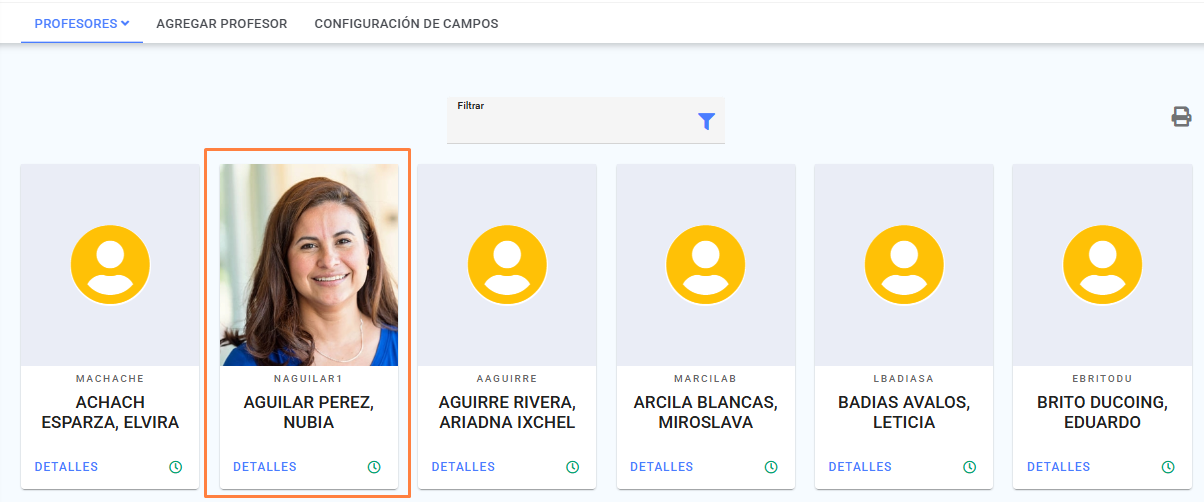
- Al acceder, se mostrará una vista en formato de tarjetas, donde cada una representa a un profesor activo. Estas tarjetas pueden incluir su fotografía o un ícono que representa al profesor, junto con información básica como:
- Nombre de usuario: Identificador con el que el profesor accede a la plataforma.
- Nombre: Nombre completo del profesor.
- Detalles: Enlace directo al perfil individual del profesor.
- Horario : Visualización del horario asignado al docente.
- Si deseas localizar a un profesor en particular:
- Dirígete a la parte superior de la pantalla, justo encima del listado de tarjetas.
- Utiliza el campo Filtrar para realizar una búsqueda más precisa.
- Escribe el nombre del profesor; el sistema mostrará las coincidencias disponibles mediante las tarjetas en la parte inferior.
- Selecciona el profesor deseado para visualizar su tarjeta.
- En la parte superior derecha de la pantalla, encontrarás el botón Imprimir lista completa y horarios , que te permitirá generar un reporte físico o digital de los profesores activos.
Nota: Si tu institución no tiene profesores activos registrados, la pantalla muestra el aviso “No se han encontrado profesores en el sistema”.
Nota: Al hacer clic sobre la fotografía o icono de cualquier profesor, serás redirigido automáticamente al “Perfil individual del profesor”, donde podrás consultar y editar su información completa.
Nota: El reporte que genera el botón Imprimir lista completa y horarios incluye, por cada profesor activo, su nombre completo, Dirección, Teléfono y Género (“Masculino” o “Femenino”). Si el profesor tiene clases asignadas, el reporte agrega también su horario de la semana (Lunes a Domingo), con la clase y el Salón de cada Hora, seguido de una tabla resumen con las columnas Clase, Grupo, Profesor, Grado y Salón. Si no tiene clases asignadas, el horario no aparece. El reporte se abre en una vista lista para imprimir o guardar como PDF desde el navegador; no genera un archivo de Excel.
Consulta de profesores inactivos #
- Ingresa a Panel de control y selecciona la opción Profesores.
- Al ingresar haz clic en Profesores y luego en Profesores inactivos.
- Al acceder, se mostrará una vista en formato de tarjetas, donde cada una representa a un profesor inactivo. Estas tarjetas incluyen su fotografía o un ícono que lo representa, junto con:
- Nombre de usuario: Identificador con el que el profesor accedía a la plataforma.
- Nombre: Nombre completo del profesor.
- Detalles: Enlace directo al perfil individual del profesor.
- Si deseas localizar a un profesor en particular:
- Dirígete a la parte superior de la pantalla, justo encima del listado de tarjetas.
- Utiliza el campo Filtrar para realizar una búsqueda más precisa.
- Escribe el nombre del profesor; el sistema mostrará las coincidencias disponibles mediante las tarjetas en la parte inferior.
- Selecciona el profesor deseado para visualizar su tarjeta.
- En la parte superior derecha de la pantalla, encontrarás el botón Imprimir lista completa , que te permitirá generar un reporte físico o digital de los profesores inactivos.
Nota: A diferencia de la lista de profesores activos, aquí las tarjetas no muestran el ícono de Horario.
Nota: Al hacer clic sobre la fotografía o icono de cualquier profesor, serás redirigido automáticamente al “Perfil individual del profesor”, donde podrás consultar y editar su información completa.
Nota: El reporte que genera el botón Imprimir lista completa trae la misma información detallada en “Consulta de profesores activos” (Dirección, Teléfono, Género y, si tuviera clases asignadas, su horario semanal), pero únicamente de los profesores inactivos.
Agregar profesor #
- Ingresa a Panel de control y selecciona la opción Profesores.
- Una vez ahí, seleccionar la opción Agregar profesor.
- Se mostrará un formulario que deberás completar con la siguiente información:
- Nombre del profesor
- Apellido paterno del profesor
- Apellido materno del profesor
- Nombre de usuario: Es el identificador con el que el profesor ingresará a la plataforma.
- Generar nombre de usuario: Crea automáticamente un nombre de usuario según los parámetros del sistema.
- Usuario de Google: Solo en caso de que la institución tenga integración con Google. Ingresar el nombre de usuario asignado.
- Dominio:Especifica el dominio institucional correspondiente al correo electrónico (ej. @colegio.edu.mx).
- Revisar disponibilidad: Comprueba si el nombre de usuario ya está en uso.
- Nota: Si tu institución tiene un inicio de sesión institucional propio en lugar de Google, los campos Usuario de Google y Dominio se reemplazan por Usuario de (nombre del proveedor), donde capturas el usuario correspondiente a ese proveedor de identidad.
- Contraseña: Debe cumplir con los requisitos de seguridad. Se mostrarán al comenzar a escribirla.
- Confirmar contraseña: Repetir la contraseña para asegurar coincidencia.
- Correo electrónico: Dirección de correo utilizada para enviar notificaciones institucionales o recuperar contraseñas. Si al salir del campo el sistema detecta un dominio parecido a uno conocido (por ejemplo, un error de captura), se mostrará el aviso “Verificar correo electrónico” preguntando si quisiste decir el dominio sugerido, con las opciones Sí, corregir y No, así está bien.
- Título: Indica el grado académico o la distinción profesional del docente (por ejemplo: Licenciado, Ingeniero, Maestro, Doctor, etc.).
- Género: Selecciona la identidad de género del profesor según las opciones disponibles: “Masculino” o “Femenino”.
- Fotografía: Permite agregar una imagen del profesor que formará parte de su perfil.
- Copia automática de mensajes - Usuario a quien copiar (Opcional): Permite configurar o asignar un usuario, ya sea administrador u operador, que recibirá una copia automática de los mensajes enviados por el profesor.
- Ejemplo de uso: Para que los mensajes de los profesores lleguen con copia al operador, selecciona al operador en esta opción. Así, cada mensaje enviado por un profesor será enviado automáticamente también al operador.
- Permiso para crear reportes / Seguimientos: Habilita al profesor para generar reportes de seguimiento académico o conducta.
- Permiso para ver reportes / Seguimientos: Permite consultar reportes generados por otros usuarios.
- Permiso para ver anotaciones: Acceso a las anotaciones registradas en los perfiles de estudiantes.
- Permiso para crear anotaciones: Permite generar observaciones o comentarios sobre el desempeño estudiantil.
- Permiso para recibir estudiantes: Autoriza el registro de entrada de estudiantes.
- Permiso para entrega de estudiantes: Permite registrar la salida de estudiantes.
- Permiso para cambiar respuesta de quiz: Podrá cambiar la respuesta, ya sea correcta o incorrecta.
- Permiso para cambiar respuesta abierta de quiz: Cuando la respuesta sea de tipo abierta, el profesor podrá realizar modificaciones.
- Usa checador: Habilita el registro de asistencia del docente en la plataforma.
- Celular para uso de checador: Número de celular del personal.
- Bloquear ver sesión del usuario: Restringe la visualización de su sesión activa en la plataforma. Solo el administrador de la escuela ve este campo; un operador no lo tiene disponible aunque cuente con el permiso para agregar profesores.
- Dirección: Calle y número del domicilio donde reside el profesor.
- Dirección (continuación): Espacio para agregar información adicional del domicilio, como interior, edificio, referencias o colonia.
- Cuidad: Ciudad en la que se encuentra el domicilio del profesor.
- Estado: Entidad federativa o provincia correspondiente al domicilio del profesor.
- Código postal: Código postal del área donde vive el profesor.
- Teléfono: Número de teléfono del profesor.
- País: Selecciona lada del país correspondiente al número de celular.
- Celular: Número de celular del profesor. Se muestra como opcional, salvo que la institución tenga habilitado Mattilda o el campo se haya configurado como obligatorio, en cuyo caso es requerido.
- Teléfono de emergencia: Número alterno de contacto al que la institución pueda comunicarse en caso de una situación urgente o imprevista relacionada con el profesor.
- Fecha de nacimiento.
- Tipo de sangre.
- Alergias: Indicar si presenta alergias a alimentos, medicamentos u otras condiciones.
- Datos adicionales: Campos personalizados configurados previamente por la institución.
- Revisa toda la información capturada y haz clic en Aceptar para guardar el registro del profesor en la plataforma.
Notas:
- Al momento de asociar clases a un grupo, es necesario especificar si el profesor será titular o auxiliar, con el fin de establecer correctamente sus funciones dentro de la plataforma.
- Para capturar información que no se encuentre en el formulario como la CURP, es necesario agregar el campo desde la opción Campos adicionales
Los profesores asignados como auxiliares brindan apoyo al profesor titular en diversas tareas académicas, tales como la preparación de clases, la atención a los estudiantes, la toma de asistencia, entre otras.
El profesor auxiliar podrá realizar todas las acciones disponibles para el profesor titular, excepto las siguientes:
- Calificar las actividades asignadas por el profesor titular.
- Registrar calificaciones, ya sean directas o de criterios.
Configuración de campos del profesor #
Esta opción permite configurar los campos de datos personales del profesor para que sean visibles, no visibles, editables, obligatorios u opcionales.
- Ingresa a Panel de control y selecciona la opción Profesor.
- Una vez ahí, seleccionar la opción Configuración de campos.
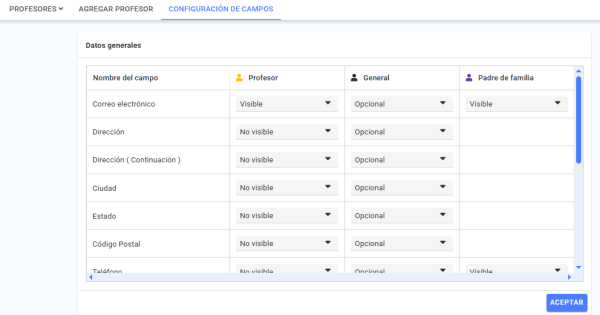
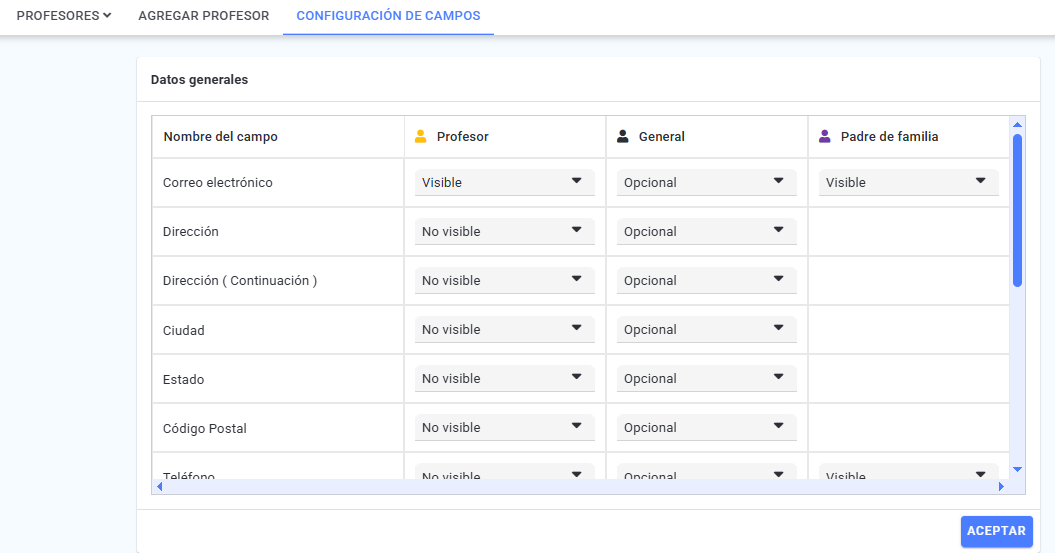
- Se mostrará una tabla con los datos generales del profesor bajo tres columnas:
- Profesor: si el propio profesor ve o puede editar ese campo en su perfil.
- General: si el campo es obligatorio u opcional al capturarlo.
- Padre de familia: si los padres de familia ven ese dato del profesor. Solo aplica a los campos Correo electrónico y Teléfono; el resto de los campos no muestra esta columna.
- En la columna Profesor, elige entre:
- No visible: El campo será completamente oculto para el profesor.
- Visible: El campo será visible pero no editable.
- Editable: El profesor podrá modificar directamente el contenido del campo.
- En la columna General, elige entre Obligatorio y Opcional. Nota: El campo Fotografía de perfil no muestra esta columna: nunca es obligatorio.
- En la columna Padre de familia (solo correo electrónico y teléfono), elige entre Visible y No visible.
- IMPORTANTE: Si tu institución tiene habilitado Mattilda, los campos Correo electrónico y Celular muestran un aviso de que son obligatorios en esa modalidad, sin importar lo que definas en la columna General.
- Una vez definidas las configuraciones deseadas, haz clic en Aceptar para guardar.
Permisos para el operador #
Para que un operador pueda realizar consultas y configuraciones dentro del módulo Profesores, es indispensable que cuente con los siguientes permisos globales asignados al momento de agregarlo o modificar su perfil:
Permisos globales
- Configuración de campos:
- Profesores: Permite configurar el comportamiento de los campos en el perfil del profesor, como su visibilidad o ser editable.
- Profesores:
- Agregar:Autoriza al operador a registrar nuevos usuarios con el rol de profesor.
- Consultar datos generales: Permite visualizar la información general registrada en el perfil del profesor.
Los botones Imprimir lista completa y horarios e Imprimir lista completa no requieren ningún permiso adicional: cualquier operador con acceso al módulo Profesores puede generar estos reportes.