
¡Esta es una revisión vieja del documento!
Estudiantes #
El módulo de Estudiantes permite facilitar la gestión de los alumnos, puedes registrar tanto a estudiantes activos como a solicitantes de forma individual mediante la opción de “Agregar estudiante”, incluyendo todos sus datos generales, así como relacionarlos con sus padres o tutores de forma estructurada y segura. Además, puedes configurar el comportamiento de los campos según las necesidades de la institución, brindando flexibilidad en la captura y visualización de información. También ofrece la posibilidad de consultar rápidamente a cualquier estudiante registrado en el sistema.
Consultar estudiantes activos y solicitantes #
- Ingresa a Panel de control y selecciona la opción Estudiantes.
- Al ingresar, se mostrará una tabla con todos los estudiantes activos y solicitantes con acceso, donde podrás consultar información como:
- Grupo
- Nombre de usuario
- Apellido
- Nombre
- Si deseas localizar a un estudiante en particular:
- Dirígete a la esquina superior derecha de la tabla.
- Utiliza el campo “Filtrar” para realizar una búsqueda más específica.
- Puedes seleccionar la columna por la cual deseas filtrar, como nombre, usuario o grupo haciendo clic en el botón más opciones .
- En la parte inferior de la tabla, encontrarás los controles de navegación del listado de estudiantes:
- : Avanzar o retroceder en bloques de 5 páginas.
- : Ir a la página anterior o siguiente.
- : Ir directamente a la primera o última página.
- Números de página: Haz clic para ir a una página específica del listado.
Nota: Al hacer clic sobre el nombre de usuario, serás redirigido automáticamente al “Perfil individual del estudiante”, donde podrás consultar y editar su información completa. Si algún dato no aparece en el perfil, significa que no fue registrado durante la creación del usuario.
Si tu escuela todavía no tiene estudiantes activos ni solicitantes registrados, en lugar de la tabla verás el aviso “No se han registrado estudiantes en el sistema.”
Cualquier operador puede consultar este listado sin necesidad de que se le asigne ningún permiso en su perfil; lo mismo aplica al administrador de la escuela.
Consultar estudiantes inactivos #
- Ingresa a Panel de control y selecciona la opción Estudiantes.
- Una vez ahí, seleccionar la opción Estudiantes y luego Estudiantes inactivos.
- Al ingresar, se mostrará una tabla con todos los estudiantes desactivados, graduados y solicitantes sin acceso, donde podrás consultar información como:
- Tipo: indica “Graduados”, “Desactivados” o “Solicitantes”.
- Nombre: se muestra como apellido, nombre.
- Si deseas localizar a un estudiante en particular:
- Dirígete a la esquina superior derecha de la tabla.
- Utiliza el campo “Filtrar” para realizar una búsqueda más específica.
- Puedes seleccionar la columna por la cual deseas filtrar, como tipo o nombre haciendo clic en el botón más opciones .
- En la parte inferior de la tabla, encontrarás los controles de navegación del listado de estudiantes:
- : Avanzar o retroceder en bloques de 5 páginas.
- : Ir a la página anterior o siguiente.
- : Ir directamente a la primera o última página.
- Números de página: Haz clic para ir a una página específica del listado.
Nota: Al hacer clic sobre el nombre, serás redirigido automáticamente al “Perfil individual del estudiante”, donde podrás consultar y editar su información completa.
Cualquier operador puede consultar este listado sin necesidad de que se le asigne ningún permiso en su perfil; lo mismo aplica al administrador de la escuela.
Agregar estudiante #
Un estudiante activo es quien ya ha sido admitido y está matriculado en un programa académico, con acceso a los recursos y servicios ofrecidos por la institución.
Pasos para agregar o registrar a un estudiante activo en la plataforma:
- Ingresa a Panel de control y selecciona la opción Estudiantes.
- Una vez ahí, seleccionar la pestaña Agregar estudiante.
- Se mostrará la sección Relacionar padres de familia donde podrás establecer la relación del estudiante con sus padres.
- Si el padre de familia ya está registrado en la plataforma, basta con capturar su apellido y seleccionarlo de la lista sugerida. Nota: Si el padre de familia a relacionar esta dado de alta como profesor, es posible relacionarlo a estudiante activo o solicitante.
- Si el padre no está registrado, haz clic en el ícono Agregar nuevo padre de familia para abrir un formulario donde podrás ingresar sus datos completos del padre.
- Una vez seleccionados, los padres aparecerán listados en la sección “Relacionar padres de familia”. Puedes agregar tanto a la mamá como al papá, según sea necesario.
- Nota: Si seleccionaste incorrectamente a algún padre, puedes eliminarlo fácilmente haciendo clic en el ícono eliminar junto al nombre.
- Continúa en la siguiente sección de Agregar estudiante:
- Copiar información de otro usuario: Si ya existen otros familiares registrados, puedes copiar su información general. Se habilitará el campo “Usuario origen”. Ingresa el nombre del usuario del cual deseas copiar la información. El sistema completará automáticamente los campos generales del nuevo estudiante.
- Estatus: Selecciona la opción “Activo”.
- Planes de estudios: Selecciona entre los planes configurados previamente. Representa la estructura académica compuesta por asignaturas, objetivos y evaluaciones.
- Sección: Indica el nivel educativo al que será inscrito el estudiante (preescolar, primaria, secundaria, etc.).
- Grupo: Selecciona el grupo específico en el que quedará inscrito. Cada opción de la lista se muestra como el grado, el nombre del grupo y, entre paréntesis, el número de estudiantes que ya tiene inscritos, para que puedas repartir la matrícula entre los grupos de la sección.
- Paquete de cobros (Opcional): Permite asignar un grupo de cobros que se reflejarán en el estado de cuenta del estudiante. Nota: Puedes eliminar cobros individuales del paquete si no aplican.
- Mostrar paquetes de cobros de sub-ciclos inactivos: Es el icono que está a la derecha del campo Paquete de cobros (Opcional); al dar clic vuelve a llenar la lista incluyendo los paquetes de los sub-ciclos que ya no están activos, agrupados bajo el nombre de su sub-ciclo. Nota: el icono desaparece al usarlo, así que para volver a ver únicamente los paquetes del sub-ciclo activo tendrás que recargar el formulario.
- Colegiatura: El sistema llenará automáticamente el monto correspondiente al grupo seleccionado y, debajo del campo, indicará el IVA configurado en ese grupo ( “Exento” o el porcentaje que se le haya especificado ).
- Nota: Si se modifica este monto a una cantidad menor, se aplicará automáticamente una beca, y el sistema notificará el ajuste.
- Ver clases del grupo: Abre la ventana Horario con las clases y el horario semanal del grupo que elegiste, para revisarlos sin salir del formulario. Lo que muestra esa ventana se detalla en la sección “Consultar el horario del grupo al dar de alta a un estudiante” de esta misma página.
- Nombre: Primer nombre del estudiante.
- Apellido paterno: Primer apellido del estudiante.
- Apellido materno: Primer apellido del estudiante.
- Revisar existencia de estudiante: Verifica si el estudiante ya está registrado para evitar duplicidades.
- Nombre de usuario: Es el identificador con el que el estudiante ingresará a la plataforma.
- Generar nombre de usuario: Crea automáticamente un nombre de usuario según los parámetros del sistema.
- Usuario de Google: Solo en caso de que la institución tenga integración con Google. Ingresar el nombre de usuario asignado.
- Dominio: Especifica el dominio institucional correspondiente al correo electrónico (ej. @colegio.edu.mx).
- Revisar disponibilidad: Comprueba si el nombre de usuario ya está en uso.
- Matrícula: Número de matrícula del estudiante. Nota: Solo matrículas numéricas.
- Generar matrícula: Crea la matrícula automáticamente con base en el consecutivo del sistema.
- Contraseña: Debe cumplir con los requisitos de seguridad. Se mostrarán al comenzar a escribirla.
- Confirmar contraseña: Repetir la contraseña para asegurar coincidencia.
- CURP: Captura la Clave Única de Registro de Población.
- Revisar la existencia de CURP: Verifica que la CURP no esté duplicada en el sistema.
- Pasaporte: Campo para el estudiante extranjero, disponible únicamente en los colegios que tienen contratado el servicio de anticipos con Mattilda. En esos colegios es necesario capturar el CURP o el Pasaporte; si dejas ambos en blanco, al guardar verás el aviso “Es requerido CURP o Pasaporte”.
- Correo electrónico: Dirección de correo utilizada para enviar notificaciones institucionales o recuperar contraseñas.
- Género: Selecciona la identidad de género del estudiante según las opciones disponibles: “Masculino” o “Femenino”.
- Tutor escolar: Persona designada por la institución para dar seguimiento al estudiante.
- Limitar comunicación del estudiante sólo al tutor: Solo podrá comunicarse por mensajes con su tutor escolar.
- Limitar comunicación de padres de familia sólo al tutor: Los padres podrán comunicarse únicamente con el tutor asignado.
- Fotografía: Permite agregar una imagen del estudiante que formará parte de su perfil.
- Opciones: Puedes configurar una serie de opciones adicionales que determinan el comportamiento del sistema respecto al manejo académico, financiero y administrativo del estudiante:
- Supervisión propia: Habilita al estudiante para gestionar directamente asuntos administrativos relacionados con su cuenta, sin requerir la intervención de un padre de familia o tutor.
- Inscribir al estudiante en las clases del grupo: Permite registrar al estudiante en las clases correspondientes a su grupo asignado, facilitando la administración académica.
- Inhabilitar recordatorios de pago: Desactiva el envío de recordatorios de pago tanto al estudiante con supervisión propia y padres de familia, evitando notificaciones automáticas por adeudos.
- Cobro automático de colegiatura cada periodo: Activa el registro automático de la colegiatura en el estado de cuenta del estudiante al momento de procesarse el periodo correspondiente.
- Inhabilitar suspensiones automáticas: Impide que el sistema genere suspensiones automáticas al estudiante por razones administrativas.
- Inhabilitar recargos: Evita que se generen recargos automáticos por pagos tardíos u otros conceptos.
- Inhabilitar descuentos: Desactiva la aplicación automática de descuentos en el estado de cuenta del estudiante.
- Permitir acceso a redes sociales: Autoriza al estudiante el uso de redes sociales, si la institución tiene habilitado el módulo.
- Supervisión propia (salidas y transportes): Permite al estudiante gestionar directamente su información en el módulo de salidas y transportes escolares, como códigos QR, contactos autorizados, y estados de salida.
- Dirección: Calle y número del domicilio donde reside el estudiante.
- Dirección ( Continuación ): Espacio para agregar información adicional del domicilio, como interior, edificio, referencias o colonia.
- Ciudad: Ciudad en la que se encuentra el domicilio del estudiante.
- Estado: Entidad federativa o provincia correspondiente al domicilio del estudiante.
- Código Postal: Código postal del área donde vive el estudiante.
- Teléfono: Número de teléfono del estudiante o bien del padre o madre de familia.
- País: Selecciona lada del país correspondiente al número de celular.
- Celular (Opcional): Número de celular del estudiante o bien del padre o madre de familia.
- Teléfono de emergencia: Número alterno de contacto al que la institución pueda comunicarse en caso de una situación urgente o imprevista relacionada con el estudiante.
- Fecha de nacimiento.
- Tipo de sangre.
- Alergias: Indicar si presenta alergias a alimentos, medicamentos u otras condiciones.
- Información adicional: Campo libre para observaciones.
- Datos adicionales: Campos personalizados configurados previamente por la institución.
- Revisa toda la información capturada y haz clic en Aceptar para guardar el registro del estudiante en la plataforma.
- Nota: los campos que se muestran en este formulario y cuáles de ellos son obligatorios dependen de lo que el colegio haya definido en Configuración de campos; si echas de menos un campo o el sistema te exige uno que no esperabas, revísalo ahí.
Nota:A medida que se asignen estudiantes al grupo, se irán generando las listas.
Consultar el horario del grupo al dar de alta a un estudiante #
Antes de decidir en qué grupo queda el estudiante puedes revisar, sin salir del formulario ni perder lo que ya capturaste, qué clases tiene ese grupo y a qué hora se imparten.
- Ingresa a Panel de control y selecciona la opción Estudiantes.
- Una vez ahí, seleccionar la pestaña Agregar estudiante.
- En el campo Estatus selecciona la opción “Activo” y elige el Planes de estudios, la Sección y el Grupo. Al seleccionar el grupo aparece, centrado debajo de los campos, el botón Ver clases del grupo. Nota: este botón solo existe para el estatus “Activo”; con el estatus “Solicitante” se captura el Grado en lugar del grupo y no hay horario que consultar.
- Nota: si el grupo que elegiste todavía no tiene ninguna clase relacionada, el botón no se muestra. Para relacionarle clases y armar su horario consulta Clases y horarios de un grupo.
- Da clic en Ver clases del grupo para abrir la ventana Horario, donde podrás consultar:
- El horario semanal del grupo: la primera columna es el rango de horas de cada bloque y las demás son los días de la semana, identificados con su inicial. Las columnas de sábado y domingo solo se muestran si el grupo tiene alguna clase en fin de semana.
- Cada bloque del horario lleva el nombre de la clase y, debajo, el salón en el que se imparte. Cuando dos o más clases del grupo coinciden en el mismo horario, el bloque dice Múltiples con el número de clases entre paréntesis.
- Debajo del horario, el listado de las clases del grupo con las columnas Clase, Profesor y Grupo. El nombre del profesor se muestra como apellido y nombre; si la clase tiene un segundo profesor, aparece en un segundo renglón marcado con “( 2° )”, y si la clase no tiene profesor asignado la columna queda vacía.
- En ese listado aparecen también las clases que aún no tienen horario y las clases virtuales, que por no ocupar un bloque no se dibujan en el horario semanal. En la columna Profesor de una clase virtual se lee Clase virtual.
- La ventana es únicamente de consulta: desde aquí no puedes agregar, quitar ni mover clases. Para hacerlo utiliza Clases y horarios de un grupo.
- Cierra la ventana con el icono de cerrar de su esquina superior derecha para regresar al formulario y continuar con el alta.
- Nota: si después cambias el Grupo, el botón vuelve a consultar el horario del grupo nuevo.
- Nota: el horario que verás es el del grupo, no el del estudiante. Las clases en las que quede inscrito dependen de la opción Inscribir al estudiante en las clases del grupo, y si alguna no se pudo aplicar, al guardar verás el aviso “Errores de inscripción automática en clases del grupo” con la clase y el motivo.
Agregar solicitante #
Un solicitante es una persona que ha iniciado oficialmente su proceso de admisión, ya sea completando una solicitud, entregando documentación o comenzando trámites administrativos.
Pasos para agregar o registrar a un solicitante en la plataforma:
- Ingresa a Panel de control y selecciona la opción Estudiantes.
- Una vez ahí, seleccionar la pestaña Agregar estudiante.
- Se mostrará la sección Relacionar padres de familia donde podrás establecer la relación del solicitante con sus padres.
- Si el padre de familia ya está registrado en la plataforma, basta con capturar su apellido y seleccionarlo de la lista sugerida.
- Es importante relacionar al padre de familia para que gestione los pagos de ser necesario.
- Si el padre no está registrado, haz clic en el ícono Agregar nuevo padre de familia para abrir un formulario donde podrás ingresar sus datos completos del padre.
- Una vez seleccionados, los padres aparecerán listados en la sección “Relacionar padres de familia”. Puedes agregar tanto a la mamá como al papá, según sea necesario.
- Nota: Si seleccionaste incorrectamente a algún padre, puedes eliminarlo fácilmente haciendo clic en el ícono eliminar junto al nombre.
- Continúa en la siguiente sección de Agregar estudiante:
- Copiar información de otro usuario: Si ya existen otros familiares registrados, puedes copiar su información general. Se habilitará el campo “Usuario origen”. Ingresa el nombre del usuario del cual deseas copiar la información. El sistema completará automáticamente los campos generales del nuevo solicitante.
- Estatus: Selecciona la opción “Solicitante”.
- Permitir acceso a la plataforma: Al habilitar esta función, el solicitante y padre de familia relacionado, pueden ingresar a la plataforma para consultar su información, subir documentos, dar seguimiento a su proceso y comunicarse con el plantel.
- Planes de estudios: Selecciona entre los planes configurados previamente. Representa la estructura académica compuesta por asignaturas, objetivos y evaluaciones.
- Sección: Indica el nivel educativo al que será inscrito el solicitante (preescolar, primaria, secundaria, etc.).
- Grado: Indica el grado escolar específico dentro de la sección (por ejemplo: 1°, 2°, 3°, etc.).
- Ciclo: Define el ciclo escolar al que corresponde el registro del solicitante, es decir, el periodo académico en el que se espera que inicie clases. Nota: Importante capturar el ciclo correcto ya que de lo contrario es necesario solicitar apoyo a Soporte Técnico para cambio de ciclo escolar.
- Paquete de cobros (Opcional): Permite asignar un grupo de cobros que se reflejarán en el estado de cuenta del solicitante. Nota: Puedes eliminar cobros individuales del paquete si no aplican.
- Mostrar paquetes de cobros de sub-ciclos inactivos: Es el icono que está a la derecha del campo Paquete de cobros (Opcional); al dar clic vuelve a llenar la lista incluyendo los paquetes de los sub-ciclos que ya no están activos, agrupados bajo el nombre de su sub-ciclo. Nota: el icono desaparece al usarlo, así que para volver a ver únicamente los paquetes del sub-ciclo activo tendrás que recargar el formulario.
- Cobro de inscripción (Opcional): Al momento de registrar a un solicitante, puedes asignar hasta cuatro cobros de inscripción distintos, según corresponda.
- Nombre: Primer nombre del solicitante.
- Apellido paterno: Primer apellido del solicitante.
- Apellido materno: Primer apellido del solicitante.
- Revisar existencia de estudiante: Verifica si el solicitante ya está registrado para evitar duplicidades.
- Nombre de usuario: Si al seleccionar el estatus “Solicitante” activas la opción “Permitir acceso a la plataforma”, podrás generar un nombre de usuario. En caso contrario, el sistema asignará automáticamente un usuario genérico con el nombre “SolicitanteSinAcceso”.
- Generar nombre de usuario: Crea automáticamente un nombre de usuario según los parámetros del sistema.
- Usuario de Google: Solo en caso de que la institución tenga integración con Google. Ingresar el nombre de usuario asignado.
- Dominio: Especifica el dominio institucional correspondiente al correo electrónico (ej. @colegio.edu.mx).
- Revisar disponibilidad: Comprueba si el nombre de usuario ya está en uso.
- Matrícula: Número de matrícula del solicitante.
- Generar matrícula: Crea la matrícula automáticamente con base en el consecutivo del sistema.
- Contraseña: Debe cumplir con los requisitos de seguridad. Se mostrarán al comenzar a escribirla.
- Confirmar contraseña: Repetir la contraseña para asegurar coincidencia.
- CURP: Captura la Clave Única de Registro de Población.
- Revisar la existencia de CURP: Verifica que la CURP no esté duplicada en el sistema.
- Pasaporte: Campo para el solicitante extranjero, disponible únicamente en los colegios que tienen contratado el servicio de anticipos con Mattilda. En esos colegios es necesario capturar el CURP o el Pasaporte; si dejas ambos en blanco, al guardar verás el aviso “Es requerido CURP o Pasaporte”.
- Correo electrónico: Dirección de correo utilizada para enviar notificaciones institucionales o recuperar contraseñas.
- Género: Selecciona la identidad de género del solicitante según las opciones disponibles: “Masculino” o “Femenino”.
- Tutor escolar: Persona designada por la institución para dar seguimiento al solicitante.
- Limitar comunicación del estudiante sólo al tutor: Solo podrá comunicarse por mensajes con su tutor escolar.
- Limitar comunicación de padres de familia sólo al tutor: Los padres podrán comunicarse únicamente con el tutor asignado.
- Fotografía: Permite agregar una imagen del solicitante que formará parte de su perfil.
- Opciones: Puedes configurar una serie de opciones adicionales que determinan el comportamiento del sistema respecto al manejo académico, financiero y administrativo del solicitante:
- Supervisión propia: Habilita al solicitante para gestionar directamente asuntos administrativos relacionados con su cuenta, sin requerir la intervención de un padre de familia o tutor.
- Inscribir al estudiante en las clases del grupo: Permite registrar al estudiante en las clases correspondientes a su grupo asignado, facilitando la administración académica.
- Inhabilitar recordatorios de pago: Desactiva el envío de recordatorios de pago tanto al estudiante con supervisión propia y padres de familia, evitando notificaciones automáticas por adeudos.
- Cobro automático de colegiatura cada periodo: Activa el registro automático de la colegiatura en el estado de cuenta del estudiante al momento de procesarse el periodo correspondiente.
- Inhabilitar suspensiones automáticas: Impide que el sistema genere suspensiones automáticas al estudiante por razones administrativas.
- Inhabilitar recargos: Evita que se generen recargos automáticos por pagos tardíos u otros conceptos.
- Inhabilitar descuentos: Desactiva la aplicación automática de descuentos en el estado de cuenta del estudiante.
- Permitir acceso a redes sociales: Autoriza al estudiante el uso de redes sociales, si la institución tiene habilitado el módulo.
- Supervisión propia (salidas y transportes): Permite al estudiante gestionar directamente su información en el módulo de salidas y transportes escolares, como códigos QR, contactos autorizados, y estados de salida.
- Dirección: Calle y número del domicilio donde reside el solicitante.
- Dirección ( Continuación ): Espacio para agregar información adicional del domicilio, como interior, edificio, referencias o colonia.
- Ciudad: Ciudad en la que se encuentra el domicilio del solicitante.
- Estado: Entidad federativa o provincia correspondiente al domicilio del solicitante.
- Código Postal: Código postal del área donde vive el solicitante.
- Teléfono: Número de teléfono del solicitante o bien del padre o madre de familia.
- País: Selecciona lada del país correspondiente al número de celular.
- Celular (Opcional): Número de celular del solicitante o bien del padre o madre de familia.
- Teléfono de emergencia: Número alterno de contacto al que la institución pueda comunicarse en caso de una situación urgente o imprevista relacionada con el solicitante.
- Fecha de nacimiento.
- Tipo de sangre.
- Alergias: Indicar si presenta alergias a alimentos, medicamentos u otras condiciones.
- Información adicional: Campo libre para observaciones.
- Datos adicionales: Campos personalizados configurados previamente por la institución.
- Revisa toda la información capturada y haz clic en Aceptar para guardar el registro del solicitante en la plataforma.
- Nota: los campos que se muestran en este formulario y cuáles de ellos son obligatorios dependen de lo que el colegio haya definido en Configuración de campos; si echas de menos un campo o el sistema te exige uno que no esperabas, revísalo ahí.
Configuración de campos del estudiante #
Esta opción permite configurar los campos de datos personales del estudiante para que sean visibles, no visibles, editables, obligatorio u opcional.
- Ingresa a Panel de control y selecciona la opción Estudiantes.
- Una vez ahí, seleccionar la opción Configuración de campos.
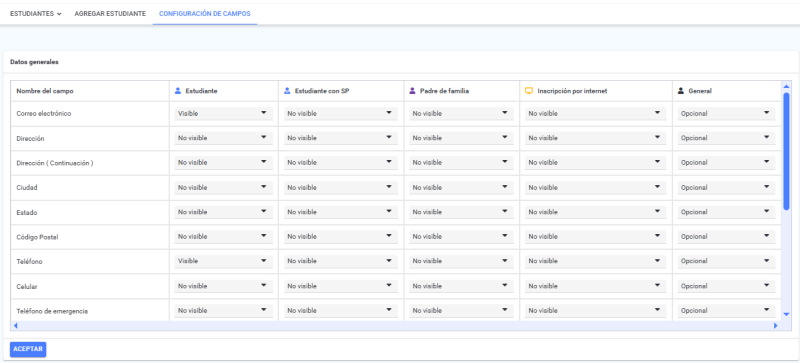
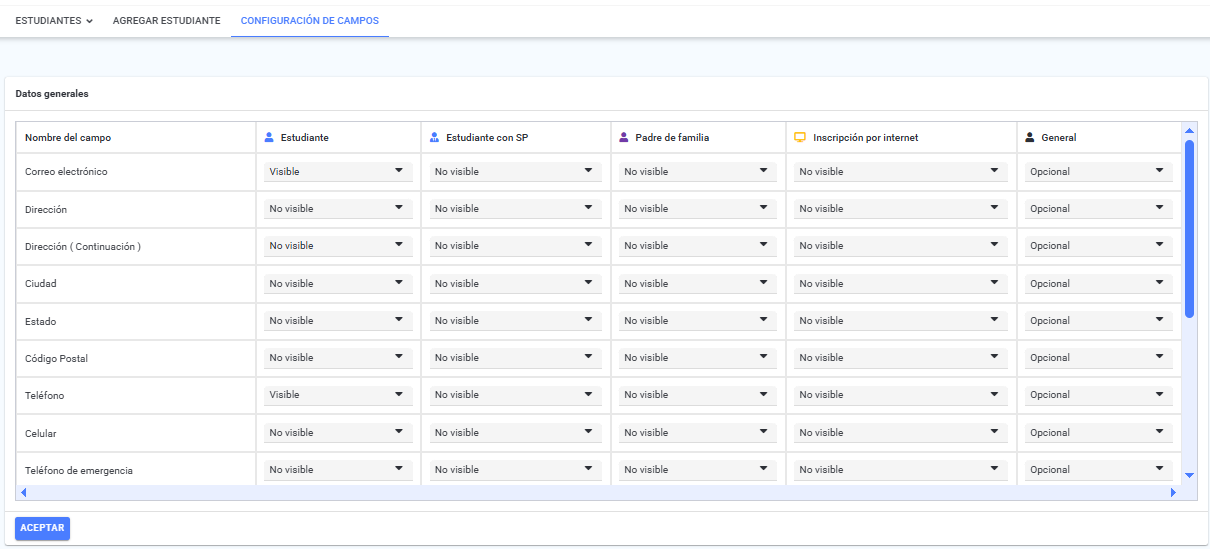
- Se mostrará una tabla en la sección Datos generales con los campos del estudiante, los cuales puedes configurar individualmente.
- Para cada campo listado, puedes definir qué tipo de interacción podrán tener los siguientes perfiles de usuario y configuraciones:
- Estudiante (se incluye al solicitante)
- Estudiante con supervisión propia (se incluye al solicitante)
- Padre o madre de familia relacionado
- Inscripción por internet (Solicitantes)
- Inscripción por internet (Prospectos).
- Configuración general
- Haz clic en la flecha desplegable junto al campo que deseas configurar. Los permisos disponibles variarán según el campo, el perfil del usuario o la configuración establecida:
- No visible: El campo será completamente oculto para el perfil seleccionado.
- Visible: El campo será visible pero no editable.
- Editable: El usuario podrá modificar directamente el contenido del campo.
- Obligatorio: El campo deberá ser completado antes de guardar o enviar el formulario. Nota: Solo en “Configuración general”.
- Opcional: El campo puede dejarse en blanco si así se desea. Nota: Solo en “Configuración general”.
- Nota: la fotografía de perfil y la fotografía de la escuela no tienen la opción Editable; solo pueden dejarse en No visible o Visible.
- Nota: algunos campos (por ejemplo el género) no se muestran en las columnas de inscripción por internet, y otros (como CURP, tipo de sangre, alergias, fecha de nacimiento, teléfono de emergencia y los datos de domicilio) no aparecen en la columna de inscripción por internet de Prospectos, por lo que no es posible configurar su visibilidad ahí.
- Al final de la tabla aparece la fila Contactos, donde solo puedes configurar la interacción del Padre de familia (No visible, Visible o Editable); para los demás perfiles este dato no es configurable.
- IMPORTANTE: si tu colegio tiene activada la operación de cobros con Mattilda, los campos de correo electrónico, teléfono celular y CURP se marcan junto a un ícono de información con el mensaje “Este campo es requerido en modalidad Factoraje/SaaS.”, porque esos datos son obligatorios para poder operar los cobros.
- Una vez definidas las configuraciones deseadas, haz clic en Aceptar para guardar.
Importes de estudiantes #
Es posible realizar la importación de estudiantes para su carga en la plataforma. Si también necesitas incluir las calificaciones de ciclos anteriores, solicita el apoyo del área de Soporte Técnico.
Permisos para el operador #
Para que un operador pueda agregar a un estudiante ya sea activo o solicitante, necesita los siguientes permisos:
- Desde “Permisos por grupo” > Estudiantes.
- Agregar.
- Estudiante: Le permite agregar estudiantes tanto activos como solicitantes.
- Desde “Permiso globales” > Configuración general.
- Configuración de campos.
- Estudiantes: Permite editar la configuración de campos de los estudiantes.
Temas relacionados: Inscripciones por internet.