
¡Esta es una revisión vieja del documento!
Salidas y transportes por estudiante #
La opción Salidas y transportes por estudiante permite crear una configuración personalizada para cada alumno, diferente a la establecida de forma general para el grupo. Esto resulta útil cuando el estudiante requiere un ajuste específico en su forma de salida o transporte por alguna situación particular.
Consideración: Antes de comenzar, asegúrate de contar con una configuración general de salidas y transportes establecida por el colegio.
Configuración por estudiante de salidas y transportes #
- Ingresa al perfil del estudiante que deseas configurar.
- Selecciona la opción Salidas y Transportes y luego Configuración.
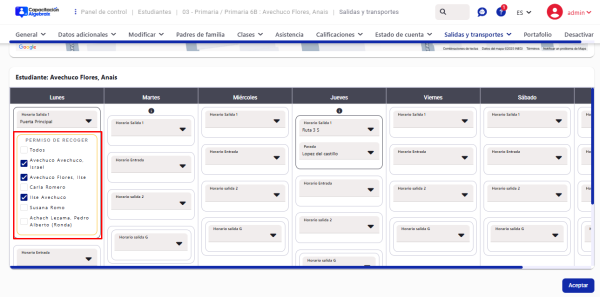
- Dentro de esta sección podrás realizar la configuración personalizada por día para el estudiante.
- Al colocar el cursor sobre el ícono de información en cada día, se mostrará la configuración general del grupo al que pertenece el estudiante. Esta referencia te permitirá conocer la configuración base antes de realizar ajustes individuales.
- Según la configuración establecida por el colegio, se mostrarán los horarios y opciones disponibles para seleccionar.
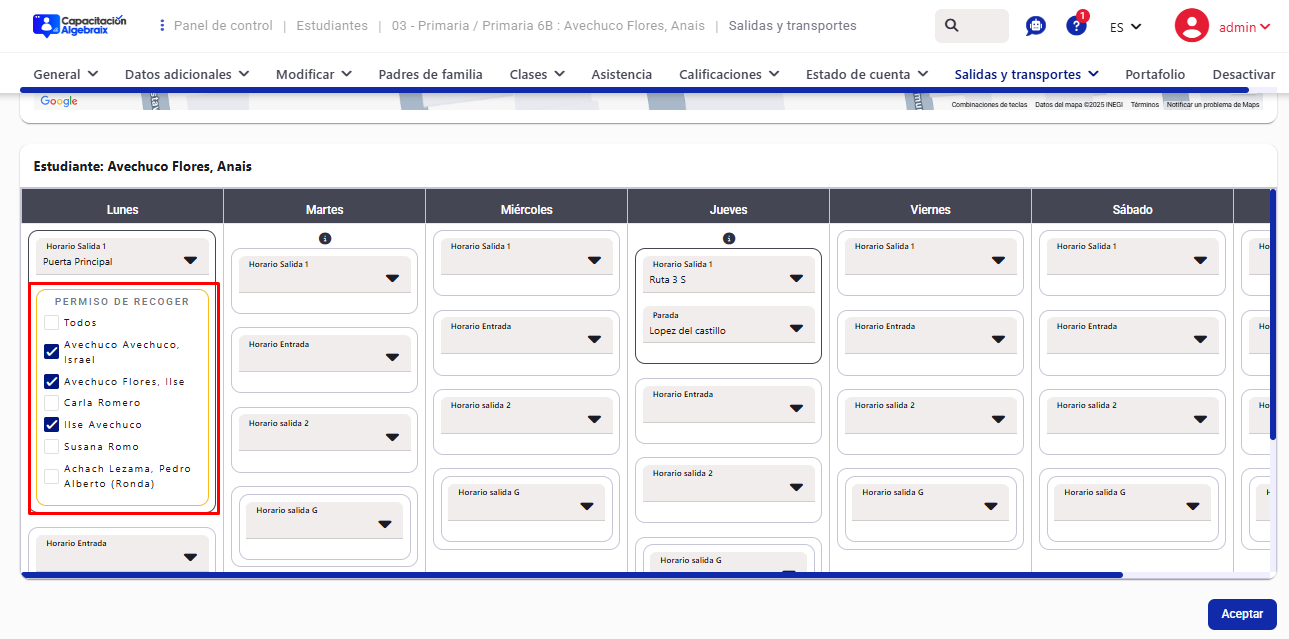
- Al elegir una puerta de salida, aparecerán los contactos autorizados para recoger al estudiante.
- Marca aquellos contactos que podrán recogerlo ese día en específico.
- Una vez completada la configuración, haz clic en Aceptar.
Nota: Se mostrará un mensaje de confirmación indicando que la configuración ha sido actualizada. Si se configuraron rutas o paradas, también se desplegará el mapa correspondiente.
Autorizar contactos #
- Ingresa al perfil del estudiante que deseas configurar.
- Selecciona la opción Salidas y Transportes y luego Autorizar contacto.
- Si el estudiante no tiene ningún contacto con permiso para recogerlo, se muestra el aviso “No se han encontrado contactos autorizados” y no aparece ningún listado.
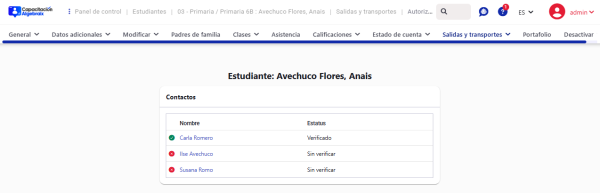
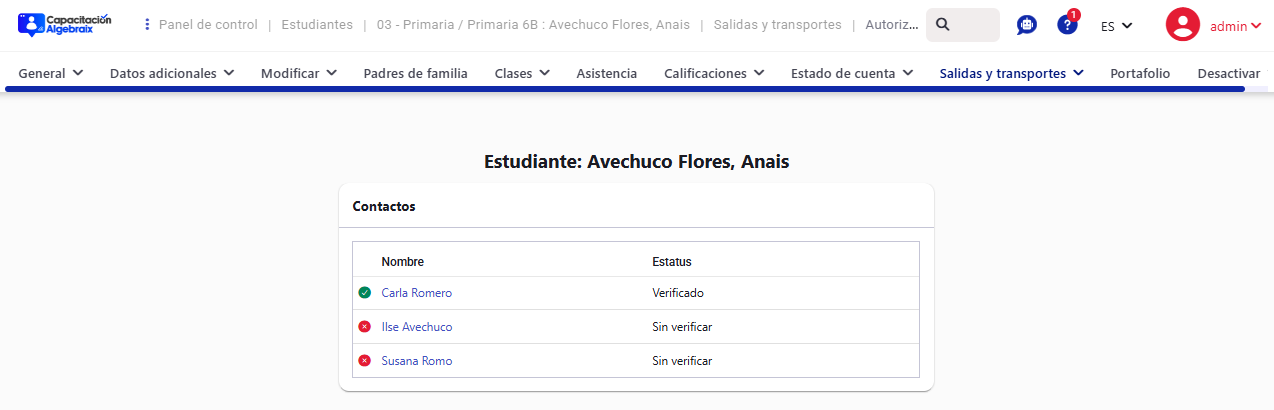
- Si sí los tiene, se muestra el panel Contactos con el listado ordenado primero por los contactos ya verificados y después por nombre, con las columnas Nombre y Estatus:
- Al inicio de cada fila, un ícono verde señala que el contacto ya quedó verificado; un ícono rojo señala cualquiera de los otros dos estatus.
- Nombre: da clic para ir al formulario de edición de ese contacto.
- Estatus, con alguno de estos tres valores:
- Sin verificar: El padre o tutor aún no ha generado el código para compartir con el contacto.
- Código en espera de verificación: El contacto autorizado aún no ha ingresado el código en la app de Algebraix.
- Verificado: El contacto ya ingresó correctamente el código y se encuentra autorizado.
Rutas opcionales #
La función de rutas opcionales permite registrar rutas alternas para el estudiante. Por ejemplo, si normalmente utiliza la Ruta 1, pero en ocasiones especiales requiere la Ruta 2, puedes configurarla como ruta opcional para evitar solicitudes de cambio frecuentes.
- Ingresa al perfil del estudiante que deseas configurar.
- Selecciona la opción Salidas y Transportes y luego Rutas opcionales.
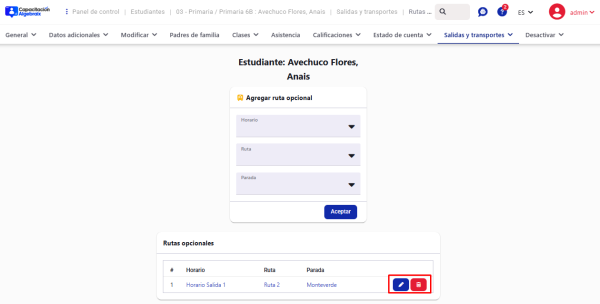
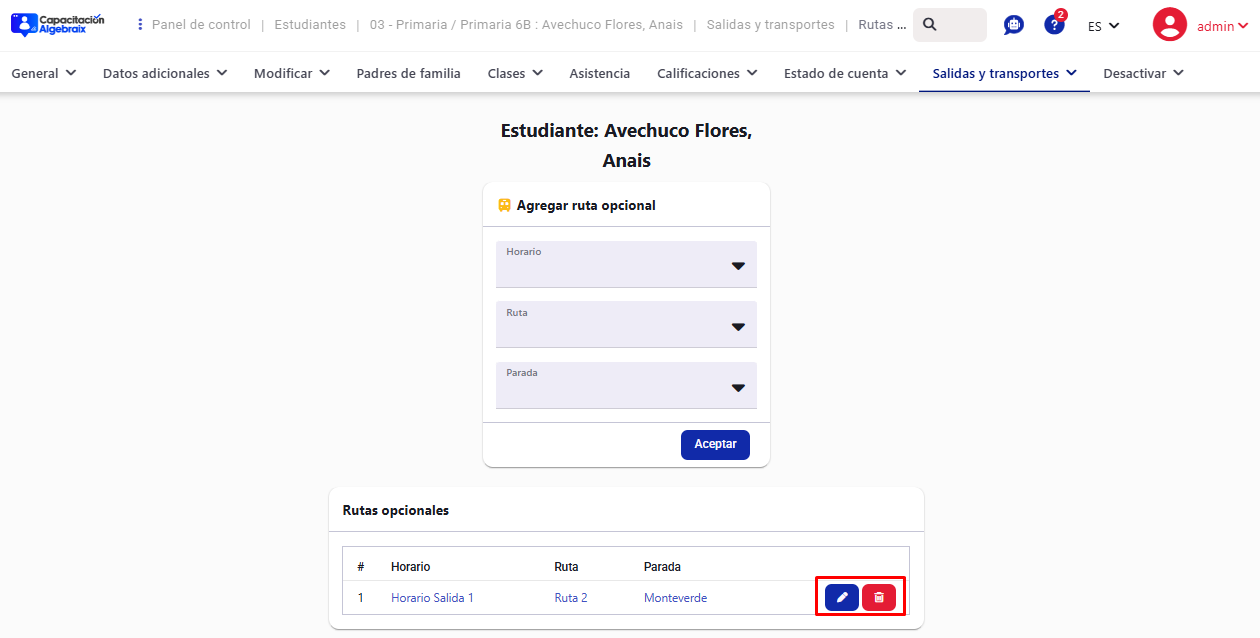
- En el panel Agregar ruta opcional completa:
- Horario: el horario de ruta al que se sumará la ruta opcional. Solo se listan los horarios activos que aplican para la sección del estudiante y que tienen al menos una ruta activa.
- Ruta: la ruta opcional a asignar; sus opciones dependen del Horario que hayas elegido.
- Parada: la parada donde abordará o descenderá; sus opciones dependen de la Ruta que hayas elegido.
- Haz clic en Aceptar.
- Si ya existe una ruta opcional con ese mismo Horario, Ruta y Parada para el estudiante, se muestra el aviso “Ruta opcional duplicada” y no se guarda.
- Al guardarse se muestra el aviso “Ruta opcional agregada” y la ruta aparece en el panel Rutas opcionales, en una tabla con las columnas Horario, Ruta y Parada:
- Para modificarla da clic en el botón Actualizar ; se abre el formulario Actualizar ruta opcional con los mismos tres campos, ya seleccionados. Ajusta lo necesario y da clic en Aceptar; aplica la misma validación de duplicado, y al guardarse se muestra el aviso “Ruta opcional actualizada”.
- Para eliminarla da clic en el botón Eliminar ; se muestra la confirmación “¿ Está seguro que desea eliminar la ruta opcional ?” junto con el Horario, Ruta y Parada de esa fila. Al aceptar se elimina y se muestra el aviso “Ruta opcional eliminada”.
Historial de transportes #
- Ingresa al perfil del estudiante que deseas configurar.
- Selecciona la opción Salidas y Transportes y luego Historial de transportes.
- Si no hay actividad de transportes ni permisos que consultar, se muestra el aviso “Sin actividad de transportes ni permisos que mostrar” y no aparece ninguna tabla.
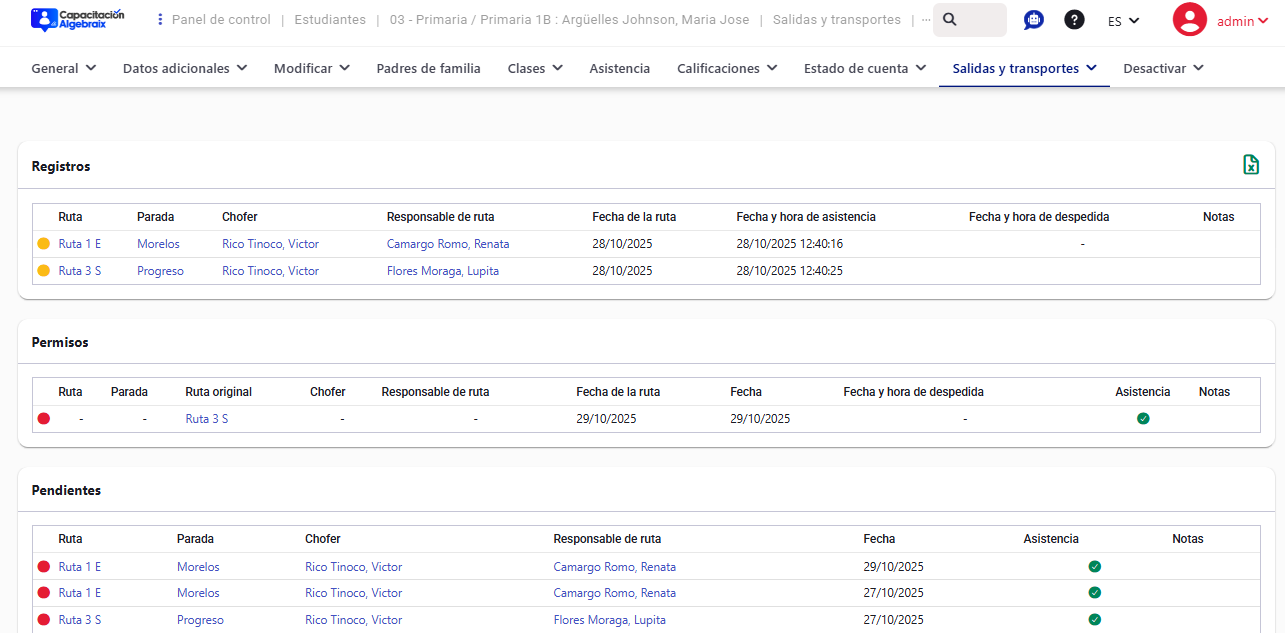
- Cuando sí hay información, se muestran hasta tres paneles, cada uno con su propia tabla, y solo aparecen si tienen datos:
- Registros: los recorridos ya realizados, con las columnas Ruta, Parada, Chofer, Responsable de ruta, Fecha de la ruta, Fecha y hora de asistencia, Fecha y hora de despedida y Notas.
- Permisos: los recorridos en los que el estudiante usó un permiso de transporte, con las mismas columnas del panel Registros más Ruta original (la ruta que le corresponde normalmente) y Asistencia, con un ícono en verde o rojo según si el estudiante asistió o no.
- Pendientes: los recorridos programados que aún no se confirman, con las columnas Ruta, Parada, Chofer, Responsable de ruta, Fecha, Asistencia y Notas.
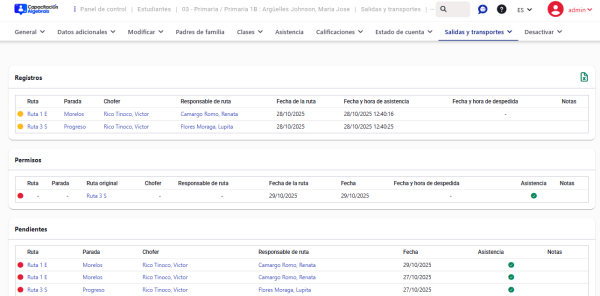
- En las tres tablas, el ícono al inicio de cada fila indica el estatus del recorrido: verde cuando ya se registró la despedida, amarillo mientras solo se registró la asistencia, y rojo en cualquier otro caso.
- Cuando una fila tiene notas capturadas, aparece un botón + que, al dar clic, despliega las notas de esa fila (de asistencia, finales, de permiso o adicionales de permiso, según el panel).
Nota: Los registros visibles corresponden al último mes, sin opción en pantalla para cambiar ese rango. Para descargar la información del historial de transportes, haz clic en el botón Descargar Excel ubicado en la esquina superior derecha de la pantalla.
Permisos para el operador #
Para que un operador pueda realizar consultas y configuraciones de salidas y transportes en el perfil del estudiante, es necesario contar con los siguientes permisos al momento de agregarlo o modificar su perfil:
Permisos por grupo
- Estudiantes
- Modificar
- Salidas: Permite el acceso a todas las opciones del menú salidas y transportes en el perfil del estudiante.