
¡Esta es una revisión vieja del documento!
Personal #
La opción Personal esta destinada al registro de colaboradores de la institución educativa cuyo trabajo no requiere el uso directo de la plataforma. Esta función permite mantener organizada y accesible la información de contacto del personal, y además brinda la posibilidad de habilitar el acceso al sistema de checador, facilitando así el registro de asistencia mediante la misma plataforma.
Agregar personal #
- Ingresa a Panel de control y selecciona la opción Personal.
- Una vez ahí, seleccionar la opción Agregar personal.
- Se mostrará un formulario que deberás completar con la siguiente información:
- Fotografía: Permite agregar una imagen del personal que formará parte de su perfil.
- Posición: Puesto o rol que desempeña dentro de la institución.
- Nombre:
- Apellido paterno:
- Apellido materno:
- Correo electrónico: Dirección de correo utilizada para enviar notificaciones institucionales o recuperar contraseñas.
- Usa checador: Activa esta opción si el colaborador utilizará el sistema de registro de asistencia. Al seleccionarla, se habilitarán los campos para generar nombre de usuario y contraseña.
- Nombre de usuario: Es el identificador con el que el personal ingresará a la plataforma.
- Generar nombre de usuario: Crea automáticamente un nombre de usuario según los parámetros del sistema.
- Usuario de Google: Solo en caso de que la institución tenga integración con Google. Ingresar el nombre de usuario asignado.
- Dominio:Especifica el dominio institucional correspondiente al correo electrónico (ej. @colegio.edu.mx).
- Revisar disponibilidad: Comprueba si el nombre de usuario ya está en uso.
- Contraseña: Debe cumplir con los requisitos de seguridad. Se mostrarán al comenzar a escribirla.
- Confirmar contraseña: Repetir la contraseña para asegurar coincidencia.
- Celular para uso de checador: Número de celular del personal.
- Dirección: Calle y número del domicilio donde reside el personal.
- Dirección ( Continuación ): Espacio para agregar información adicional del domicilio, como interior, edificio, referencias o colonia.
- Ciudad: Ciudad en la que se encuentra el domicilio del personal.
- Estado: Entidad federativa o provincia correspondiente al domicilio del personal.
- Código postal: Código postal del área donde vive el personal.
- Teléfono: Número de teléfono del personal.
- Celular (Opcional): Número de celular del personal.
- Fecha de nacimiento (Opcional).
- Género: Selecciona la identidad de género del personal según las opciones disponibles: “Masculino” o “Femenino”.
- Datos adicionales: Campos personalizados configurados previamente por la institución.
- Revisa toda la información capturada y haz clic en Aceptar para guardar el registro del personal en la plataforma.
Consultar personal #
- Ingresa a Panel de control y selecciona la opción Personal.
- Al ingresar, se mostrará una tabla con un listado del personal, donde podrás consultar información como:
- Personal activo/inactivo: Esta columna indica el estado actual del personal. Un ícono en color verde señala que el personal está activo, mientras que un ícono en color rojo indica que está inactivo.
- Nombre: Nombre completo del personal.
- Posición: Puesto o rol que desempeña dentro de la institución.
- Usa checador: Si tiene acceso al checador de la plataforma con un ícono en color verde señala que el personal tiene acceso, mientras que un ícono en color rojo indica que no tiene acceso.
- Esta tabla al hacer clic en el botón correspondiente ubicado en la esquina superior derecha de la tabla podrás:
- Descargarla a excel
- Imprimir : abre la versión para imprimir con el mismo listado (estado activo/inactivo, Nombre, Posición y Usa checador) y el cuadro de impresión del navegador se abre automáticamente. Nota: Si no hay personal registrado, la vista para imprimir se abre completamente en blanco, sin título ni tabla.
- Cuando el listado supera diez colaboradores, aparece el campo Filtrar para buscar dentro de la tabla y los resultados se dividen en páginas de diez; si ninguno coincide con lo que escribiste, se muestra el aviso “No hay resultados”.
- Nota: Si todavía no has registrado personal adicional, en lugar de la tabla se muestra el aviso “No se ha dado de alta personal adicional”.
Nota: Al hacer clic sobre el nombre del personal, serás redirigido automáticamente al “Perfil individual del personal”, donde podrás consultar y editar su información completa.
Consultar perfil de personal #
- Ingresa a Panel de control y selecciona la opción Personal.
- Haz clic en el nombre del colaborador que deseas consultar.
- Se mostrará el panel con Personal y el nombre del colaborador en el encabezado, con la siguiente información:
- Fotografía: solo si el colaborador tiene una cargada.
- Nombre de usuario: solo se muestra si la cuenta está activa.
- Cuenta de Google: solo si la escuela tiene habilitado el inicio de sesión con Google y el colaborador usa el checador.
- Posición, Nombre y Apellido.
- Correo electrónico: solo si el colaborador tiene uno registrado.
- Contraseña: se muestra oculta (), solo si la cuenta está activa.
- Usa checador: con un ícono en color verde si el colaborador tiene acceso al checador, o en color rojo si no lo tiene.
- Dirección, Dirección ( Continuación ), Ciudad, Estado, Código Postal, Teléfono, Celular y Fecha de nacimiento: solo los que el colaborador tenga registrados.
- Género: “Masculino” o “Femenino”.
- Si el colaborador tiene datos adicionales sin categoría asignada, se listan al final de este mismo panel; el resto de sus datos adicionales categorizados se consultan en la pestaña Datos adicionales.
- Si alguno de los datos adicionales del colaborador está configurado con código QR, se muestra un panel aparte Datos adicionales con QR, con el nombre y el valor de cada uno, su código y un botón Imprimir para cada QR.
- Nota: Si el colaborador está desactivado, en la parte superior del panel se muestra el aviso “Personal desactivado”.
Agregar anotación a personal #
Una anotación es un registro interno que permite documentar observaciones, comentarios o incidencias relacionadas con un colaborador de la institución educativa.
- Ingresa a Panel de control y selecciona la opción Personal.
- Localiza y selecciona el nombre del colaborador al que deseas agregar la anotación.
- Dentro de su perfil, ve a la pestaña General y haz clic en la opción Anotaciones.
- Se mostrará un formulario que deberás completar con la siguiente información:
- Razón: Motivo o categoría de la anotación. Nota: Las razones que se muestran en el menú son previamente cargadas desde el módulo de razones de anotaciones.
- Título: Breve encabezado que describa el contenido o propósito de la anotación.
- Anotación: Detalle completo de la observación o comentario que deseas registrar.
- Adjuntar archivo(opcional): Si lo deseas, puedes incluir un documento o imagen relacionado haciendo clic en el botón Adjuntar archivo .
- Tipo: Seleccionar que tipo de archivo deseas adjuntar. Nota Si decides no incluir ningún archivo, puedes hacer clic en Eliminar para quitar el adjunto.
- Seleccionar archivo: Elige el archivo desde tu dispositivo.
- Una vez que hayas completado el formulario, haz clic en Aceptar para guardar la anotación en el perfil del colaborador.
Consultar anotaciones de personal #
- Ingresa a Panel de control y selecciona la opción Personal.
- Localiza y selecciona el nombre del colaborador al que deseas consultar las anotaciones.
- Dentro de su perfil, ve a la pestaña General y haz clic en la opción Anotaciones.
- Se mostrará una tabla con la lista de las anotaciones previamente agregadas.
- En la esquina superior derecha de la tabla, encontrarás botones que te permiten:
- Descargarla a excel
- Imprimir
- Para ver a detalle la anotación deberás hacer clic en el botón de Información . Nota: Para dejar de ver los detalles hacer clic en Cerrar.
Editar anotación de personal #
- Ingresa a Panel de control y selecciona la opción Personal.
- Localiza y selecciona el nombre del colaborador cuya anotación deseas editar.
- Dentro de su perfil, ve a la pestaña General y haz clic en la opción Anotaciones.
- Se mostrará una tabla con la lista de las anotaciones previamente agregadas.
- En la esquina superior derecha de la tabla, haz clic en el botón Editar correspondiente a la anotación que deseas modificar.
- Se abrirá un formulario para realizar los cambios necesarios.
- Una vez editada la información, haz clic en Aceptar para guardar los cambios.
Eliminar anotación de personal #
- Ingresa a Panel de control y selecciona la opción Personal.
- Localiza y selecciona el nombre del colaborador cuya anotación deseas eliminar.
- Dentro de su perfil, ve a la pestaña General y haz clic en la opción Anotaciones.
- Se mostrará una tabla con la lista de las anotaciones previamente agregadas.
- En la esquina superior derecha de la tabla, haz clic en el botón Eliminar correspondiente a la anotación que deseas borrar.
- Se mostrará un mensaje de confirmación. Para continuar, haz clic en Eliminar.
Consultar documentos de personal #
Esta sección permite verificar de forma rápida qué documentos están cargados y cuáles están pendientes, facilitando la gestión administrativa del personal.
- Ingresa a Panel de control y selecciona la opción Personal.
- Localiza y haz clic en el nombre del colaborador al que deseas consultar.
- Dentro de su perfil, ve a la pestaña General y haz clic en la opción Documentos.
- Aparecerá el panel Documentos, dividido en dos listas: No entregado, con los tipos de documento que todavía no se han cargado (un ícono rojo de advertencia marca los Requerido y uno de interrogación los Opcional), y Entregado, con los documentos ya cargados.
- En cada documento entregado, haz clic en Detalles para ver quién lo cargó (Creador), la Fecha en que se cargó, el Nombre del archivo y su Tamaño. Si el documento se registró sin archivo, en su lugar se muestra la leyenda Sin archivo digital.
- Nota: Si el colaborador todavía no tiene ningún documento cargado, se muestra el aviso “No se han encontrado documentos digitales relacionados al personal seleccionado.” y el panel solo presenta la lista No entregado.
Agregar documentos a personal #
- Ingresa a Panel de control y selecciona la opción Personal.
- Localiza y haz clic en el nombre del colaborador al que deseas agregar el documento.
- Dentro de su perfil, ve a la pestaña General y haz clic en la opción Documentos.
- En la lista No entregado ubica el documento que deseas cargar y haz clic en el botón Agregar documento .
- Se abrirá la ventana emergente Agregar documento: nombre del documento. Haz clic en el botón Documento para seleccionar el archivo desde tu dispositivo.
- Haz clic en Aceptar para completar la carga; con Cerrar sales sin guardar. Se mostrará el mensaje “Documento agregado” y el documento pasará a la lista Entregado.
- Nota: Si haces clic en Aceptar sin elegir un archivo, el documento queda registrado como entregado pero sin archivo digital: en la lista Entregado aparece únicamente con el botón Agregar documento , con el que podrás subir el archivo más adelante.
Modificar documentos de personal #
- Ingresa a Panel de control y selecciona la opción Personal.
- Localiza y haz clic en el nombre del colaborador al que deseas modificar el documento.
- Dentro de su perfil, ve a la pestaña General y haz clic en la opción Documentos.
- En la lista Entregado, ubica el documento que deseas modificar y haz clic en el botón Modificar .
- Se abrirá una ventana emergente. Haz clic en el botón Documento para seleccionar el archivo nuevo desde tu dispositivo; este sustituirá al anterior.
- Haz clic en Aceptar para guardar. Se mostrará el mensaje “Documento actualizado.”
- Nota: Si no eliges un archivo nuevo, el documento conserva el que ya tenía; en ambos casos se actualizan el Creador y la Fecha con tu usuario y el día de hoy.
Eliminar documentos de personal #
- Ingresa a Panel de control y selecciona la opción Personal.
- Localiza y haz clic en el nombre del colaborador al que deseas eliminar el documento.
- Dentro de su perfil, ve a la pestaña General y haz clic en la opción Documentos.
- En la lista Entregado, localiza el documento que deseas eliminar y haz clic en el botón Eliminar .
- Aparecerá el aviso Confirmación con la pregunta “¿ Está seguro que desea eliminar este documento?”. Para continuar, haz clic en Eliminar nuevamente.
- Se mostrará el mensaje “Documento eliminado.” y, si era un tipo configurado por la institución, volverá a aparecer en la lista No entregado.
- IMPORTANTE: El archivo se borra junto con el registro y no puede recuperarse; para reemplazarlo por otro usa Modificar en lugar de eliminarlo.
Descargar documentos de personal #
- Ingresa a Panel de control y selecciona la opción Personal.
- Localiza y haz clic en el nombre del colaborador al que deseas descargar el documento.
- Dentro de su perfil, ve a la pestaña General y haz clic en la opción Documentos.
- En la lista Entregado, ubica el documento que deseas descargar y haz clic en el botón Descargar documento , que además muestra el tamaño del archivo.
Especificar y agregar otro tipo de documento a personal #
Si necesitas agregar un documento que no se encuentra dentro de los tipos predefinidos, sigue estos pasos para especificar y cargar un nuevo tipo de documento:
- Ingresa a Panel de control y selecciona la opción Personal.
- Localiza y haz clic en el nombre del colaborador al que deseas especificar y agregar el documento.
- Dentro de su perfil, ve a la pestaña General y haz clic en la opción Documentos.
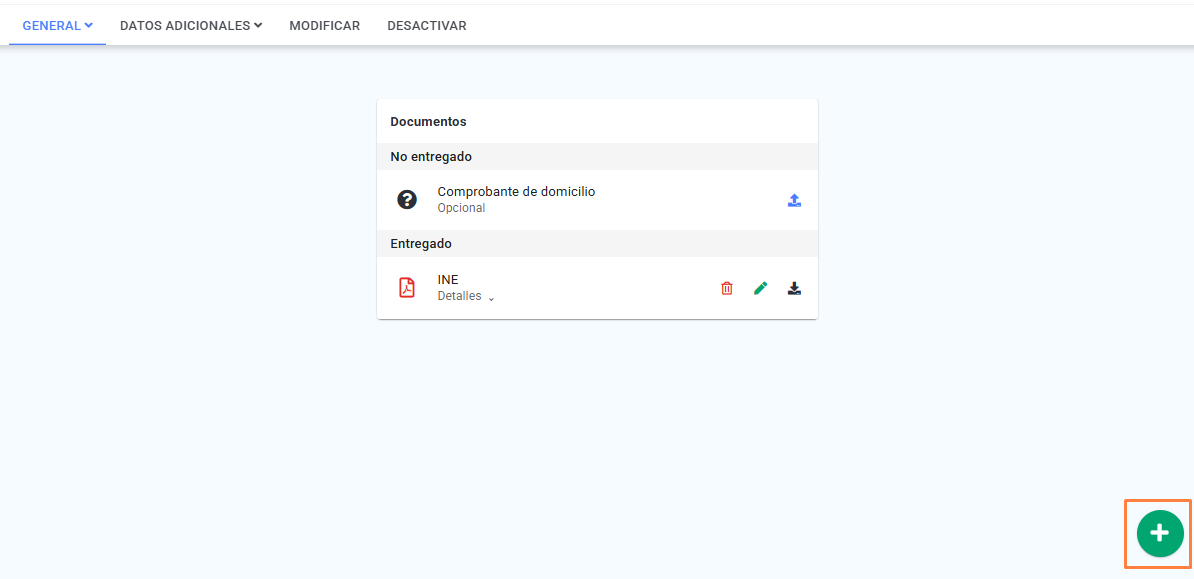
- En la esquina inferior derecha de la pantalla, haz clic en el botón Especificar otro tipo de documento .
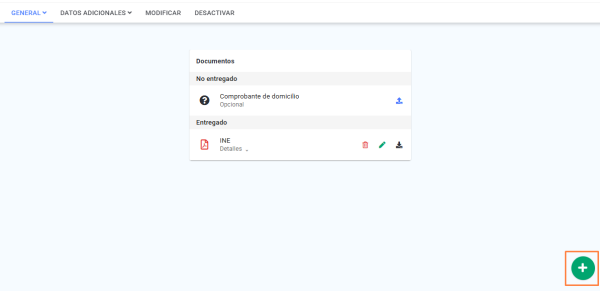
- Se abrirá un formulario en el que deberás ingresar el Nuevo tipo de documento que deseas agregar.
- A continuación, haz clic en el botón Documento para buscar y cargar el archivo desde tu dispositivo.
- Una vez que hayas completado los campos, haz clic en Aceptar para guardar el nuevo documento en el perfil del colaborador.
- Nota: Al modificar un documento de este tipo, la ventana incluye además el campo Nuevo tipo de documento con el nombre que le pusiste, para que puedas cambiarlo.
Datos adicionales de personal #
- Ingresa a Panel de control y selecciona la opción Personal.
- Localiza y haz clic en el nombre del colaborador al que deseas consultar.
- Dentro de su perfil, ve a la pestaña Datos adicionales y haz clic en la opción Datos adicionales.
- Se mostrará una tabla con aquellos “Datos adicionales” que hayan sido configurados previamente por la institución, organizados por categorías.
- Para visualizar el contenido de una categoría, haz clic en el botón de Flecha ubicado a la derecha del nombre. Esto expandirá la sección y te permitirá examinar la información detalladamente.
- Dentro de una categoría expandida, cada campo se muestra con su nombre y el valor capturado; si el campo admite varias opciones, los valores se listan uno debajo del otro.
- Si la categoría tiene anotaciones, aparecen bajo el encabezado Anotaciones, cada una con el nombre de quien la escribió y la fecha entre paréntesis, seguidos del texto de la anotación.
- Si la categoría tiene archivos adjuntos, aparecen bajo el encabezado Adjuntos, cada uno con su nombre y tamaño; haz clic sobre el archivo para previsualizarlo o descargarlo.
- En la esquina superior derecha de la tabla, encontrarás botones que te permiten:
- Descargarla a excel
- Imprimir : abre la versión para imprimir, titulada Datos adicionales: apellido, nombre, con los valores, las anotaciones y los nombres de los archivos en Adjuntos. El cuadro de impresión del navegador se abre automáticamente.
- Modificar
- Nota: Solo se muestran las categorías que tienen algún valor capturado, alguna anotación o algún adjunto. Si el personal no tiene ningún dato adicional registrado, se muestra el aviso “No hay datos adicionales que mostrar” y los botones Descargarla a excel e Imprimir no aparecen.
Modificar/Agregar datos adicionales de personal #
- Ingresa a Panel de control y selecciona la opción Personal.
- Localiza y haz clic en el nombre del colaborador al que deseas consultar.
- Dentro de su perfil, ve a la pestaña Datos adicionales y haz clic en la opción Modificar.
- Se mostrará el panel con los campos adicionales que la institución configuró para el personal, organizados por categoría. Los campos que no son obligatorios llevan la leyenda (Opcional) junto a su nombre.
- Nota: Aquí solo se capturan los campos que pertenecen a una categoría. Si tu institución todavía no ha creado ninguno, el panel aparece vacío, sin el botón Aceptar.
- En cada categoría podrás:
- Capturar o editar el valor de cada campo según su tipo: texto, número, fecha (con calendario), una opción de una lista o varias casillas de selección.
- Escribir una anotación en el campo Anotación del apartado Anotaciones. Las anotaciones ya guardadas se listan arriba con el nombre de quien la escribió y la fecha entre paréntesis.
- Eliminar una anotación previa con el botón Eliminar : la anotación se marca en gris y se muestra el aviso Presione “Aceptar” para guardar los cambios. Si cambias de opinión antes de guardar, haz clic de nuevo en el mismo botón, que ahora dice Deshacer.
- Adjuntar un archivo con el botón Adjuntar archivo : elige el Tipo (Audio, Documento, Imagen u Otro) y luego haz clic en Seleccionar archivo. El audio debe ser .mp3 y las imágenes .png, .jpeg o .gif; cada archivo puede pesar hasta 30 MB. Nota: Cada categoría admite tres archivos adjuntos como máximo; al llegar a tres, el clip deja de aparecer.
- Eliminar un archivo ya adjunto con el botón Eliminar que está junto a él en Adjuntos. Se abre la ventana Confirmación con la pregunta “¿ Está seguro que desea eliminar el archivo adjunto?” y el botón Eliminar; al confirmar se muestra “Archivo eliminado.”. IMPORTANTE: Esta eliminación se aplica de inmediato, sin necesidad de dar clic en Aceptar, y el archivo no puede recuperarse.
- Cuando termines, haz clic en Aceptar para guardar. Se mostrará el mensaje “Datos del personal actualizados”.
- Nota: En esta pantalla los campos marcados como obligatorios no impiden guardar: puedes dejarlos vacíos y completarlos después.
Modificar personal #
- Ingresa a Panel de control y selecciona la opción Personal.
- Localiza y haz clic en el nombre del colaborador al que deseas modificar.
- Haz clic en la opción Modificar.
- Se abrirá el formulario Modificar personal con los datos previamente registrados, listos para ser editados:
- Fotografía: Selecciona un archivo para reemplazarla. Nota: Si el colaborador ya tiene una fotografía cargada, junto a ella aparece el botón Eliminar fotografía para quitarla.
- Posición, Nombre, Apellido paterno, Apellido materno, Correo electrónico: edita estos datos generales del colaborador.
- Usa checador: Actívala o desactívala para dar o quitar al colaborador el acceso al sistema de checador. Nota: Si ningún campus tiene configuradas las coordenadas y la distancia máxima para el checador, se muestra el aviso “No hay campus con coordenadas y distancia máxima para el checador.” y la opción se desmarca automáticamente.
- Al activarla se muestran además: Nombre de usuario, Revisar disponibilidad y Generar nombre de usuario (solo si el colaborador todavía no tiene nombre de usuario asignado, o si su usuario está desactivado; si ya cuenta con uno, el formulario no los vuelve a pedir), o bien Usuario de Google y Dominio si la institución tiene integración con Google; Contraseña y Confirmar contraseña (solo junto con el nombre de usuario, cuando este todavía no existe); y Celular para uso de checador.
- Dirección, Dirección ( Continuación ), Ciudad, Estado, Código postal, Teléfono, Celular, Fecha de nacimiento, Género: edita estos datos de contacto y personales del colaborador.
- Datos adicionales: si la institución tiene categorías configuradas para personal, aparecen aquí para su edición. Nota: Los campos marcados como obligatorios no impiden guardar: puedes dejarlos vacíos y completarlos después.
- Realiza los cambios necesarios y haz clic en Aceptar para guardarlos.
Desactivar personal #
- Ingresa a Panel de control y selecciona la opción Personal.
- Localiza y haz clic en el nombre del colaborador al que deseas desactivar.
- Haz clic en la opción Desactivar.
- Se mostrará una tarjeta de confirmación con el título “Confirmar desactivación” y el mensaje “¿ Está seguro que desea desactivar al personal : [Apellido], [Nombre] ?”. Para completar la acción, haz clic en Desactivar.
Nota: Desactivar al personal no elimina su información del sistema; simplemente restringe su acceso y lo marca como inactivo dentro de la plataforma.
Reactivar personal #
- Ingresa a Panel de control y selecciona la opción Personal.
- Localiza al personal que deseas reactivar. Los colaboradores inactivos se identifican con un ícono en color rojo junto a su nombre.
- Haz clic en la opción Reactivar.
- Se mostrará una tarjeta de confirmación con el título “Confirmar reactivación” y el mensaje “¿ Está seguro que desea reactivar al personal : [Apellido], [Nombre] ?”. Para completar la acción, haz clic en Reactivar.
Permisos para el operador #
Para que un operador pueda realizar consultas y configuraciones dentro del módulo Personal, es indispensable que cuente con los siguientes permisos globales asignados al momento de agregarlo o modificar su perfil:
Permisos globales
- Personal:
- Habilitar/Inhabilitar: Permite activar o desactivar el perfil de un personal.
- Agregar: Autoriza el registro de nuevos colaboradores ingresando su información general.
- Consultar anotaciones: Permite visualizar las anotaciones registradas en el perfil del personal.
- Modificar: Habilita la edición de la información general del colaborador.
- Consultar datos adicionales: Da acceso a visualizar los campos personalizados configurados por la institución.
- Modificar datos adicionales: Permite agregar, editar o eliminar información en los campos personalizados del personal.
- Ver personal: Permite acceder a la lista del personal registrados en la plataforma.
- DOCUMENTOS REQUERIDOS:
- Ver documentos requeridos: Permite consultar el panel Documentos del perfil del personal, con los documentos entregados y pendientes.
- Agregar documentos requeridos: Permite cargar un documento en el perfil del personal.
- Modificar documentos requeridos: Permite reemplazar el archivo de un documento ya cargado.
- Eliminar documentos requeridos: Permite eliminar un documento cargado del perfil del personal.