
¡Esta es una revisión vieja del documento!
Padres de familia #
El módulo Padres de familia está diseñado para optimizar la gestión de la información relacionada con los tutores o responsables de los estudiantes. Esta funcionalidad permite registrar nuevos padres de familia, capturando de manera clara y ordenada todos sus datos generales. Además,también brinda la posibilidad de crear una configuración flexible de los campos, lo que permite adaptarlos a las necesidades particulares de cada institución educativa, tanto en su comportamiento como en su forma de visualización.
Consultar padres de familia activos #
- Ingresa a Panel de control y selecciona la opción Padres de familia.
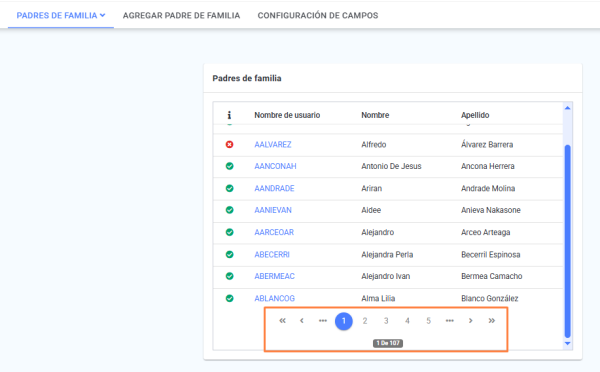
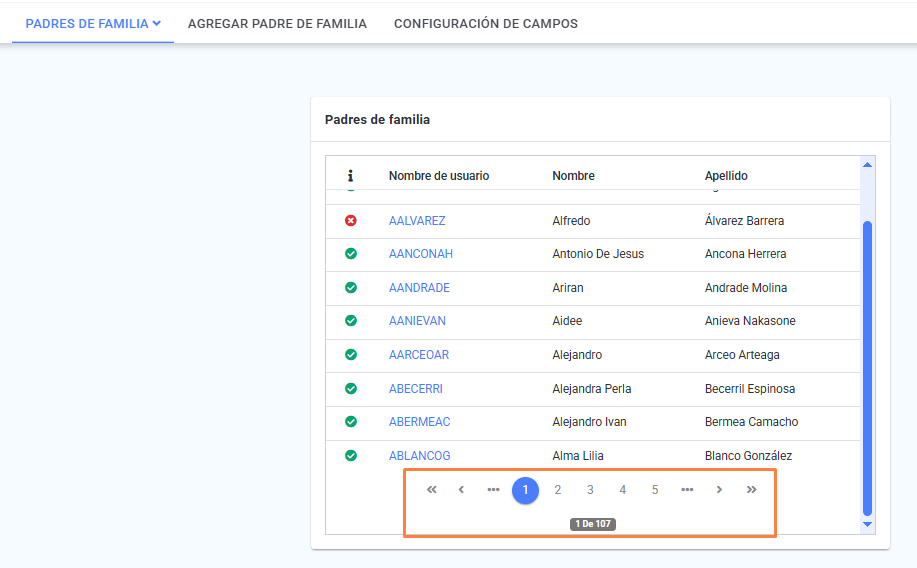
- Al ingresar, se mostrará una tabla con todos los padres de familia activos, donde podrás consultar información como:
- Con estudiantes activos: Esta columna indica el estado actual del estudiante relacionado. Un ícono en color verde señala que el estudiante está activo, mientras que un ícono en color rojo indica que está inactivo.
- Nombre de usuario
- Nombre
- Apellido
- Si deseas localizar a un padre de familia en particular:
- Dirígete a la esquina superior derecha de la tabla.
- Utiliza el campo “Filtrar” para realizar una búsqueda más específica.
- Puedes seleccionar la columna por la cual deseas filtrar, como “Nombre de usuario”, “Nombre” o “Apellido” haciendo clic en el botón más opciones .
- En la parte inferior de la tabla, encontrarás los controles de navegación del listado de padres de familia:
- : Avanzar o retroceder en bloques de 5 páginas.
- : Ir a la página anterior o siguiente.
- : Ir directamente a la primera o última página.
- Números de página: Haz clic para ir a una página específica del listado.
Nota: Al hacer clic sobre el nombre de usuario, serás redirigido automáticamente al “Perfil individual del padre de familia”, donde podrás consultar y editar su información completa.
Consultar padres de familia inactivos #
- Ingresa a Panel de control y selecciona la opción Padres de familia.
- Una vez ahí, seleccionar la opción Padres de familia y luego Padres de familia inactivos.
- Al ingresar, se mostrará una tabla con todos los padres de familia, donde podrás consultar información como:
- Nombre de usuario
- Nombre
- Apellido
- Si deseas localizar a un padre de familia en particular:
- Dirígete a la esquina superior derecha de la tabla.
- Utiliza el campo “Filtrar” para realizar una búsqueda más específica.
- Puedes seleccionar la columna por la cual deseas filtrar, como “Nombre de usuario”, “Nombre” o “Apellido” haciendo clic en el botón más opciones .
- En la parte inferior de la tabla, encontrarás los controles de navegación del listado de padres de familia:
- : Avanzar o retroceder en bloques de 5 páginas.
- : Ir a la página anterior o siguiente.
- : Ir directamente a la primera o última página.
- Números de página: Haz clic para ir a una página específica del listado.
Nota: Al hacer clic sobre el nombre, serás redirigido automáticamente al “Perfil individual del padre de familia”, donde podrás consultar y editar su información completa.
Agregar padre de familia #
Al agregar a los padres, se les puede otorgar acceso a la plataforma para consultar calificaciones, estados de cuenta, visualización de eventos y avisos, así como recibir notificaciones importantes. Nota: Para facilitar el registro, te recomendamos dar de alta primero al padre de familia. De esta forma, al registrar al estudiante el formulario se completará más rápido y la relación Padre de familia – Estudiante quedará establecida en ese momento.
- Ingresa a Panel de control y selecciona la opción Padres de familia.
- Una vez ahí, haz clic en la pestaña Agregar padre de familia.
- Se mostrará un formulario que deberás completar con la siguiente información:
- Nombre del padre de familia
- Apellido paterno del padre de familia
- Apellido materno del padre de familia
- Nombre de usuario:Es el identificador con el que el padre de familia ingresará a la plataforma.
- Generar nombre de usuario: Crea automáticamente un nombre de usuario según los parámetros del sistema.
- Usuario de Google: Solo en caso de que la institución tenga integración con Google. Ingresar el nombre de usuario asignado.
- Dominio:Especifica el dominio institucional correspondiente al correo electrónico (ej. @colegio.edu.mx).
- Revisar disponibilidad: Comprueba si el nombre de usuario ya está en uso.
- Contraseña: Debe cumplir con los requisitos de seguridad. Se mostrarán al comenzar a escribirla.
- Confirmar contraseña: Repetir la contraseña para asegurar coincidencia.
- Correo electrónico: Dirección de correo utilizada para enviar notificaciones institucionales o recuperar contraseñas. Nota: Es posible registrar más de un correo electrónico separados con un punto y coma.
- Género: Selecciona la identidad de género del padre de familia según las opciones disponibles: “Masculino” o “Femenino”.
- Fotografía: Permite agregar una imagen del padre de familia que formará parte de su perfil.
- Clave de servicio (Opcional): Identificador del usuario utilizado únicamente si existe una integración con un sistema contable que así lo requiera, según su configuración.
- Copiar información de otro usuario: Si ya existen otros familiares registrados, puedes copiar su información general. Se habilitará el campo “Usuario origen”. Ingresa el nombre del usuario del cual deseas copiar la información. El sistema completará automáticamente los campos generales del nuevo padre de familia.
- Dirección: Calle y número del domicilio donde reside el padre de familia.
- Dirección ( Continuación ): Espacio para agregar información adicional del domicilio, como interior, edificio, referencias o colonia.
- Ciudad: Ciudad en la que se encuentra el domicilio del padre de familia.
- Estado: Entidad federativa o provincia correspondiente al domicilio del padre de familia.
- Código Postal: Código postal del área donde vive el padre de familia.
- Teléfono: Número de teléfono del padre de familia.
- País: Selecciona lada del país correspondiente al número de celular.
- Celular (Opcional): Número de celular del padre de familia.
- Teléfono trabajo: Número de teléfono del lugar de trabajo del padre de familia.
- Fecha de nacimiento (Opcional).
- Ocupación: Trabajo u oficio del padre de familia.
- Lugar de trabajo: Donde trabaja el padre de familia
- Datos adicionales: Campos personalizados configurados previamente por la institución.
- Revisa toda la información capturada y haz clic en Aceptar para guardar el registro del padre de familia en la plataforma.
Activar a un padre de familia inactivo #
Un padre de familia queda como inactivo cuando se registró durante una inscripción por internet y todavía no tiene una cuenta con nombre de usuario y contraseña para entrar a la plataforma. Activarlo crea esa cuenta y lo convierte en un padre de familia con acceso.
- Ingresa a Panel de control y selecciona la opción Padres de familia.
- Una vez ahí, seleccionar la opción Padres de familia y luego Padres de familia inactivos.
- Localiza al padre de familia y haz clic en su nombre de usuario para entrar a su registro.
- Selecciona la pestaña Activar.
- En el panel Activar padre de familia verás, ya llenos y sin poder editarse, el Nombre, Apellido paterno y Apellido materno del padre de familia. Completa los campos restantes:
- Usuario: Nombre con el que iniciará sesión.
- Contraseña y Confirmar contraseña: Conforme escribes la contraseña, se mostrarán los requisitos que debe cumplir (un mínimo de caracteres, al menos un número, una mayúscula, un símbolo, y que no contenga el nombre de usuario). Si no coinciden entre sí o si la contraseña incluye el nombre de usuario, el sistema te lo advertirá y no podrás continuar hasta corregirla.
- Da clic en el ícono de Generar nombre de usuario si quieres que el sistema te proponga un nombre de usuario.
- Una vez que escribas un nombre de usuario, aparece el ícono Revisar disponibilidad ; da clic para comprobar que nadie más lo esté usando.
- Haz clic en Aceptar.
- Verás el mensaje “Cuenta de padre de familia activada”. El padre de familia deja de aparecer en el listado de inactivos y ya puede entrar a la plataforma con el usuario y la contraseña que capturaste.
Eliminar a un padre de familia inactivo #
En vez de activarlo, también puedes eliminar en definitiva el registro de un padre de familia inactivo. Una vez eliminado, el registro no puede recuperarse.
- Ingresa a Panel de control y selecciona la opción Padres de familia.
- Una vez ahí, seleccionar la opción Padres de familia y luego Padres de familia inactivos.
- Localiza al padre de familia y haz clic en su nombre de usuario para entrar a su registro.
- Selecciona la pestaña Eliminar.
- Verás el panel Confirmar eliminación con el mensaje “¿ Está seguro que desea desactivar al padre : <nombre del padre> ?”.
- Haz clic en Eliminar. IMPORTANTE: esta acción borra el registro de manera permanente y no se puede deshacer.
- Verás el mensaje “Padre de familia eliminado”.
Consultar los documentos del padre de familia #
En el perfil de cada padre de familia puedes consultar los documentos digitales que se le han cargado, los que la institución le pide y todavía le faltan por entregar, y los documentos que firmó electrónicamente. Nota: Los tipos de documento que aparecen en la lista No entregado son los que el colegio configuró en Panel de control → Documentos requeridos con el Tipo de usuario Padres de familia. Si no hay ninguno configurado, solo podrás cargar documentos con la opción Especificar otro tipo de documento.
- Ingresa a Panel de control y selecciona la opción Padres de familia.
- Ubica al padre de familia y haz clic en su nombre de usuario.
- Selecciona la pestaña General y, dentro de ella, la opción Documentos.
- Si el padre de familia o alguno de sus hijos tiene documentos firmados electrónicamente, arriba se mostrará el panel Documentos firmados (DocuSign), con el número de documentos entre paréntesis. Los documentos propios del padre de familia se agrupan bajo Documentos propios; los de cada hijo se agrupan bajo su nombre, con un ícono de persona junto a él. Cada documento muestra quién lo firmó y, cuando ya se completó, la fecha; el botón Ver documento firmado abre el documento en una pestaña nueva.
- Debajo, en el panel Documentos, verás dos listas: No entregado, con los tipos de documento que todavía no se han cargado (un ícono rojo de advertencia marca los Requerido y uno de interrogación los Opcional), y Entregado, con los documentos ya cargados.
- En cada documento entregado, haz clic en Detalles para ver quién lo cargó (Creador), la Fecha en que se cargó, el Nombre del archivo y su Tamaño. Si el documento se registró sin archivo, en su lugar se muestra la leyenda Sin archivo digital.
- Para descargar el archivo, haz clic en el botón Descargar documento , que además muestra el tamaño del archivo.
- Nota: Si el padre de familia no tiene ningún documento cargado ni ningún documento firmado electrónicamente, se muestra el aviso “No se han encontrado documentos digitales relacionados al padre seleccionado.” y el panel Documentos solo presenta la lista No entregado.
Agregar documentos del padre de familia #
- Ingresa a Panel de control y selecciona la opción Padres de familia.
- Ubica al padre de familia y haz clic en su nombre de usuario.
- Selecciona la pestaña General y, dentro de ella, la opción Documentos.
- En la lista No entregado ubica el documento que deseas cargar y haz clic en el botón Agregar documento .
- Se abrirá la ventana emergente Agregar documento: nombre del documento. Haz clic en el botón Documento para seleccionar el archivo desde tu dispositivo.
- Haz clic en Aceptar para completar la carga; con Cerrar sales sin guardar. Se mostrará el mensaje “Documento agregado” y el documento pasará a la lista Entregado.
- Nota: Si haces clic en Aceptar sin elegir un archivo, el documento queda registrado como entregado pero sin archivo digital: en la lista Entregado aparece únicamente con el botón Agregar documento , con el que podrás subir el archivo más adelante.
Modificar un documento del padre de familia #
- Ingresa a Panel de control y selecciona la opción Padres de familia.
- Ubica al padre de familia y haz clic en su nombre de usuario.
- Selecciona la pestaña General y, dentro de ella, la opción Documentos.
- En la lista Entregado, ubica el documento que deseas modificar y haz clic en el botón Modificar .
- Se abrirá una ventana emergente. Haz clic en el botón Documento para seleccionar el archivo nuevo desde tu dispositivo; este sustituirá al anterior.
- Si el documento es de un tipo que especificaste tú, la ventana incluye además el campo Nuevo tipo de documento, con el nombre que le pusiste, y la casilla Visible para el usuario, marcada o no según como la dejaste; ambos puedes cambiarlos aquí.
- Haz clic en Aceptar para guardar. Se mostrará el mensaje “Documento actualizado.”
- Nota: Si no eliges un archivo nuevo, el documento conserva el que ya tenía; en ambos casos se actualizan el Creador y la Fecha con tu usuario y el día de hoy.
Eliminar un documento del padre de familia #
- Ingresa a Panel de control y selecciona la opción Padres de familia.
- Ubica al padre de familia y haz clic en su nombre de usuario.
- Selecciona la pestaña General y, dentro de ella, la opción Documentos.
- En la lista Entregado, localiza el documento que deseas eliminar y haz clic en el botón Eliminar .
- Aparecerá el aviso Confirmación con la pregunta “¿ Está seguro que desea eliminar este documento?”. Para continuar, haz clic en Eliminar nuevamente.
- Se mostrará el mensaje “Documento eliminado.” y, si era un tipo configurado por la institución, volverá a aparecer en la lista No entregado.
- IMPORTANTE: El archivo se borra junto con el registro y no puede recuperarse; para reemplazarlo por otro usa Modificar en lugar de eliminarlo.
Especificar otro tipo de documento al padre de familia #
Si necesitas guardar un documento que no está en la lista de Documentos requeridos, puedes darle un nombre tú mismo.
- Ingresa a Panel de control y selecciona la opción Padres de familia.
- Ubica al padre de familia y haz clic en su nombre de usuario.
- Selecciona la pestaña General y, dentro de ella, la opción Documentos.
- Haz clic en el botón verde flotante Especificar otro tipo de documento.
- Se abrirá la ventana emergente Especificar documento de padre de familia, donde deberás:
- Escribir el nombre del documento en el campo Nuevo tipo de documento. Es obligatorio: mientras esté vacío, Aceptar no completa la carga.
- Marcar la casilla Visible para el usuario si quieres que el propio padre de familia pueda consultar este documento desde su cuenta. Llega desmarcada, así que de manera predeterminada solo lo ven quienes entran a su perfil.
- Hacer clic en el botón Documento para seleccionar el archivo desde tu dispositivo.
- Haz clic en Aceptar para completar la carga. El documento aparecerá en la lista Entregado con el nombre que le diste.
- Nota: La casilla Visible para el usuario solo existe para los documentos que especificas tú; los tipos configurados por la institución no la muestran.
Configuración de campos de los padres de familia #
Esta opción permite configurar los campos de datos personales del padre de familia para que sean visibles, no visibles, editables, obligatorio u opcional.
- Ingresa a Panel de control y selecciona la opción Padres de familia.
- Una vez ahí, seleccionar la opción Configuración de campos.
- Se mostrará una tabla con los datos generales del padre de familia, los cuales puedes configurar individualmente.
- Para cada campo listado, puedes definir qué tipo de interacción podrán tener los siguientes perfiles de usuario y configuraciones:
- Padre de familia
- Inscripción por internet (solicitantes)
- Inscripción por internet (prospectos)
- General
- Profesor
- No todos los campos ofrecen las cinco columnas: por ejemplo, un campo de fotografía no tiene columna General (no se puede marcar obligatorio ni opcional), y las columnas Inscripción por internet (prospectos) y Profesor solo aparecen en los campos de contacto (teléfono, celular, correo electrónico) y, esta última, también en fecha de nacimiento.
- Haz clic en la flecha desplegable junto al campo que deseas configurar. Los permisos disponibles variarán según el campo, el perfil del usuario o la configuración establecida:
- No visible: El campo será completamente oculto para el perfil seleccionado.
- Visible: El campo será visible pero no editable.
- Editable: El usuario podrá modificar directamente el contenido del campo.
- Obligatorio: El campo deberá ser completado antes de guardar o enviar el formulario. Nota: Solo en la columna “General”.
- Opcional: El campo puede dejarse en blanco si así se desea. Nota: Solo en la columna “General”.
- IMPORTANTE: Si tu escuela tiene activada la modalidad Factoraje/SaaS, los campos de correo electrónico y celular muestran un ícono de información junto a su nombre indicando “Este campo es requerido en modalidad Factoraje/SaaS.”; en esa modalidad esos dos campos son obligatorios.
- Una vez definidas las configuraciones deseadas, haz clic en Aceptar para guardar.
Permisos para el operador #
Para que un operador pueda realizar consultas y configuraciones relacionadas con el módulo de Padres de familia, es necesario contar con los siguientes permisos al momento de agregarlo o modificar su perfil:
Permisos globales
- Padres de familia:
- Agregar: Permite al operador registrar nuevos padres de familia, ingresando su información general.
- Habilitar/Inhabilitar: Permite activar o desactivar el perfil de un padre de familia.
- Documentos requeridos:
- Ver documentos requeridos: Permite consultar el panel Documentos del perfil del padre de familia, con las listas No entregado y Entregado.
- Agregar documentos requeridos: Permite cargar los documentos que le falten por entregar al padre de familia.
- Modificar documentos requeridos: Permite modificar un documento ya cargado del padre de familia.
- Eliminar documentos requeridos: Permite eliminar un documento ya cargado del padre de familia.
- Consultar documentos firmados (DocuSign): Permite consultar el panel Documentos firmados (DocuSign) del padre de familia. Sin este permiso, el operador con Ver documentos requeridos solo ve el panel Documentos.
- Configuración general:
- *CONFIGURACIÓN DE CAMPOS *Padres de familia: Autoriza al operador a personalizar y definir el comportamiento de los campos del padre de familia, ajustándolos a las necesidades de la institución. Temas relacionados**: Inscripciones por internet.