
¡Esta es una revisión vieja del documento!
Operadores #
La opción Operadores permite crear perfiles de usuario con permisos personalizados, diseñados según las funciones y responsabilidades de un puesto específico dentro de la institución. Este perfil es clave para una gestión eficiente, ya que facilita la supervisión y ejecución de tareas administrativas, operativas o académicas. Además, ofrece la flexibilidad de configurar campos y accesos de acuerdo con las necesidades particulares de cada rol, optimizando así los procesos internos del sistema.
Consultar el listado de operadores #
- Ingresa a Panel de control y selecciona la opción Operadores.
- Se abre el panel Operadores con todos los operadores activos, en una tabla que puedes ordenar por cualquier columna: una columna de estado con el indicador Activo, Nombre de usuario, Nombre, Apellido, Correo electrónico, Creado por y Fecha y hora de creación.
- Creado por muestra el nombre de usuario de quien dio de alta al operador y es un enlace a su ficha; sirve para saber quién es responsable de cada alta.
- Cualquiera de los datos del renglón es un enlace a la ficha del operador, desde donde puedes consultarlo, modificarlo o desactivarlo.
- Más abajo, el panel Operadores desactivados enlista a quienes ya no tienen acceso, con Nombre, Apellido, Correo electrónico y una columna Acciones con el botón Reactivar.
- Cada panel se puede plegar y desplegar con la flecha de su encabezado. Si la institución no tiene ningún operador dado de alta, se muestra el aviso “No se han encontrado operadores”.
- Nota: Los operadores creados para uso de la API no aparecen en estas tablas; se consultan por separado.
Agregar operador #
- Ingresa a Panel de control y selecciona la opción Operadores.
- Una vez ahí, seleccionar la opción Agregar operador.
- Si tú aún no tienes activada la autenticación de doble factor en tu propia cuenta, verás el aviso “Se recomienda habilitar la autenticación de doble factor antes de agregar a un operador”.
- Se mostrará un formulario que deberás completar con la siguiente información:
- Nombre del operador
- Apellido paterno del operador
- Apellido materno del operador
- Nombre de usuario: Es el identificador con el que el operador ingresará a la plataforma.
- Generar nombre de usuario : Crea automáticamente un nombre de usuario según los parámetros del sistema.
- Revisar disponibilidad : Comprueba si el nombre de usuario ya está en uso; si lo está, se avisa que ese nombre de usuario no está disponible y tendrás que elegir otro.
- Usuario de Google y Dominio: Solo en caso de que la institución tenga integración con Google. Ingresa el nombre de usuario asignado y elige el dominio institucional; el botón comprueba su disponibilidad y hasta que la comprobación resulte correcta no podrás guardar. Si eliges dominio pero dejas vacío el usuario, se muestra “Usuario de Google inválido.”.
- Correo electrónico: Dirección de correo utilizada para enviar notificaciones institucionales o recuperar contraseñas. A esta dirección llega la contraseña temporal del alta, así que conviene revisarla con cuidado.
- Fecha de nacimiento.
- Usa checador: Habilita el uso del checador de asistencia en Algebraix. Al marcarla aparece el campo Celular para uso de checador, que según la configuración de campos de tu institución puede ser obligatorio. Si ningún campus tiene coordenadas y distancia máxima capturadas, se avisa que no hay campus configurados para el checador.
- Bloquear mensajes de estudiantes y padres de familia: Restringe al operador el envío de mensajes a estos usuarios.
- Es persona de contacto: Marca al operador como persona de contacto de la institución.
- Contraseña: El sistema genera automáticamente una contraseña temporal y la muestra en el campo; no se escribe a mano. Esa contraseña se envía al correo electrónico registrado y el operador deberá cambiarla la primera vez que ingrese.
- También puedes:
- Generar otra contraseña con el botón .
- Copiar la contraseña al portapapeles con el botón ; se confirma con el mensaje “Contraseña copiada al portapapeles.”.
- Fotografía: Permite agregar una imagen del operador que formará parte de su perfil.
- Perfil ( Opcional ): Si ya has configurado previamente un perfil de operador, selecciónalo para aplicar automáticamente los permisos correspondientes. IMPORTANTE: Al elegir un perfil se borran todas las casillas que hubieras marcado antes y quedan marcadas solo las del perfil; si lo cambias de opinión, vuelve a revisar los permisos antes de guardar.
- Datos adicionales: Sección opcional para registrar otra información relevante del operador. Solo aparece si tu institución tiene configurados campos adicionales para operadores.
- En un recuadro amarillo se muestra el aviso Habilitar autenticación de doble factor: “Al dar clic en Aceptar se activará la autenticación de doble factor para este usuario”. No es una casilla que tengas que marcar. IMPORTANTE: pese a lo que dice ese aviso, el alta del operador no le activa el doble factor: el operador queda sin él hasta que lo habilita él mismo desde su propio perfil, y su primer ingreso no se lo pide. Si tu colegio lo exige, avísale al operador que lo active. (El alta de un administrador sí lo activa al guardar; esta pantalla, no.)
- En la parte inferior encontrarás tres columnas que agrupan los permisos disponibles:
- Permisos globales: Son permisos generales que afectan a todo el sistema, sin importar clases ni grupos.
- Permisos por grupo: Permiten realizar acciones únicamente sobre los elementos del grupo al que el operador tiene acceso.
- Permisos por clase: Permiten realizar acciones sobre una clase en específico, pensados principalmente para las planeaciones de clases. Esta columna solo aparece si tu institución tiene permisos de este tipo disponibles.
- Marca la casilla correspondiente a cada permiso que desees habilitar al operador.
- Nota: Puedes utilizar el campo Filtrar permisos ubicado sobre las columnas para localizar rápidamente un permiso específico.
- Nota: El botón Seleccionar todos los permisos marca de una vez todas las casillas de las tres columnas; cuando ya hay alguna marcada, el mismo botón cambia a Deseleccionar todos los permisos y las limpia todas.
- Nota: La casilla del encabezado de cada grupo de permisos marca y desmarca todos los permisos de ese grupo.
- IMPORTANTE: Algunos permisos dependen de otro y aparecen deshabilitados hasta que marques el permiso del que dependen; si desmarcas ese, los que dependían de él se desmarcan solos.
- En cada uno de los diferentes artículos, se describen los permisos necesarios para que el operador pueda realizar cada acción.
- Debajo de las columnas está el apartado Permisos de grupo, donde defines a qué grupos alcanza el operador:
- La casilla Acceso a todos los grupos (actuales y futuros) le da acceso a todos los grupos, incluidos los que se creen después; al marcarla se oculta el selector de grupos y ya no tienes que elegir nada más.
- Si prefieres acotarlo, desmárcala y elige los grupos en el selector, organizado por campus, sección y grado. La casilla Seleccionar todo marca y desmarca todos los grupos de una vez, y los que vas marcando se enlistan a la derecha bajo Grupos seleccionados.
- Si marcaste algún permiso de la columna Permisos por clase, se muestra además el apartado Permisos de planeaciones por clases para elegir sobre qué clases aplican, con su propio buscador y su lista de Clases seleccionadas. Si dejas permisos de clase marcados sin elegir ninguna clase, el formulario te lleva a ese apartado y no guarda.
- Una vez definidos los datos y los permisos, haz clic en Aceptar para guardar el nuevo operador.
- IMPORTANTE: No se puede guardar un operador sin permisos ni sin grupos: si falta alguno, se muestra “Es necesario seleccionar al menos un permiso para el operador” o “Es necesario seleccionar al menos un grupo”. Tampoco se acepta una contraseña que contenga el nombre de usuario: en ese caso el aviso es “Contraseña inválida.”.
Consultar perfiles de operador #
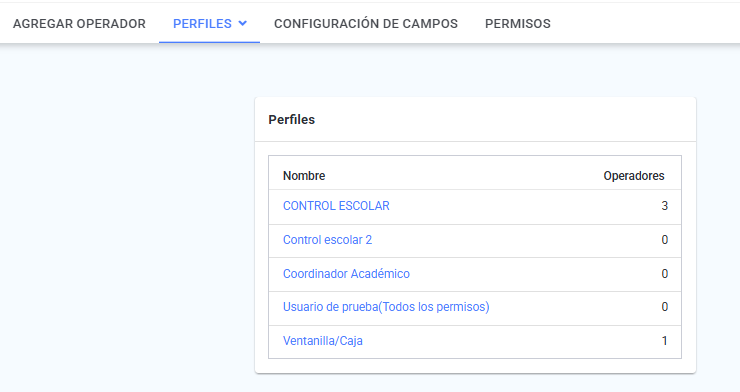
Esta vista te permite identificar rápidamente qué perfiles están en uso y su nivel de asignación dentro de la institución.
- Ingresa a Panel de control y selecciona la opción Operadores.
- Dentro del módulo, haz clic en Perfiles y, nuevamente, selecciona la opción Perfiles.
- Se mostrará una tabla con los perfiles creados, donde podrás visualizar:
- El nombre de cada perfil.
- La cantidad de operadores asignados a cada uno.
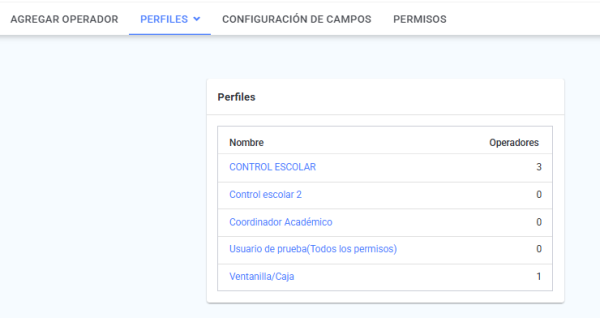
- Nota: Si todavía no has creado ningún perfil, la tabla no aparece: solo verás el aviso “No se han agregado perfiles de operador”.
Modificar a operador #
- Ingresa a Panel de control y selecciona la opción Operadores.
- Se mostrará una tabla con el listado de operadores activos.
- Ubica al operador que deseas modificar y haz clic en su nombre.
- Selecciona la opción Modificar.
- Se abre el panel Modificar operador con todos sus datos, permisos y grupos ya marcados tal como están hoy.
- El formulario es el mismo del alta, con estas diferencias:
- Nombre de usuario: No se muestra, porque no es posible cambiarle el usuario a un operador ya creado.
- Contraseña: Aparece con asteriscos y no se puede escribir: la contraseña actual se conserva. Solo si das clic en el botón se genera una contraseña nueva, que se enviará al correo del operador y que él deberá cambiar en su siguiente ingreso.
- Eliminar fotografía: Si el operador ya tiene fotografía, aparece este botón para quitarla; para reemplazarla basta con cargar otra en Fotografía.
- Recibir mensajes de contracargos: Casilla adicional que hace que a este operador le lleguen los avisos de contracargos.
- Realiza los cambios que necesitas y haz clic en Aceptar.
- Nota: Si dejas marcados permisos de solicitantes pero el acceso al grupo Solicitantes está apagado, el sistema te lo advierte con el mensaje “Existen permisos para solicitantes, pero el acceso al grupo Solicitantes está deshabilitado” para que lo corrijas antes de guardar.
Nota: No es posible realizar el cambio de usuario de un operador.
Desactivar a un operador #
Al desactivar a un operador se le retira el acceso a la plataforma, pero su registro se conserva y puede reactivarse después.
- Ingresa a Panel de control y selecciona la opción Operadores.
- Se mostrará una tabla con el listado de operadores activos.
- Ubica al operador que deseas desactivar y haz clic en su nombre.
- Selecciona la opción Desactivar.
- Se muestra la pantalla Confirmar desactivación con la pregunta “¿ Está seguro que desea desactivar al operador : usuario ?”, donde se nombra al operador por su nombre de usuario para que verifiques que es el correcto.
- Finalmente, haz clic en Desactivar.
- El operador deja de aparecer en el panel Operadores y pasa al panel Operadores desactivados.
Activar a un operador #
Al reactivar a un operador se le asigna un nombre de usuario y una contraseña nuevos: el usuario anterior no se recupera.
- Ingresa a Panel de control y selecciona la opción Operadores.
- En el panel Operadores desactivados ubica al operador y haz clic en Reactivar, en la columna Acciones. También puedes abrir su ficha haciendo clic en su nombre y elegir ahí la opción Reactivar.
- Se abre el panel Reactivar operador, con los campos:
- Nombre de usuario: Llega vacío y es obligatorio. Escríbelo, o usa Generar nombre de usuario para que el sistema lo proponga, y Revisar disponibilidad para comprobar que nadie lo tenga.
- Nombre, Apellido y Correo electrónico: Llegan con los datos que tenía el operador y puedes corregirlos.
- Contraseña: El sistema genera una contraseña nueva y la muestra; puedes generar otra con o copiarla con .
- Revisa los datos y haz clic en Aceptar. Se muestra el aviso “Cuenta de operador reactivada. Es necesario modificar al operador y asignarle permisos de acceso.”
- IMPORTANTE: Al desactivar a un operador se le quitan todos sus permisos y grupos; reactivarlo no los recupera. Para que el operador pueda volver a operar, entra después a Modificar y asígnale permisos y grupos.
Consultar configuración de perfil de operador #
- Ingresa a Panel de control y selecciona la opción Operadores.
- Dentro del módulo, haz clic en Perfiles y, nuevamente, selecciona la opción Perfiles.
- Se mostrará una tabla con los perfiles creados, donde podrás visualizar:
- El nombre de cada perfil.
- La cantidad de operadores asignados a cada uno.
- Selecciona el perfil que deseas consultar. Se abre en la pestaña General; junto a ella está la pestaña Modificar, que lleva a editar el perfil.
- Si el perfil tiene operadores asignados, se mostrará una tabla con un listado de operadores bajo ese perfil indicando “Nombre de usuario”, “Nombre” y “Apellido”, esta tabla al hacer clic en el botón correspondiente podrás:
- Descargarla a excel
- Imprimir
- Nota: Si el perfil no tiene ningún operador asignado, no se muestra la tabla: solo el nombre del perfil y los mismos botones para descargar a Excel o imprimir.
- Debajo se muestran las tablas de permisos del perfil, indicando con un código de color:
- Verde : Permiso habilitado.
- Rojo : Permiso inactivo.
- Encima de las tablas de permisos puedes usar el campo Filtrar permisos para localizar rápidamente un permiso por su nombre, sin necesidad de recorrer las tres columnas.
- Imprimir abre una versión para imprimir titulada Perfil de operador, con el nombre del perfil, la misma tabla de operadores (o el aviso “No se han encontrado operadores utilizando este perfil” si el perfil no tiene ninguno asignado) y las tablas de Permisos globales y Permisos por grupo con el mismo código de color. Nota: La versión impresa no incluye la tabla de Permisos por clase. El cuadro de impresión del navegador se abre automáticamente.
Crear perfil de operador #
Un perfil de operador es un conjunto de permisos guardado con un nombre, para aplicarlo de una sola vez al agregar o modificar operadores con las mismas funciones.
- Ingresa a Panel de control y selecciona la opción Operadores.
- Una vez ahí, selecciona la opción Perfiles y, dentro de ella, Crear perfil.
- Se abre el panel Agregar perfil de operador con el campo Nombre de perfil, donde escribes un nombre que identifique fácilmente al perfil según su función.
- Debajo encontrarás las columnas de permisos: Permisos globales, Permisos por grupo y, si tu institución tiene permisos de este tipo disponibles, Permisos por clase.
- Marca la casilla correspondiente a cada permiso que quieras incluir en el perfil.
- Nota: El campo Filtrar permisos ubicado sobre las columnas te permite localizar rápidamente un permiso específico.
- Nota: El botón Seleccionar todos los permisos marca de una vez todas las casillas de las tres columnas; cuando ya hay alguna marcada, el mismo botón cambia a Deseleccionar todos los permisos y las limpia todas.
- IMPORTANTE: Algunos permisos dependen de otro y aparecen deshabilitados hasta que marques el permiso del que dependen; si desmarcas ese, los que dependían de él se desmarcan solos.
- Una vez definidos el nombre y los permisos, haz clic en Aceptar para guardar el nuevo perfil. Se mostrará el mensaje “Perfil de operador creado”.
- IMPORTANTE: No es posible guardar el perfil sin ningún permiso marcado: si lo intentas, se muestra el aviso “Es necesario seleccionar al menos un permiso para el perfil”.
- Nota: El campo Nombre de perfil no puede quedar vacío (“Nombre de perfil inválido”). Si el nombre ya lo tiene otro perfil, se muestra el aviso “Nombre de usuario no disponible”, aunque el campo que no está disponible es el del nombre de perfil.
Modificar perfil de operador #
- Ingresa a Panel de control y selecciona la opción Operadores.
- Dentro del módulo, haz clic en Perfiles y, nuevamente, selecciona la opción Perfiles.
- Se mostrará una tabla con los perfiles creados, donde podrás visualizar:
- El nombre de cada perfil.
- La cantidad de operadores asignados a cada uno.
- Selecciona el perfil que deseas modificar.
- Haz clic en la pestaña Modificar.
- Se abre el panel con el campo Nombre de perfil, ya con el nombre actual, y debajo las columnas de permisos (Permisos globales, Permisos por grupo y, si tu institución tiene permisos de ese tipo disponibles, Permisos por clase) con las casillas marcadas según los permisos que el perfil ya tenía. Nota: Esta pantalla solo edita el nombre y los permisos del perfil; no incluye datos del operador como correo o fecha de nacimiento.
- Marca o desmarca los permisos que quieras cambiar. El Filtrar permisos y el botón Seleccionar todos los permisos (que cambia a Deseleccionar todos los permisos cuando ya hay alguno marcado) funcionan igual que en Agregar operador.
- IMPORTANTE: Si marcas la casilla Modificar permisos de operadores relacionados a este perfil, al guardar se reemplazan TODOS los permisos de cada operador que tiene asignado este perfil por los del perfil actualizado, incluidos los permisos adicionales que tuviera ese operador por su cuenta, aparte del perfil. Si la dejas sin marcar, el perfil queda actualizado pero los operadores que lo tienen asignado conservan los permisos que ya tenían.
- Haz clic en Aceptar para guardar los cambios.
- IMPORTANTE: No es posible guardar el perfil sin ningún permiso marcado: si lo intentas, se muestra el aviso “Es necesario seleccionar al menos un permiso para el perfil”.
- Nota: El campo Nombre de perfil no puede quedar vacío (“Nombre de perfil inválido”) ni coincidir con el de otro perfil ya existente (“Nombre de perfil no disponible”).
Configuración de campos del operador #
Esta opción define, para los datos generales del perfil del operador (nombre, apellidos, correo electrónico y demás campos generales), si el propio operador los ve, puede editarlos, y si son obligatorios al momento de capturarlos.
- Ingresa a Panel de control y selecciona la opción Operadores.
- Haz clic en la pestaña Configuración de campos.
- Se muestra la tabla Datos generales con un renglón por campo y dos columnas:
- Configuración: define lo que ve el propio operador sobre ese campo: No visible (no lo ve), Visible (lo ve, pero no puede modificarlo) o Editable (puede modificarlo).
- Opciones: define si capturarlo es Obligatorio u Opcional para quien lo llena.
- Selecciona lo que corresponda para cada campo desde su lista desplegable.
- Haz clic en Aceptar para guardar: se muestra el aviso “Configuración de clase actualizada.” y la pantalla vuelve a la misma tabla con los valores guardados.
Descarga de los permisos de operadores #
- Ingresa a Panel de control y selecciona la opción Operadores.
- Una vez ahí, seleccionar la opción Permisos.
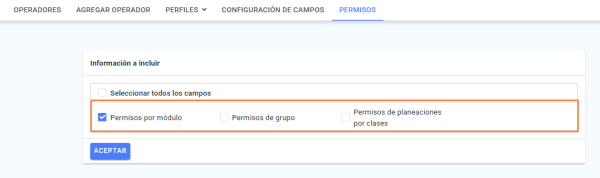
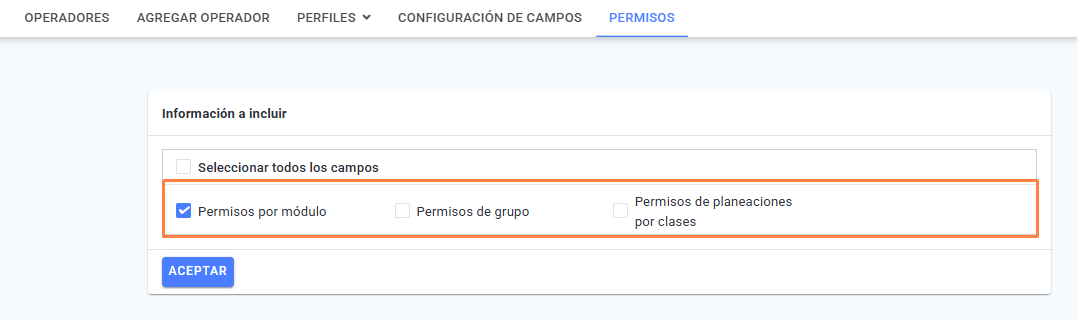
- Se mostrará una tabla donde podrás elegir los tipos de permisos que deseas incluir en el archivo Excel:
- Permisos por módulo: Muestra qué operadores tienen o no permisos asignados en cada módulo del sistema.
- Permisos de grupo: Indica los grupos a los que cada operador tiene acceso o restricciones.
- Permisos de planeaciones por clases:Permite identificar en qué clases los operadores tienen permisos relacionados con planeaciones académicas.
- La casilla Seleccionar todos los campos, en el encabezado de la tabla, marca o desmarca las tres opciones de una sola vez.
- Selecciona la información a incluir en el archivo.
- IMPORTANTE: No es posible generar el archivo sin elegir al menos una opción; si intentas continuar sin marcar ninguna, se muestra el aviso “Es necesario especificar uno o más campos que incluir en la lista”.
- Una vez seleccionadas las opciones deseadas, haz clic en Aceptar para generar y descargar el archivo en formato Excel.
Agregar documentos del operador #
En el perfil de cada operador puedes guardar los documentos que la institución le pide (identificación, comprobantes, contratos) y consultarlos después. Nota: Los tipos de documento que aparecen en esta pantalla son los que el colegio configuró en Panel de control → Documentos requeridos con el Tipo de usuario Operadores. Si no hay ninguno configurado, solo podrás cargar documentos con la opción Especificar otro tipo de documento.
- Ingresa a Panel de control y selecciona la opción Operadores.
- Ubica al operador y haz clic en su nombre.
- Selecciona la pestaña General y, dentro de ella, la opción Documentos.
- Aparecerá el panel Documentos, dividido en dos listas: No entregado, con los tipos de documento que todavía no se han cargado (un ícono rojo de advertencia marca los Requerido y uno de interrogación los Opcional), y Entregado, con los documentos ya cargados.
- En la lista No entregado ubica el documento que deseas cargar y haz clic en el botón Agregar documento .
- Se abrirá la ventana emergente Agregar documento: nombre del documento. Haz clic en el botón Documento para seleccionar el archivo desde tu dispositivo.
- Haz clic en Aceptar para completar la carga; con Cerrar sales sin guardar. Se mostrará el mensaje “Documento agregado” y el documento pasará a la lista Entregado.
- Nota: Si haces clic en Aceptar sin elegir un archivo, el documento queda registrado como entregado pero sin archivo digital: en la lista Entregado aparece únicamente con el botón Agregar documento , con el que podrás subir el archivo más adelante.
Consultar los documentos del operador #
- Ingresa a Panel de control y selecciona la opción Operadores.
- Ubica al operador y haz clic en su nombre.
- Selecciona la pestaña General y, dentro de ella, la opción Documentos.
- En el panel Documentos verás en la lista No entregado los tipos de documento que faltan por cargar y en Entregado, los que ya se cargaron.
- En cada documento entregado, haz clic en Detalles para ver quién lo cargó (Creador), la Fecha en que se cargó, el Nombre del archivo y su Tamaño. Si el documento se registró sin archivo, en su lugar se muestra la leyenda Sin archivo digital.
- Para descargar el archivo, haz clic en el botón Descargar documento , que además muestra el tamaño del archivo.
- Nota: Si el operador todavía no tiene ningún documento cargado, se muestra el aviso “No se han encontrado documentos digitales relacionados al operador seleccionado.” y el panel solo presenta la lista No entregado.
Modificar un documento del operador #
- Ingresa a Panel de control y selecciona la opción Operadores.
- Ubica al operador y haz clic en su nombre.
- Selecciona la pestaña General y, dentro de ella, la opción Documentos.
- En la lista Entregado, ubica el documento que deseas modificar y haz clic en el botón Modificar .
- Se abrirá una ventana emergente. Haz clic en el botón Documento para seleccionar el archivo nuevo desde tu dispositivo; este sustituirá al anterior.
- Si el documento es de un tipo que especificaste tú, la ventana incluye además el campo Nuevo tipo de documento, con el nombre que le pusiste, y la casilla Visible para el usuario, marcada o no según como la dejaste; ambos puedes cambiarlos aquí.
- Haz clic en Aceptar para guardar. Se mostrará el mensaje “Documento actualizado.”
- Nota: Si no eliges un archivo nuevo, el documento conserva el que ya tenía; en ambos casos se actualizan el Creador y la Fecha con tu usuario y el día de hoy.
Eliminar un documento del operador #
- Ingresa a Panel de control y selecciona la opción Operadores.
- Ubica al operador y haz clic en su nombre.
- Selecciona la pestaña General y, dentro de ella, la opción Documentos.
- En la lista Entregado, localiza el documento que deseas eliminar y haz clic en el botón Eliminar .
- Aparecerá el aviso Confirmación con la pregunta “¿ Está seguro que desea eliminar este documento?”. Para continuar, haz clic en Eliminar nuevamente.
- Se mostrará el mensaje “Documento eliminado.” y, si era un tipo configurado por la institución, volverá a aparecer en la lista No entregado.
- IMPORTANTE: El archivo se borra junto con el registro y no puede recuperarse; para reemplazarlo por otro usa Modificar en lugar de eliminarlo.
Especificar otro tipo de documento al operador #
Si necesitas guardar un documento que no está en la lista de Documentos requeridos, puedes darle un nombre tú mismo.
- Ingresa a Panel de control y selecciona la opción Operadores.
- Ubica al operador y haz clic en su nombre.
- Selecciona la pestaña General y, dentro de ella, la opción Documentos.
- Haz clic en el botón verde flotante Especificar otro tipo de documento.
- Se abrirá la ventana emergente Especificar documento de operador, donde deberás:
- Escribir el nombre del documento en el campo Nuevo tipo de documento. Es obligatorio: mientras esté vacío, Aceptar no completa la carga.
- Marcar la casilla Visible para el usuario si quieres que el propio operador pueda consultar este documento desde su cuenta. Llega desmarcada, así que de manera predeterminada solo lo ven quienes entran a su perfil.
- Hacer clic en el botón Documento para seleccionar el archivo desde tu dispositivo.
- Haz clic en Aceptar para completar la carga. El documento aparecerá en la lista Entregado con el nombre que le diste.
- Nota: La casilla Visible para el usuario solo existe para los documentos que especificas tú; los tipos configurados por la institución no la muestran.
Consultar los datos adicionales del operador #
Los datos adicionales son los campos que tu colegio configuró en Panel de control → Configuración de usuarios → Campos adicionales para los operadores (consulta Campos adicionales).
- Ingresa a Panel de control y selecciona la opción Operadores.
- Ubica al operador y haz clic en su nombre.
- Selecciona la pestaña Datos adicionales y, dentro de ella, la opción Datos adicionales.
- Se mostrará un panel encabezado con el apellido y el nombre del operador y la leyenda Operador, y debajo sus datos organizados por categoría.
- Nota: En esta pestaña solo se muestran los campos adicionales que pertenecen a una categoría. Los campos sin categoría se consultan en la pestaña General y se capturan desde la pestaña Modificar del operador.
- Solo aparecen las categorías que tienen algún dato capturado, alguna anotación o algún archivo adjunto; si no hay ninguna, verás el aviso “No hay datos adicionales que mostrar”.
- Para ver el contenido de una categoría, haz clic en el botón de flecha que está a la derecha de su nombre: se expande y muestra cada campo con su valor, las Anotaciones (con quién la escribió y la fecha entre paréntesis) y los Adjuntos. Haz clic en un archivo adjunto para verlo o descargarlo.
- En la esquina superior derecha del panel encontrarás botones que te permiten:
- Descargar Excel : descarga el archivo Datos adicionales.xlsx, con una hoja por categoría que lista Campo y Valor y, si las hay, las Notas con Elaboró, Fecha y Nota.
- Imprimir : abre la versión para imprimir, titulada Datos adicionales: apellido, nombre, con los valores, las anotaciones y, en Adjuntos, el nombre de cada archivo con su tipo y su tamaño. El cuadro de impresión del navegador se abre automáticamente.
- Modificar : te lleva a la pantalla para capturar o editar los datos (ver el siguiente apartado).
- Nota: Los botones Descargar Excel e Imprimir solo aparecen cuando hay datos adicionales que mostrar; el botón Modificar está siempre.
Modificar los datos adicionales del operador #
- Ingresa a Panel de control y selecciona la opción Operadores.
- Ubica al operador y haz clic en su nombre.
- Selecciona la pestaña Datos adicionales y, dentro de ella, la opción Modificar (o el botón Modificar de la consulta).
- Se mostrará el panel con los campos adicionales que la institución configuró para los operadores, organizados por categoría. Los campos que no son obligatorios llevan la leyenda (Opcional) junto a su nombre.
- Nota: Aquí solo se capturan los campos que pertenecen a una categoría. Si tu institución todavía no ha creado ninguno, el panel aparece vacío, sin el botón Aceptar, y arriba se muestra el aviso “No hay campos adicionales, puede crearlos aquí” con el botón Ir, que abre la configuración de Campos adicionales.
- En cada categoría podrás:
- Capturar o editar el valor de cada campo según su tipo: texto, número, fecha (con calendario), una opción de una lista o varias casillas de selección. Los campos que la institución configuró como visibles pero no editables aparecen en gris y no se pueden modificar.
- Escribir una anotación en el campo Anotación del apartado Anotaciones. Las anotaciones ya guardadas se listan arriba con el nombre de quien la escribió y la fecha entre paréntesis.
- Eliminar una anotación previa con el botón Eliminar : la anotación se marca en gris y se muestra el aviso Presione “Aceptar” para guardar los cambios. Si cambias de opinión antes de guardar, haz clic de nuevo en el mismo botón, que ahora dice Deshacer.
- Adjuntar un archivo con el botón Adjuntar archivo : elige el Tipo (Audio, Documento, Imagen u Otro) y luego haz clic en Seleccionar archivo. El audio debe ser .mp3 y las imágenes .png, .jpeg o .gif; cada archivo puede pesar hasta 30 MB. Nota: Cada categoría admite tres archivos adjuntos como máximo; al llegar a tres, el clip deja de aparecer.
- Eliminar un archivo ya adjunto con el botón Eliminar que está junto a él en Adjuntos. Se abre la ventana Confirmación con la pregunta “¿ Está seguro que desea eliminar el archivo adjunto ?” y el botón Eliminar; al confirmar se muestra “Archivo eliminado.”. IMPORTANTE: Esta eliminación se aplica de inmediato, sin necesidad de dar clic en Aceptar, y el archivo no puede recuperarse.
- Cuando termines, haz clic en Aceptar para guardar. Se mostrará el mensaje “Información de operador actualizada” y la pantalla vuelve a abrirse con los datos ya guardados, lista para seguir capturando.
- Nota: En esta pantalla los campos marcados como obligatorios no impiden guardar: puedes dejarlos vacíos y completarlos después.
Permisos para el operador #
Para que el operador pueda dar de alta y administrar operadores, es necesario asignarle el siguiente permiso al momento de agregarlo o modificar su perfil:
- Desde “Permisos globales” > Agregar operador.
- Agregar operador: Permite consultar el listado de operadores, agregar operadores nuevos, modificarlos, desactivarlos y reactivarlos, así como capturar y consultar sus datos adicionales.
El administrador de la escuela realiza todas estas acciones sin necesidad de ningún permiso, y sin las restricciones que siguen.
Cuando quien da de alta al operador es a su vez un operador, se aplican estos límites:
- Solo puede otorgar permisos que él mismo tenga, y solo puede dar acceso a los grupos a los que él mismo tiene acceso: en las columnas de permisos y en el selector de grupos no aparece nada más. Si intenta guardar algo fuera de eso, se muestra “No se cuenta con autorización para asignar algunos permisos”.
- En el selector Perfil ( Opcional ) solo aparece su propio perfil; no puede aplicarle a otro operador un perfil distinto del suyo.
- Si no tiene ningún permiso adicional que otorgar, el formulario no se muestra y aparece el aviso “No es posible agregar un operador ya que no cuenta con permisos adicionales para otorgarle”.
- IMPORTANTE: Solo puede modificar, desactivar y reactivar a los operadores que él mismo dio de alta, y solo en ellos puede consultar y capturar los datos adicionales. Para los demás, la columna Creado por del listado indica quién sí puede hacerlo; a los operadores creados por alguien más los administra el administrador de la escuela.
Las opciones Perfiles, Configuración de campos y Permisos del módulo son exclusivas de los administradores de tu colegio: no existe ningún permiso que se las habilite a un operador.
La opción Documentos del perfil del operador también es exclusiva de los administradores de tu colegio: no existe ningún permiso que se la habilite a un operador, así que ni siquiera un operador con Agregar operador puede consultar ni cargar los documentos de otro operador.