
¡Esta es una revisión vieja del documento!
Perfil del operador #
El perfil del operador es una herramienta fundamental para la gestión administrativa del sistema. Desde esta sección, es posible consultar la información general del operador, así como administrar su cuenta y configurar los permisos necesarios para que pueda desempeñar sus funciones dentro de la institución de manera eficiente y segura. Esta funcionalidad asegura que cada operador cuente con el nivel de acceso adecuado según su rol y responsabilidades.
Opciones para acceder al perfil del operador #
Buscador de usuario #
Para localizar rápidamente el perfil de un operador, sigue estos pasos:
- En la parte superior de la pantalla, ubica el campo “Buscar usuario”.
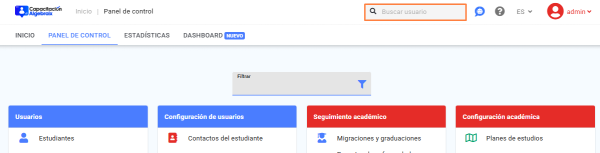
- Escribe el apellido del operador.
- Haz clic en el ícono de Lupa o presiona “Enter” en tu teclado.
- Se mostrará una tabla con los resultados que coinciden con tu búsqueda. Para acceder al perfil deseado, haz clic en el nombre del usuario resaltado en color azul.
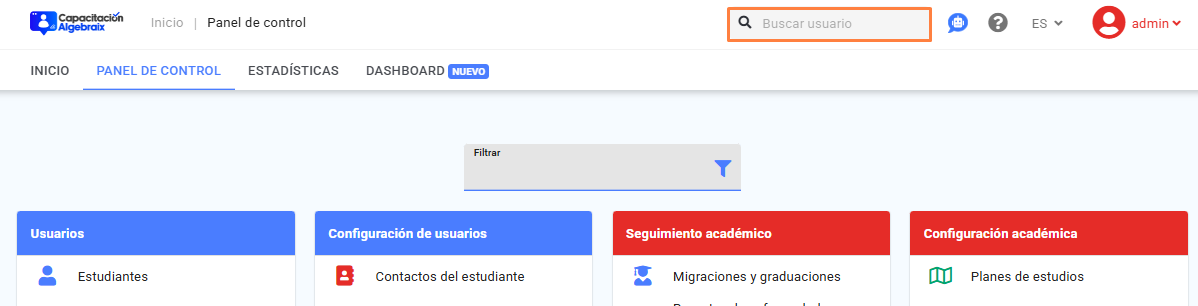
Uso de filtros: Para refinar tu búsqueda, puedes utilizar los filtros ubicados en la esquina superior derecha de la tabla:
- Haz clic en el botón “Usuarios” para seleccionar el tipo de usuario que deseas buscar (operador).
- También puedes hacer clic en el botón “Filtrar/Más opciones” y seleccionar el criterio por el cual deseas ordenar los resultados:
- Usuario
- Nombre
- Apellido
Menú lateral/Buscar #
Para localizar a un operador utilizando el menú lateral, sigue estos pasos:
- Desde el menú lateral izquierdo, haz clic en la opción Buscar.
- Se desplegará un formulario de búsqueda. Ingresa el nombre o apellido del operador que deseas localizar.
- Una vez ingresado el dato, haz clic en el botón Buscar.
- Se mostrará una tabla con los resultados que coincidan con la información ingresada. Para acceder al perfil del usuario, haz clic en el nombre resaltado en color azul.
Panel de control/Operadores #
Para consultar el perfil de un operador desde el panel de control, sigue estos pasos:
- Desde el Panel de control, selecciona la opción Operadores en el menú.
- Dirígete a la parte superior de la pantalla, justo encima del listado de tarjetas.
- Utiliza el campo Filtrar para realizar una búsqueda más precisa.
- Escribe el nombre del operador; el sistema mostrará las coincidencias disponibles mediante las tarjetas en la parte inferior.
- Selecciona el operador deseado para visualizar su perfil.
Navegación general en la plataforma #
En toda la plataforma, cada vez que veas el nombre del operador o su nombre de usuario resaltado en color azul, esto indica que se trata de un enlace activo.
Al hacer clic sobre dicho enlace, podrás acceder directamente a su perfil, donde podrás consultar, editar o gestionar la información correspondiente según los permisos disponibles.
Consultar el perfil del operador #
Al ingresar al perfil del operador se muestra la pestaña General con toda su información: sus datos, sus opciones, sus permisos, los grupos y clases a los que tiene acceso, y su actividad reciente. El administrador de la escuela y cualquier operador pueden consultar esta pantalla sin que se les tenga que asignar un permiso adicional.
El panel de la izquierda muestra:
- Fotografía: la imagen del operador, si tiene una cargada.
- Nombre de usuario: solo se muestra si la cuenta está activa.
- Cuenta de Google: solo si la escuela tiene habilitado el inicio de sesión con Google.
- Nombre y Apellido.
- Correo electrónico: solo si el operador tiene uno registrado.
- Fecha de nacimiento: solo si está registrada.
En seguida, un apartado Opciones que marca con o cada una de: Usa checador, Bloquear mensajes de estudiantes y padres de familia, Recibir mensajes de contracargos y Es persona de contacto. Usa APIv1 y Acceso a todos los grupos (actuales y futuros) solo aparecen en este apartado, marcadas en verde, cuando aplican al operador; si no aplican, no se listan. Debajo, cuando el operador las tiene registradas, se muestran Celular para uso de checador y Perfil (el nombre del perfil de operador que tiene asignado). Nota: Si el operador tiene datos adicionales sin categoría asignada, aparecen en un apartado Datos adicionales al final de este panel; el resto de sus datos adicionales categorizados se consultan en la pestaña Datos adicionales. Si alguno de los datos adicionales del operador está configurado con código QR, se muestra un panel aparte Datos adicionales con QR, con el código de cada uno y un botón Imprimir para cada QR. IMPORTANTE: Si la cuenta del operador está suspendida (por 3 o más intentos de ingreso fallidos) se muestra el aviso “La cuenta del usuario apellido, nombre se encuentra suspendida a causa de 3 o más intentos de ingreso fallidos” junto con un botón Quitar suspensión; esta acción solo la puede realizar el administrador de la escuela, ningún permiso se la otorga a un operador. Cuando la cuenta del operador está desactivada, en su lugar se muestra el aviso “Usuario desactivado”.
Del lado derecho, si el operador está activo, se listan sus permisos en tres paneles plegables —Permisos globales, Permisos por grupo y Permisos por clase (este último solo si tiene permisos de planeaciones asignados por clase)— cada uno desglosado por categoría con para lo activo y para lo inactivo. Nota: Para localizar un permiso específico, usa el campo Filtrar permisos; el sistema resalta las coincidencias en los tres paneles. Debajo de los permisos, si el operador no tiene acceso a todos los grupos, un panel Permisos de grupo lista los grupos concretos a los que sí tiene acceso, organizados por sección y nivel; y si tiene permisos de planeaciones por clase, un panel Permisos de planeaciones por clases los lista organizados por plan de estudios y nivel. Al final, si el operador tiene resultados de encuestas recurrentes o registro de sesiones, aparece una tercera columna con:
- Mis Resultados: los resultados de las encuestas recurrentes que el operador tiene contestadas.
- Últimas sesiones: cada acceso reciente con el navegador y equipo usados, la dirección IP y, cuando es posible ubicarla, la ciudad y el país; la fecha de inicio de la sesión y la fecha de su última acción.
- Última actividad: por cada día con actividad, el número de acciones que el operador realizó.
Nota: Estos tres apartados, y los paneles de permisos, solo se muestran mientras el operador está activo y no cuando quien consulta el perfil está usando Ver sesión del usuario para ver la plataforma como ese operador.
Si el administrador de la escuela está consultando el perfil, y el operador está activo, se muestra además el botón Ver sesión del usuario , que permite entrar a la plataforma como ese operador sin pedir su nombre de usuario ni contraseña. Un operador que consulta el perfil de otro solo ve este botón si su propio perfil tiene asignado alguno de los permisos que se listan en la sección Permisos para el operador de más abajo.
Permisos para el operador #
Para que un operador pueda usar el botón Ver sesión del usuario desde el perfil de otro operador, es necesario asignarle alguno de estos permisos al momento de agregarlo o modificar su perfil:
- Desde “Permisos globales” > Ver sesión del usuario.
- Ver sesión del usuario: permite entrar a la plataforma como cualquier operador o usuario de la escuela, sin pedir su nombre de usuario ni contraseña.
- Desde “Permisos por grupo” > Ver sesión del usuario por grupo.
- Ver sesión del usuario por grupo: permite entrar a la plataforma como un operador o usuario, sin pedir su nombre de usuario ni contraseña, limitado a los grupos a los que el operador tiene acceso.
El administrador de la escuela consulta el perfil del operador, y usa Ver sesión del usuario, sin necesidad de que se le asigne ningún permiso. Quitar la suspensión de una cuenta, en cambio, solo la puede hacer el administrador de la escuela: no existe permiso que se la otorgue a un operador.
Modificar perfil del operador #
Para realizar cambios en la información del operador, sigue estos pasos:
- Ingresa al perfil del operador.
- Una vez dentro de su perfil, selecciona la pestaña Modificar.
- Haz clic en las Flechas desplegables para expandir las secciones de “Datos generales” y “Datos adicionales”, donde podrás editar la información correspondiente.
- En la parte inferior de la pantalla se encuentra la sección de permisos. Cada permiso aparece junto con una casilla de verificación que puedes marcar o desmarcar según el acceso que desees otorgar o restringir.
- También podrás asignar o modificar el acceso a grupos específicos desde esta misma vista.
- Una vez realizados todos los cambios, haz clic en el botón Aceptar para guardar la configuración actualizada.
Nota: No es posible cambiar el nombre de usuario del operador.
Asignar contraseña nueva a operador #
- Ingresa al perfil del operador.
- Una vez dentro de su perfil, selecciona la pestaña Modificar.
- Haz clic en la Flecha desplegables para expandir la sección de “Modificar operador”.
- Ubica el campo Contraseña.
- Haz clic en Contraseña nueva .
- En el campo contraseña podrás visualizar la contraseña generada, para copiarla haz clic en el botón Copiar al portapapeles ubicado a la derecha.
- Haz clic en el botón Aceptar ubicado en la parte inferior de la pantalla al lado derecho.
Agregar anotación a operador #
Una anotación es un registro interno que permite documentar observaciones, comentarios o seguimientos relacionadas con el operador.
- Ingresa al perfil del operador.
- Selecciona la pestaña General y haz clic en la opción Anotaciones.
- Se mostrará un formulario que deberás completar con la siguiente información:
- Razón: Motivo o categoría de la anotación. Nota: Las razones que se muestran en el menú son previamente cargadas desde el módulo de razones de anotaciones.
- Título: Breve encabezado que describa el contenido o propósito de la anotación.
- Anotación: Detalle completo de la observación o comentario que deseas registrar.
- Adjuntar archivo(opcional): Si lo deseas, puedes incluir un documento o imagen relacionado haciendo clic en el botón Adjuntar archivo .
- Tipo: Seleccionar que tipo de archivo deseas adjuntar. Nota Si decides no incluir ningún archivo, puedes hacer clic en Eliminar para quitar el adjunto.
- Seleccionar archivo: Elige el archivo desde tu dispositivo.
- Una vez que hayas completado el formulario, haz clic en Aceptar para guardar la anotación en el perfil del operador.
Consultar anotaciones del operador #
- Ingresa al perfil del operador.
- Selecciona la pestaña General y haz clic en la opción Anotaciones.
- Se mostrará una tabla con la lista de las anotaciones previamente agregadas.
- En la esquina superior derecha de la tabla, encontrarás botones que te permiten:
- Descargarla a excel
- Imprimir
- Para ver a detalle la anotación deberás hacer clic en el botón de Información . Nota: Para dejar de ver los detalles hacer clic en Cerrar.
Editar anotaciones de operador #
- Ingresa al perfil del operador.
- Selecciona la pestaña General y haz clic en la opción Anotaciones.
- Se mostrará una tabla con la lista de las anotaciones previamente agregadas.
- Al final de la fila, haz clic en el botón Editar correspondiente a la anotación que deseas modificar.
- Se abrirá un formulario para realizar los cambios necesarios.
- Una vez editada la información, haz clic en Aceptar para guardar los cambios.
Eliminar anotación de operador #
- Ingresa al perfil del operador.
- Selecciona la pestaña General y haz clic en la opción Anotaciones.
- Se mostrará una tabla con la lista de las anotaciones previamente agregadas.
- Al final de la fila, haz clic en el botón Eliminar correspondiente a la anotación que deseas borrar.
- Se mostrará un mensaje de confirmación. Para continuar, haz clic en Eliminar.
Agregar documentos del operador #
Para subir documentos requeridos de los operador por la institución, realiza los siguientes pasos:
- Ingresa al perfil del operador.
- Una vez dentro de su perfil, selecciona la pestaña General.
- A continuación, haz clic en la opción Documentos.
- Aparecerá una tabla titulada “Documentos”, donde se listan los archivos solicitados por la institución. Ubica el documento que deseas cargar y haz clic en el botón Agregar documento .
- Se abrirá una ventana emergente. Haz clic en el botón Documento para seleccionar el archivo desde tu dispositivo.
- Una vez elegido el archivo, haz clic en Aceptar para completar la carga.
Consultar documentos de operador #
- Ingresa al perfil del operador.
- Una vez dentro de su perfil, selecciona la pestaña General.
- A continuación, haz clic en la opción Documentos.
- Aparecerá una tabla titulada “Documentos”, donde se listan los archivos solicitados por la institución.
Editar documentos de operador #
- Ingresa al perfil del operador.
- Una vez dentro de su perfil, selecciona la pestaña General.
- A continuación, haz clic en la opción Documentos.
- Aparecerá una tabla titulada “Documentos”, donde se listan los archivos solicitados por la institución. Ubica el documento que deseas editar y haz clic en el botón Modificar .
- Se abrirá una ventana emergente. Haz clic en el botón Documento para seleccionar el archivo desde tu dispositivo.
- Una vez elegido el archivo, haz clic en Aceptar para completar la carga.
Eliminar documentos de operador #
- Ingresa al perfil del operador.
- Una vez dentro de su perfil, selecciona la pestaña General.
- A continuación, haz clic en la opción Documentos.
- Aparecerá una tabla titulada “Documentos”, donde se listan los archivos solicitados por la institución. Localiza el documento que deseas eliminar y haz clic en el botón Eliminar .
- Aparecerá un mensaje de confirmación. Para continuar, haz clic en Eliminar nuevamente.
Especificar otro tipo de documento al operador #
Si necesitas agregar un documento que no se encuentra en la lista predeterminada, sigue estos pasos para especificar un nuevo tipo:
- Ingresa al perfil del operador.
- Una vez dentro de su perfil, selecciona la pestaña General.
- A continuación, haz clic en la opción Documentos.
- Haz clic en el botón Especificar otro tipo de documento .
- Se abrirá una ventana emergente donde deberás:
- Ingresar el “Nombre del nuevo tipo de documento”.
- (Opcional) Marcar la opción “Visible para el usuario” si deseas que el operador lo pueda consultar.
- Hacer clic en el botón Documento para seleccionar el archivo desde tu dispositivo.
- Una vez elegido el archivo, haz clic en Aceptar para completar la carga.
Seguridad (Restablecer código QR) del operador #
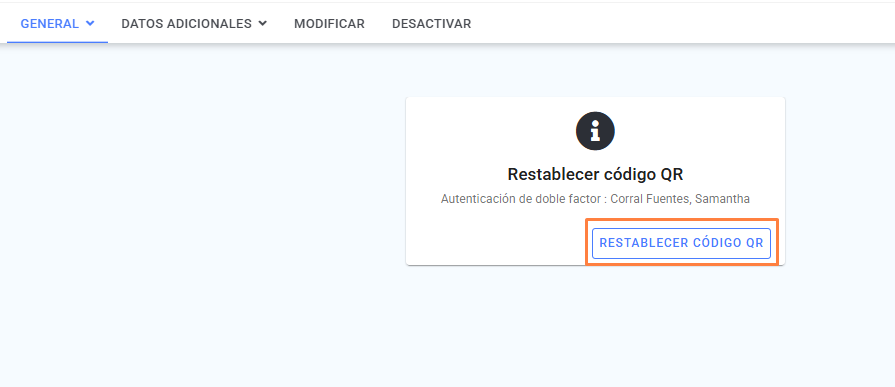
Desde esta pantalla puedes restablecer el código QR con el que el operador vinculó su aplicación de autenticación (por ejemplo Google Authenticator) para la Autenticación de doble factor. Al restablecerlo, el vínculo anterior queda invalidado y el operador deberá volver a escanear un nuevo código QR desde su propia cuenta para poder ingresar de nuevo con la autenticación de doble factor. Nota: La configuración de la autenticación de doble factor (activarla o vincular el dispositivo) solo la puede hacer el propio operador desde su cuenta; desde el perfil administrado por el administrador de la escuela únicamente es posible restablecer el código QR. Esta función es especialmente útil cuando el operador ha cambiado de dispositivo o ha perdido el acceso a su app de autenticación.
- Ingresa al perfil del operador.
- Selecciona la pestaña General.
- Haz clic en la opción Seguridad.
- Presiona el botón Restablecer código QR.
Consultar datos adicionales del operador #
- Ingresa al perfil del operador.
- Selecciona la pestaña Datos adicionales y haz clic en la opción Datos adicionales.
- Se mostrará una tabla con aquellos “Datos adicionales” que hayan sido configurados previamente por la institución, organizados por categorías.
- Para visualizar el contenido de una categoría, haz clic en el botón de flecha ubicado a la derecha del nombre. Esto expandirá la sección y te permitirá examinar la información detalladamente.
- En la esquina superior derecha de la tabla, encontrarás botones que te permiten:
- Descargarla a excel
- Imprimir
- Modificar
Modificar datos adicionales del operador #
- Ingresa al perfil del operador.
- Selecciona la pestaña Datos adicionales y haz clic en la opción Modificar.
- Se mostrará una tabla con aquellos “Datos adicionales” que hayan sido configurados previamente por la institución, organizados por categoría.
- Para cada dato podrás:
- Agregar o editar información.
- Incluir una anotación relacionada con el dato adicional. Nota: Si existe una anotación previa, puedes eliminarla haciendo clic en el botón Eliminar .
- Adjuntar un archivo haciendo clic en el botón Adjuntar archivo si deseas complementar la información con un documento o imagen.
- Una vez que hayas realizado los cambios necesarios, haz clic en Aceptar para guardar la información actualizada en el perfil del operador.
Desactivar a operador #
- Ingresa al perfil del operador.
- Haz clic en la opción Desactivar.
- Para completar la acción, haz clic nuevamente en Desactivar.
Reactivar a operador #
- Ingresa a Panel de control y selecciona Operadores.
- Desplázate hacia la parte inferior del listado de operadores activos.
- En la tabla titulada “Operadores desactivados”, ubica el nombre del operador que deseas reactivar.
- Al final de su fila, haz clic en el botón Reactivar.
- Se mostrará un formulario que deberás llenar:
- Nombre de usuario: Es el identificador con el que el profesor ingresará a la plataforma.
- Generar nombre de usuario : Crea automáticamente un nombre de usuario según los parámetros del sistema.
- Revisar disponibilidad : Comprueba si el nombre de usuario ya está en uso.
- Correo electrónico: Dirección de correo utilizada para enviar notificaciones institucionales o recuperar contraseñas.
- Contraseña: El sistema generará automáticamente una contraseña temporal para el primer ingreso, que se enviará al correo electrónico registrado.
- También puedes:
- Generar una nueva contraseña al hacer clic en el botón .
- Copiar la contraseña al portapapeles utilizando el botón .
- Una vez completado el formulario, haz clic en Aceptar para finalizar la reactivación.
- A continuación, dirígete a la pestaña “Modificar” dentro del perfil del operador para asignarle los permisos correspondientes que le permitirán desempeñar sus funciones dentro de la plataforma.
Temas relacionados: razones de anotaciones.